Golygydd Cynnwys
Note
Cafodd y ddogfennaeth hon ei chyfieithu gan ddefnyddio cyfieithu peirianyddol gyda chymorth AI. Darperir cyfieithiadau 'fel y maent' heb unrhyw warant o'u cywirdeb. Fersiwn Saesneg y cynnwys hwn yw'r ffynhonnell swyddogol a thrylwyr.
Gwylio fideo am y Golygydd Cynnwys
Mae'r fideo canlynol â sylwebaeth yn rhoi cynrychiolaeth weledol a chlywedol o rywfaint o'r wybodaeth sydd wedi'i chynnwys ar y dudalen hon. I gael disgrifiad manwl o'r hyn sy'n cael ei bortreadu yn y fideo, agorwch y fideo ar Vimeo
Ble mae'r golygydd yn ymddangos?
Mae'r golygydd yn ymddangos yn y rhan fwyaf o leoedd lle gallwch ychwanegu testun. Gallwch ddefnyddio'r golygydd i ychwanegu a fformatio testun, plannu delweddau, atodi ffeiliau, a mewnosod hafaliadau, dolenni a thablau.
Cynghoryn
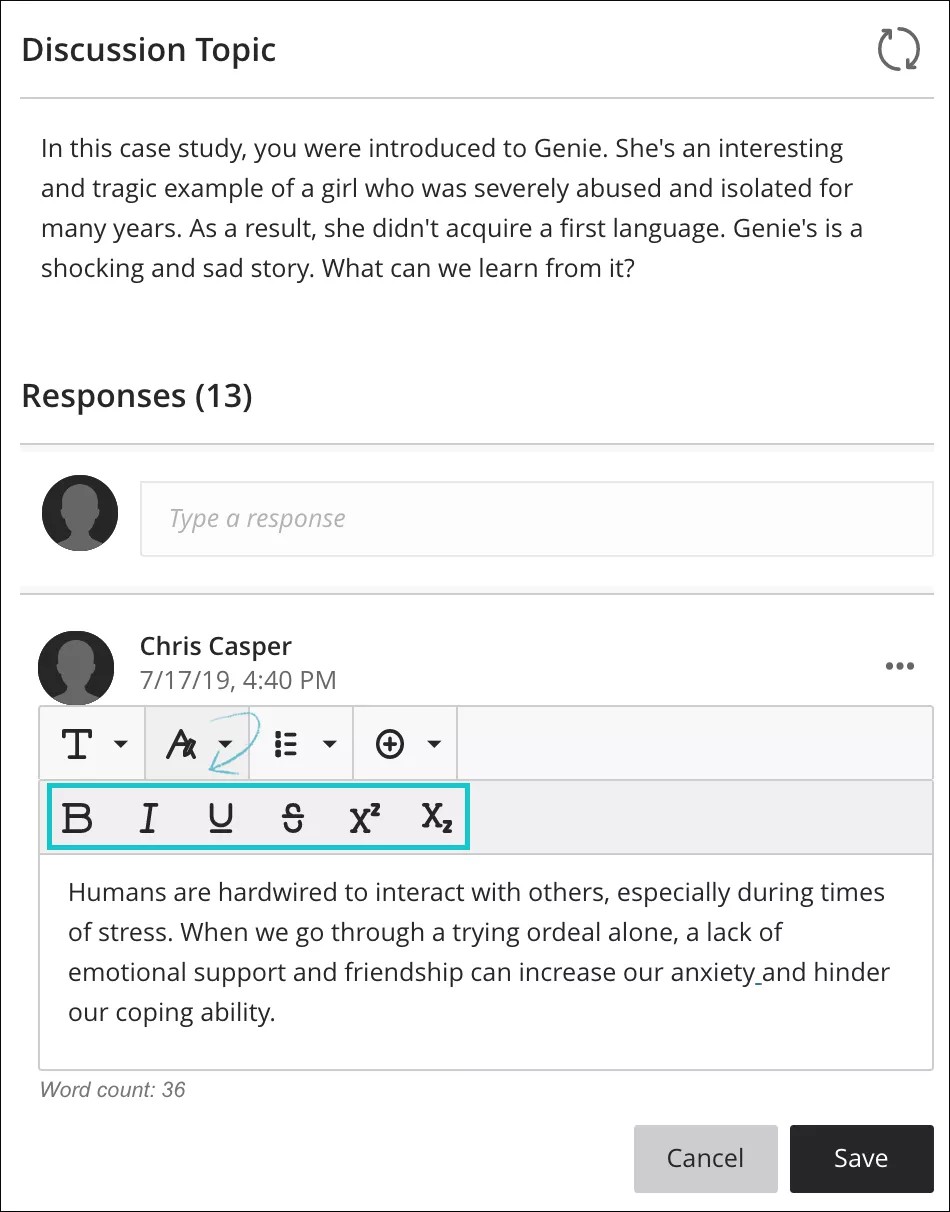
Os ydych yn gweld y golygydd ar sgrin lai, dewiswch yr eicon plws neu'r eicon â saethau i weld y cwymplenni neu opsiynau ail res.
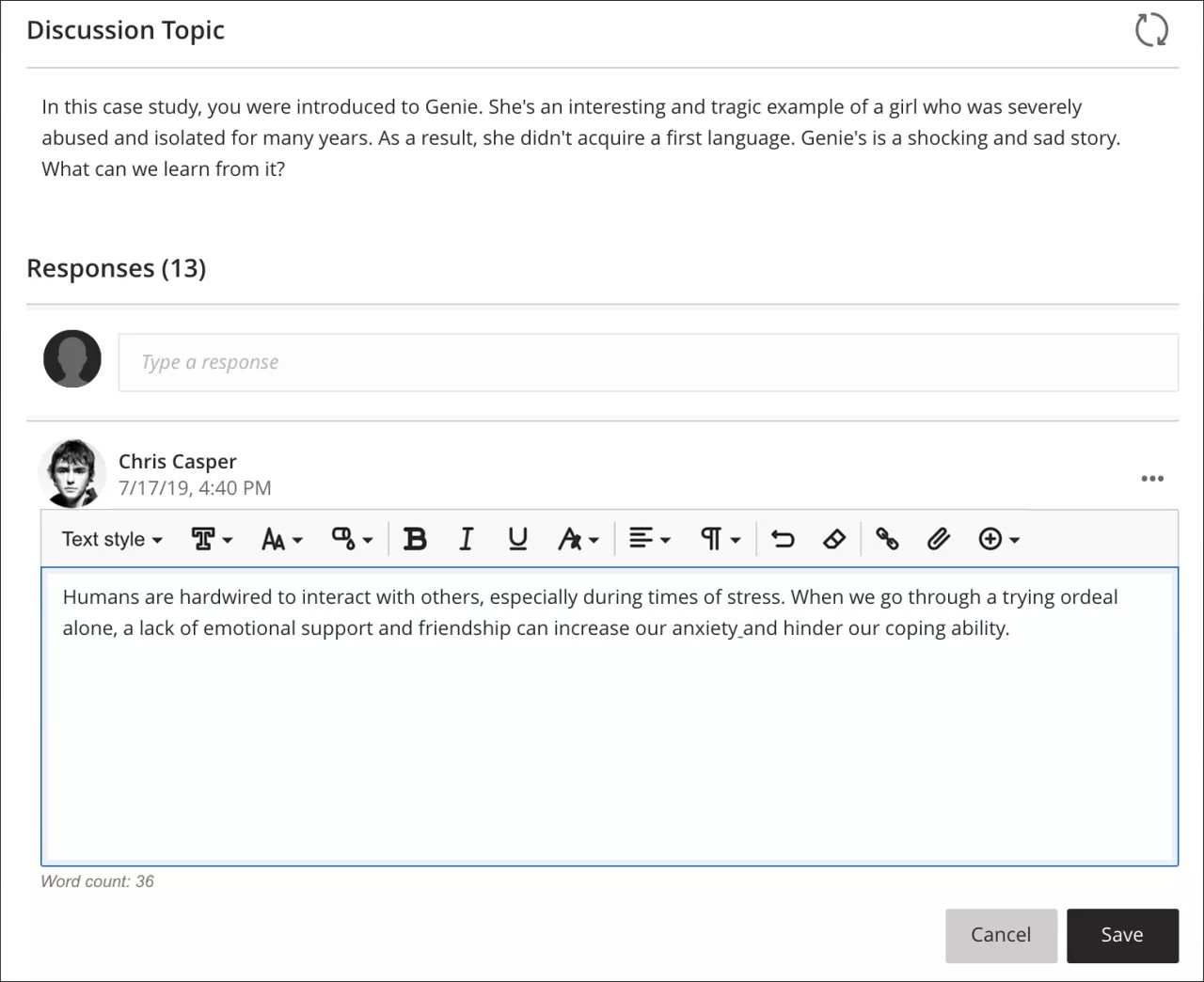
Pan fyddwch yn agor y golygydd ar sgrin lai, bydd yr opsiynau yn cael eu crynhoi mewn dewislenni neu ddewislenni ail res a fydd yn parhau i fod ar agor nes i chi ddewis y ddewislen eto neu ddewis opsiwn arall yn y ddewislen, er mynediad hawdd:
Nodyn
I ddefnyddio'ch bysellfwrdd i neidio i far offer y golygydd, pwyswch Alt + F10. Ar Mac, pwyswch Fn + ALT + F10. Rhoddir y ffocws ar yr eicon cyntaf ar y chwith yn y rhes gyntaf. Defnyddiwch y bysellau saeth i'r dde a'r chwith i symud ymlaen ac yn ôl. Nid yw'r saethau ar i fyny ac i lawr yn gweithio i lywio i resi gwahanol. Defnyddiwch y bysellau saeth i symud i ddiwedd un rhes ac wedyn i fyny neu i lawr i'r rhes nesaf sydd ar gael.
Eiconau ac opsiynau'r Golygydd
Mae pob opsiwn y golygydd yn cael ei gynrychioli gan eicon. Mae rhai opsiynau'n cynnwys dewislen o opsiynau.
Eiconau | Opsiynau | Disgrifiad |
|---|---|---|
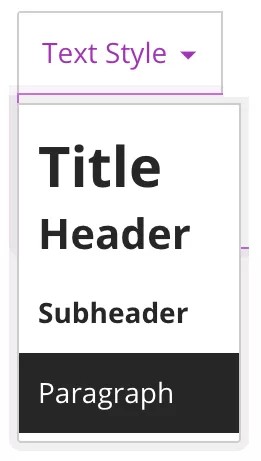 | Dewislen arddull testun: Teitl Pennyn Is-Bennawd Paragraff | Dewiswch arddull rhagosodedig ar gyfer paragraffau o'r rhestr ar gyfer y testun a ddewiswyd. |
 | Arddull Ffont | Gellir dewis math ffont rhwng: Arial, Comic Sans MS, Courier New, Noto, Open Sans, Times New Roman, Verdana. |
 | Maint y Ffont | Maint y ffont, mae’n defnyddio math ffont a ddewiswyd yn ddiofyn. |
 | Dewisydd Lliw (Lliw'r ffont) | Gellir dewis lliw y ffont rhwng: du (rhagosodiad), llwyd, porffor, glas, gwyrdd a choch. |
 | Trwm | Gwneud y testun a ddewiswyd yn drwm neu dynnu'r arddull hon oddi ar y testun a ddewiswyd. |
 | Italig | Gwneud y testun a ddewiswyd yn italig neu dynnu'r arddull hon oddi ar y testun a ddewiswyd. |
 | Tanlinellu | Tanlinellu'r testun a ddewiswyd neu dynnu'r arddull hon oddi ar y testun a ddewiswyd. |
 | Dewislen dewisiadau testun | Bydd y dewisydd opsiynau testun yn agor dewislen ail linell gyda'r opsiynau ar gyfer: uwchysgrif, isysgrif a, testun taro i ddewis ohonynt. |
 | Creu neu olygu tabl | Ychwanegu tabl. |
 | Arddull fformat: Strikethrough | Arddangos testun gyda llinell ar draws trwy'r llythrennau. |
 | Arddull fformat: Uwchysgrif | Gwneud i'r testun a ddewiswyd ymddangos ychydig uwchben eich testun arferol neu dynnu'r arddull hon oddi ar y testun a ddewiswyd. |
 | Arddull fformat: Isysgrif | Gwneud i'r testun a ddewiswyd ymddangos ychydig yn is na'ch testun arferol neu dynnu'r arddull hon oddi ar y testun a ddewiswyd. |
 | Opsiynau Alinio | Bydd y dewisydd opsiynau testun yn agor gwymplen gyda'r opsiynau ar gyfer: alinio chwith, canoli, alinio dde a chyfiawnhau testun i ddewis ohonynt. |
 | Alinio i'r Chwith | Alinio testun i'r chwith. |
 | Canoli | Canoli aliniad testun. |
 | Alinio i'r Dde | Alinio testun i'r dde. |
 | Unioni | Unioni aliniad testun. |
 | Dewislen dewisiadau rhestr | Bydd y dewisydd opsiynau rhestr yn agor dewislen ail linell gyda'r opsiynau ar gyfer: rhestrau wedi'u rhifo a'u bwled i ddewis ohonynt. Mae hefyd yn cynnwys opsiwn dewisydd bylchau uchder y llinell. |
 | Arddull rhestr: Bulleted List | Creu rhestr â bwledi. |
 | Arddull rhestr: Rhestr wedi'i Rhifo | Creu rhestr â rhifau. |
 | Dewislen opsiynau uchder y llinell | Bydd y dewisydd opsiynau heigh llinell yn agor gwymplen gyda'r opsiynau ar gyfer: Opsiynau gofod sengl, 1.15, 1.5 a Dwbl i ddewis ohonynt. |
 | Mewnosod/Golygu Fformiwla Mathemateg | Agor tudalen golygydd gweledol hafaliadau mathemateg neu olygu'r cwestiwn a ddewiswyd. |
 | Dadwneud | Bydd yn dadwneud y weithred ddiwethaf a wnaed. |
 | Clirio’r Fformatio | Bydd yn clirio’r fformatio presennol mewn unrhyw adran o destun a ddewisir. |
 | Mewnosod/Golygu’r Ddolen | Ychwanegu neu olygu dolen URL i wefan, tudalen, neu ffeil. |
 | Mewnosod Ffeiliau Lleol | Uwchlwytho ffeil o'ch cyfrifiadur neu ddyfais i'w blannu yn y golygydd. Gallwch ei dangos fel atodiad ffeil neu yn fewnol gyda'r testun arall, os yw'r porwr yn caniatáu hynny. |
 | Dewislen Mewnosod Cynnwys | Bydd y dewisydd cynnwys yn caniatáu ichi ddewis o fewnosod neu olygu: delweddau o'r we, cyfryngau o'r we, fideos YouTube™, cynnwys Cwmwl Storage ac eitemau LTI. |
 | Mewnosod/Golygu Delwedd o'r We | Plannwch ddelwedd yn y blwch testun neu olygu delwedd gyfredol. Gallwch ychwanegu delweddau o URL. |
 | Mewnosod/Golygu Cyfryngau o'r We | Ychwanegu neu olygu URL ar gyfer fideo o sianel YouTube™ neu Vimeo™, plannu ffeiliau menter Office365. Sylwer: Os yw gosodiad preifatrwydd ffeil gyfryngau Vimeo yn Heb ei Restru, bydd angen i chi gynnwys y stwnsh preifatrwydd (y set ychwanegol o rifau a ychwanegwyd ar ddiwedd URL y fideo) er mwyn i blannu a rhannu weithio. |
 | Mewnosod Fideo YouTube | Pori ac ychwanegu cynnwys sy’n cael ei weini gan y darparwr cynnwys allanol Youtube. |
 | Mewnosod o’r Storfa ar y Cwmwl | Pori ac ychwanegu cynnwys o'ch storfa ar y cwmwl. |
 | Mewnosod/Golygu Eitem LTI | Gallwch ychwanegu ffeiliau neu offer mae'ch sefydliad yn eu caniatáu o’r Content Market. |
 | Mewnosod/Golygu Recordiad | Recordio a mewnosod ffeil gyda chamera a microffon eich dyfais. NodynAr gael ar gyfer hyfforddwyr yn unig yn ardal Adborth asesiadau. Eich sefydliad sy'n rheoli pa offer sydd ar gael. |
 | Mewnosod/Golygu Cod | Cefnogir un ar ddeg o gystrawen rhaglennu: Python, Java, JavaScript, Kotlin, R, PHP, Go, C, Swift, C #, HTML |