Dyddlyfrau
Note
Cyfieithwyd y ddogfennaeth hon gan ddefnyddio cyfieithu peirianyddol gyda chymorth AI. Darperir cyfieithiadau "fel y maent" heb unrhyw warant o'u cywirdeb. Y fersiwn Saesneg o'r cynnwys hwn yw'r ffynhonnell swyddogol ac awdurdodol.
Mae dyddlyfr yn rhoi lle personol i chi gyfathrebu'n breifat â'ch hyfforddwr. Gallwch ddefnyddio dyddlyfr fel offeryn hunanfyfyriol i gofnodi eich barn, syniadau a phryderon am eich cwrs. Gallwch hefyd drafod a dadansoddi deunyddiau sy'n ymwneud â'r cwrs. Er enghraifft, gallwch ddisgrifio'r problemau a wynebwyd gennych a sut y gwnaethoch eu datrys. Efallai y bydd eich hyfforddwr yn culhau'r ffocws ac yn rhestru'r pynciau i'w trafod.
Gall eich hyfforddwr raddio eich cyfraniadau dyddlyfr neu eu defnyddio i gyfathrebu yn unig. Yn y naill achos neu'r llall, gallwch wneud nifer o gofnodion mewn dyddlyfr.
Cyrchu dyddlyfrau
Os yw eich hyfforddwr wedi ychwanegu dyddiadau cyflwyno, gallwch gyrchu dyddlyfrau a raddir o'ch tudalennau Graddau, y calendr, a'r ffrwd gweithgarwch.

Os yw dyddiad cyflwyno dyddlyfr a raddir wedi mynd heibio, byddwch yn cael gwybod yn adran Pwysig y ffrwd gweithgarwch.
Tudalen Cynnwys y Cwrs
Gallwch hefyd ddod o hyd i'ch dyddlyfrau ar dudalen Cynnwys y Cwrs. Mae eicon yn ymddangos nesaf at y teitl i ddynodi gweithgarwch newydd.
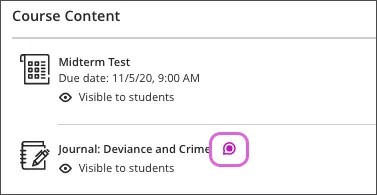
Gall eich hyfforddwr hefyd drefnu dyddlyfrau mewn ffolderi a modiwlau dysgu.
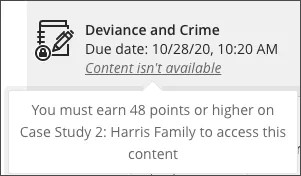
Efallai y bydd eich hyfforddwr yn ychwanegu amodau rhyddhau cyn y gallwch weld dyddlyfr. Er enghraifft, efallai y bydd angen i chi ennill gradd benodol mewn prawf cyn y gallwch agor y dyddlyfr.
Ychwanegu cofnodion dyddlyfr a sylwadau
Ar dudalen y dyddlyfr, mae eich hyfforddwr fel arfer yn darparu anogwr gyda'r cyfarwyddiadau a'r ffeiliau sydd eu hangen arnoch i ddechrau.
Gallwch greu cynifer o gofnodion dyddlyfr ag y mynnwch. Gallwch hefyd wneud sylwadau ar gofnodion dyddlyfr. Gallwch ychwanegu sylw ar ôl i'ch hyfforddwr wneud sylw ar gofnod i barhau â'r sgwrs.
Os yw eich hyfforddwr wedi ychwanegu rwbric graddio at ddyddlyfr, gallwch ei weld cyn ac ar ôl i chi ddechrau eich cyflwyniad. Dewiswch Mae'r eitem hon yn cael ei graddio gyda rwbric yn y panel ochr i weld y rwbric.
Os dymunwch, gallwch weld y rwbric ochr yn ochr â chyfarwyddiadau'r dyddlyfr. Gallwch ehangu pob maen prawf yn y rwbric i weld y lefelau cyflawniad a threfnu eich ymdrechion i fodloni gofynion y gwaith a raddir.
Os yw'ch sefydliad yn defnyddio'r nodwedd Video Studio o fewn Blackboard, gallwch ychwanegu recordiadau sain neu fideo at eich cofnod dyddlyfr. Ewch i Video Studio i gael rhagor o wybodaeth.

Gallwch ddefnyddio'r opsiynau yn y golygydd i fformatio testun, mewnosod delweddau ac atodi ffeiliau. Os ydych yn gweld y golygydd ar sgrin lai, dewiswch yr eicon plws i weld y ddewislen opsiynau. Dim ond eich hyfforddwr sy'n gallu gweld y cynnwys rydych yn ei ychwanegu.
Nodyn
I ddefnyddio eich bysellfwrdd i neidio i far offer y golygydd, pwyswch ALT + F10. Ar Mac, pwyswch Fn + ALT + F10. Defnyddiwch fysellau'r saethau i ddewis opsiwn, megis rhestr wedi'i rhifo.
Wrth i chi deipio yn y golygydd, mae'r cyfrif geiriau yn ymddangos o dan y golygydd. Ar ôl i chi gadw, nid yw'r cyfrif geiriau yn ymddangos mwyach.
Hysbysiadau sylwadau newydd
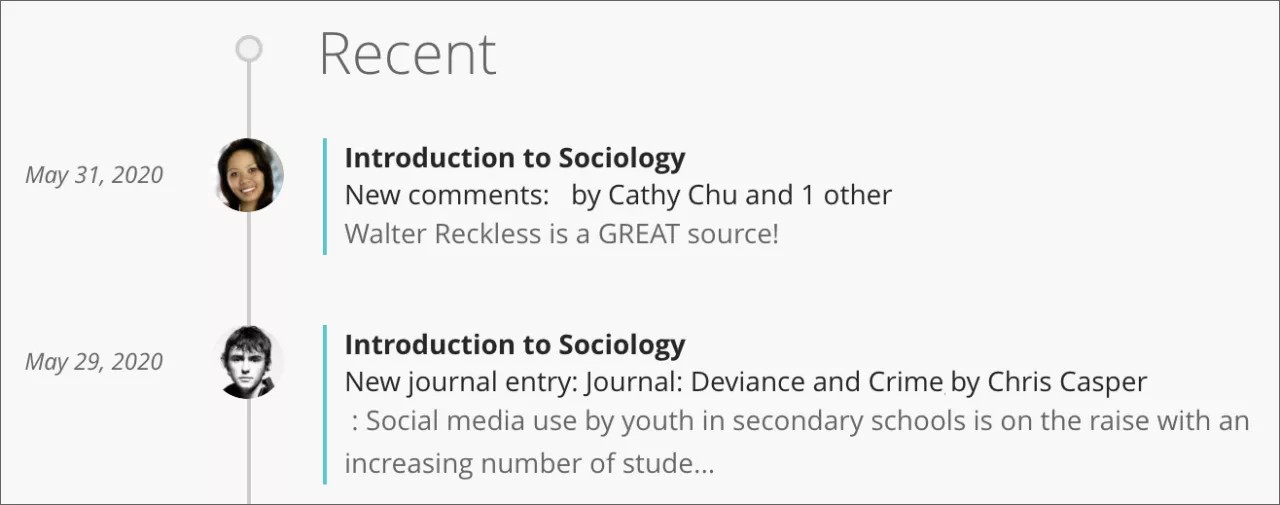
Rhoddir gwybod i chi yn y ffrwd gweithgarwch pan fydd sylwadau newydd yn cael eu gwneud yn eich dyddlyfr.
Yn eich dyddlyfr, mae nifer y sylwadau yn ymddangos mewn dolen o dan bob cofnod. Mae label "Newydd" yn ymddangos gyda nifer y sylwadau newydd. Dewiswch y ddolen Dangos Sylwadau i agor yr adran sylwadau. Dewiswch y ddolen Cuddio Sylwadau i blygu'r adran sylwadau.

Golygu a dileu cofnodion a sylwadau
Gall hyfforddwyr olygu neu ddileu cofnodion a sylwadau unrhyw un. Gallwch olygu neu ddileu eich cofnodion a sylwadau eich hun yn unig.
Agorwch ddewislen cofnod neu sylw i gyrchu'r swyddogaethau Golygu a Dileu. Os byddwch chi neu eich hyfforddwr yn dileu cofnod, caiff pob sylw am y cofnod ei ddileu hefyd.

Cyrchu graddau dyddlyfr
Ni raddir cyflwyniadau dyddlyfr yn awtomatig. Rhaid i'ch hyfforddwr raddio eich gwaith a chyhoeddi'r radd.
Wrth i'ch hyfforddwr gyhoeddi graddau, byddwch yn eu gweld yn eich ffrwd gweithgarwch. Dewiswch Gweld fy ngradd i ddangos eich gradd.
Gallwch hefyd gyrchu eich cyflwyniad a raddiwyd ar dudalen Cynnwys y Cwrs. Dewiswch deitl y dyddlyfr i agor y panel Manylion a Gwybodaeth. Os defnyddiodd eich hyfforddwr rwbric i raddio eich cyflwyniad, dewiswch Mae'r eitem hon yn cael ei graddio gyda rwbric i agor y rwbric wrth ochr y dyddlyfr. Ar hyn o bryd, ni all eich hyfforddwr ychwanegu graddau at y rwbric ond gall ei ddefnyddio fel cyfeirnod.
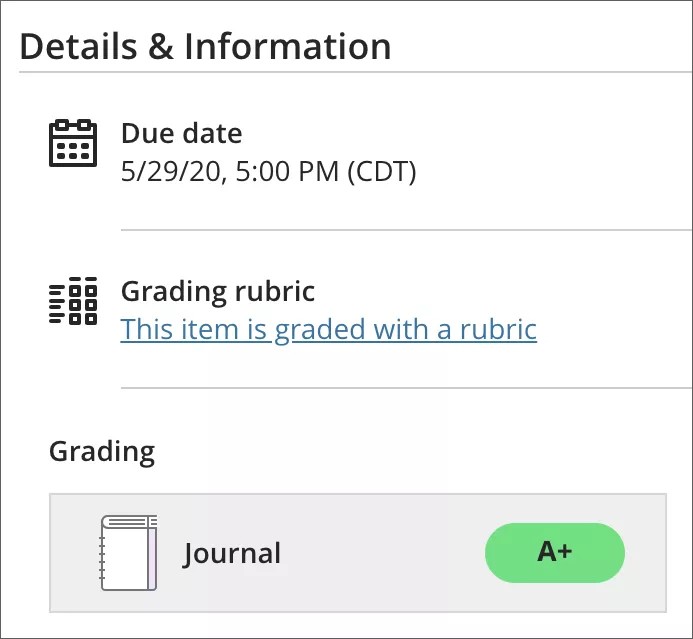
Mae eich graddau hefyd yn ymddangos ar y tudalennau graddau cyffredinol a llyfr graddau'r cwrs.
Fideo: Dyddlyfrau (Myfyriwr)
Mae'r fideo canlynol â sylwebaeth yn rhoi cynrychiolaeth weledol a chlywedol o rywfaint o'r wybodaeth sydd wedi'i chynnwys ar y dudalen hon. I gael disgrifiad manwl o'r hyn sy'n cael ei bortreadu yn y fideo, agorwch y fideo ar Vimeo