Trosolwg Hygyrchedd
Mae Blackboard wedi ymrwymo i ddefnyddioldeb a hygyrchedd pob un o'n cynhyrchion a gwasanaethau. Mae gennym strategaeth hygyrchedd ragweithiol ac amlweddog sy'n cynnwys model atebolrwydd a rennir ar gyfer hygyrchedd sy'n seiliedig ar adborth y gymuned anabl. Rydym yn gweithio gyda thîm rhyngwladol o arbenigwyr hygyrchedd i fentora timau cynnyrch wrth integreiddio arferion gorau hygyrchedd a chynwysoldeb. I gyd-fynd â'n traddodiad cryf o arweinyddiaeth ym maes hygyrchedd, mae ein cynhyrchion wedi'u dylunio a'u datblygu'n gyffredinol gan ystyried Canllawiau Hygyrchedd Cynnwys y We (WCAG).
Pwysig
Gan ddefnyddio'r Templed Hygyrchedd Cynnyrch Gwirfoddol (VPAT), mae rhagor o fanylion am gydymffurfio â safonau ar gyfer Blackboard yn nogfen yr adroddiad cydymffurfio â hygyrchedd (ACR) (.docx) y gellir ei lawrlwytho.
Mae'r fideo canlynol â sylwebaeth yn rhoi cynrychiolaeth weledol a chlywedol o rywfaint o'r wybodaeth sydd wedi'i chynnwys ar y dudalen hon. I gael disgrifiad manwl o'r hyn sy'n cael ei bortreadu yn y fideo, agorwch y fideo ar Vimeo.
Strwythur a llywio semantig
Mae tudalennau yn Blackboard yn dilyn cynllun gweledol safonol i sicrhau cyfarwyddrwydd wrth i ddefnyddwyr lywio trwy'r platfform. Mae'r rhaglen wedi'i strwythuro'n rhesymegol gan ddefnyddio penawdau a thirnodau. Mae hyn yn galluogi'r defnyddwyr i ddeall strwythur unrhyw dudalen yn y rhaglen yn gyflym a symud i adran briodol y dudalen neu eitem gynnwys yn hawdd.
Strwythuro gan ddefnyddio penawdau
Mae H1 unigol yn adnabod y dudalen bresennol. Yn Blackboard, enw'r cwrs - fel "Bioleg 101" - bob amser yw'r H1.
Defnyddir penawdau H2 i amlinellu prif adrannau tudalen. Er enghraifft, mae gan dudalen y cwrs dri phennawd H2: un ar gyfer Cyfadran y Cwrs, un ar gyfer y ddewislen Manylion a Gweithredoedd, ac un ar gyfer Cynnwys y Cwrs.
Strwythuro gan ddefnyddio tirnodau
Mae Blackboard wedi diffinio adrannau ar bob tudalen gan ddefnyddio HTML a ARIA tirnodau sy'n caniatáu i ddefnyddwyr technolegau cynorthwyol lywio'r dudalen yn fwy effeithlon. Gyda thirnodau, gall defnyddwyr ddeall strwythur unrhyw dudalen yn y rhaglen yn gyflym a symud i adran briodol y dudalen yn hawdd.
Mae tirnodau yn Blackboard yn cynnwys:
baner
cyflenwol
gwybodaeth am gynnwys
ffurf
prif
llywio
chwilio
adran
Llywio â'r bysellfwrdd
Mae tîm cynnyrch Blackboard yn gweithio'n barhaus i weithredu nodweddion gweithredadwy gan ddefnyddio rhyngweithiadau bysellfwrdd safonol y diwydiant. Rydym yn ystyried y gofynion ar gyfer pob cydran er mwyn i ddefnyddwyr allu canfod a gweithredu'r nodweddion yn gywir.
Mae patrymau llywio bysellfwrdd yn wahanol mewn gwahanol borwyr (Microsoft Edge, Firefox, Safari, Chrome), ond mae'r rhyngweithiadau o fewn unrhyw borwr penodol yn gyffredin ac yn gyson.
Neidio i'r prif gynnwys
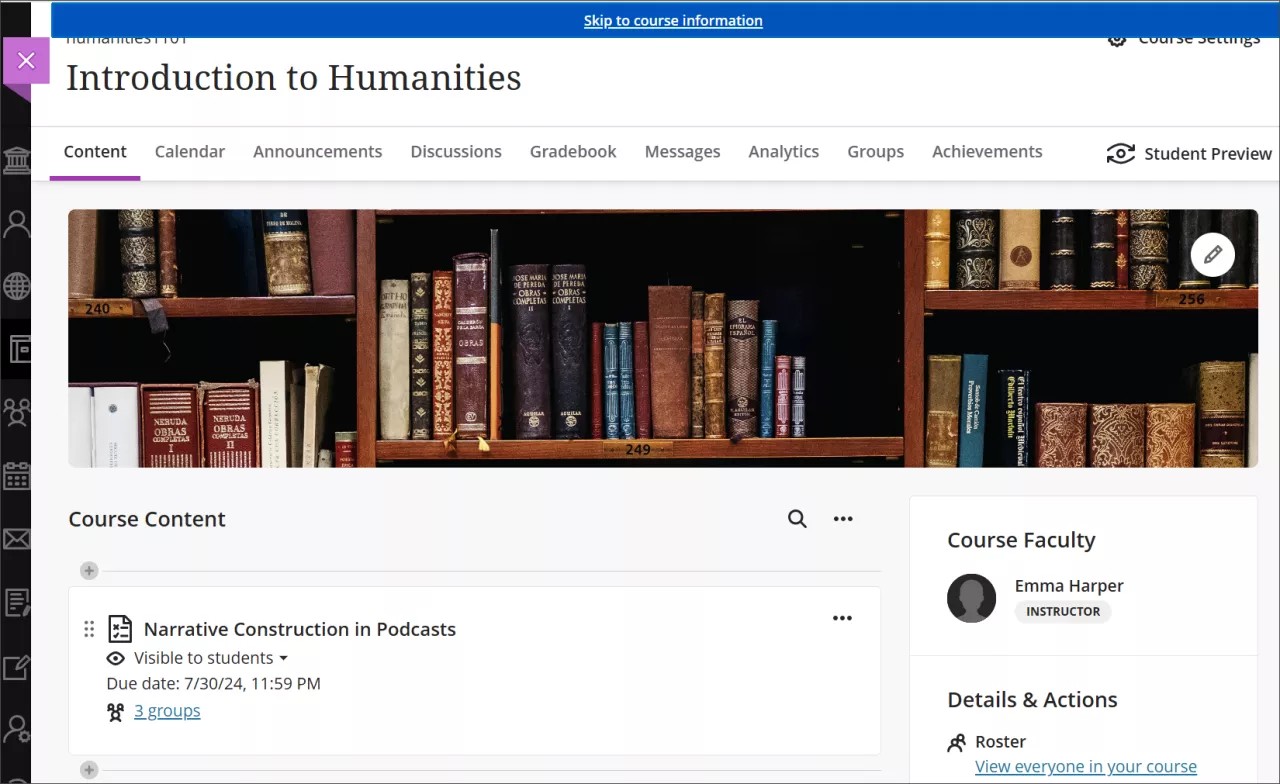
Ar draws y platfform, mae Ultra yn cynnwys dolen sgipio fel mecanwaith i osgoi blociau o gynnwys sy'n cael eu hailadrodd ar sawl tudalen - fel y pennawd neu'r llywio cwrs - gan ganiatáu i ddefnyddwyr neidio'n uniongyrchol i'r brif ardal cynnwys. Gall defnyddwyr sy'n defnyddio darllenyddion sgrin neu'r bysellfwrdd yn unig osgoi cynnwys ailadroddus a llywio'n gyflymach trwy'r dudalen.
Gall defnyddwyr dabio nes i'r bysellfwrdd ffocysu ar y ddolen "Neidio i'r prif gynnwys" sy'n mynd yn uniongyrchol i gynnwys y cwrs. Mae dolen "Neidio i wybodaeth am y cwrs" hefyd sy'n mynd i'r elfen ryngweithiol gyntaf yng Nghyfadran y Cwrs neu Manylion a Gweithrediadau.
Trefn ffocws
Gall defnyddwyr lywio'r rhaglen yn olynol gan ddefnyddio'r bysellfwrdd. Mae elfennau rhyngweithiol yn dod dan ffocws yn y drefn mae'r cynnwys wedi'i drefnu'n weledol, gan gadw ystyr ac ymarferoldeb.
Swyddogaethau llusgo a gollwng
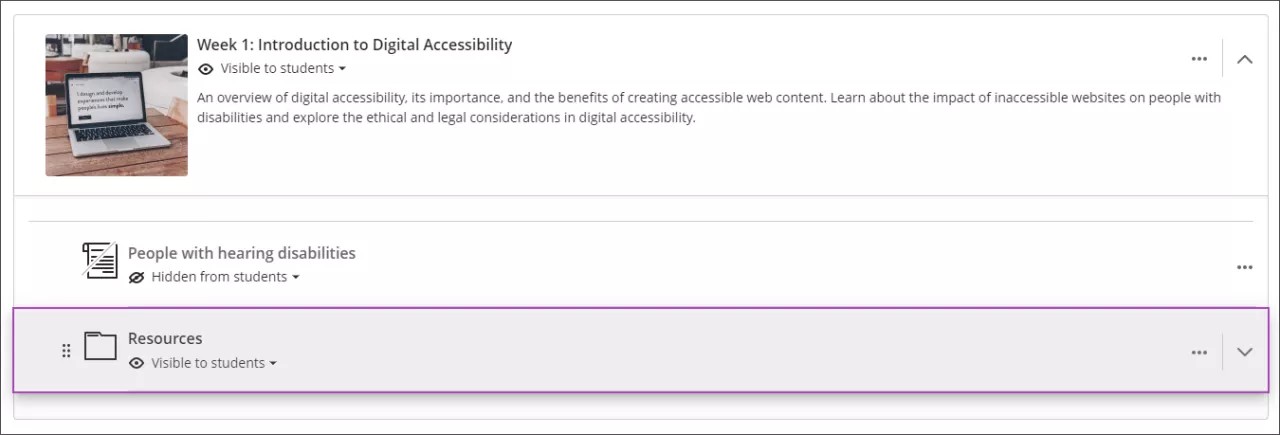
Mae Ultra yn darparu swyddogaeth llusgo a gollwng i aildrefnu eitemau ar amlinelliad cynnwys y cwrs ac i uwchlwytho delwedd o ddyfais y defnyddiwr. Mae'r swyddogaeth hon yn ganfyddadwy ac yn gallu cael ei gweithredu gan ddefnyddio'r bysellfwrdd neu ddarllenyddion sgrin.
Ar dudalen Cynnwys y Cwrs, gallwch ddefnyddio'ch bysellfwrdd i:
Symud eitem i safle newydd yn yr amlinelliad o'r cwrs.
Symud eitem i mewn i ffolder neu fodiwl dysgu wedi'i ehangu.
Symud ffolder i ffolder neu fodiwl dysgu arall wedi'i ehangu.
Bysellau hwylus i'w cyrchu
Tabiwch i fotwm aildrefnu eitem
Pwyswch Enter i alluogi’r modd symud.
Defnyddiwch y bysellau saethau i fyny ac i lawr i ddewis lleoliad.
Defnyddiwch y bysellau saethu i'r dde ac i'r chwith i ehangu neu gwympo ffolder neu fodiwl dysgu.
Pwyswch Enter i ollwng yr eitem yn y lleoliad newydd.
Golygydd cynnwys
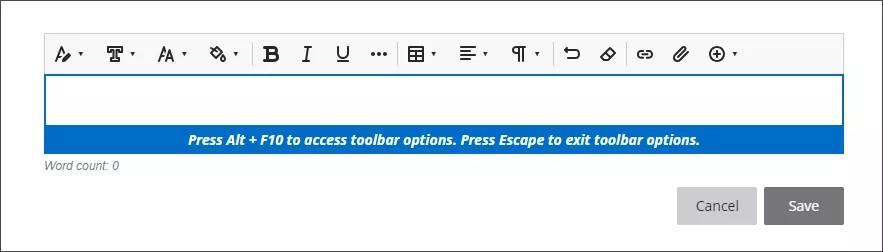
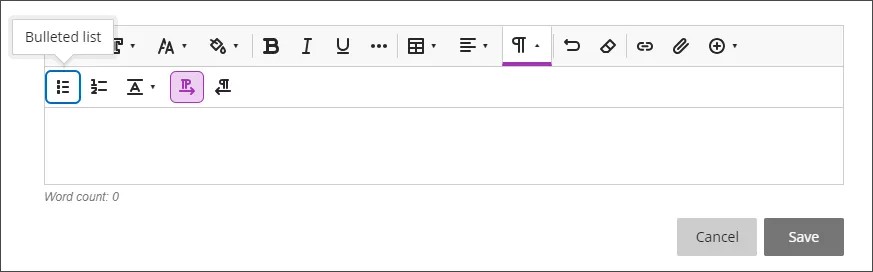
Mae'r golygydd cynnwys yn Blackboard yn darparu rheolaethau hygyrch a nodir gyda labeli, yn ogystal â llwybrau byr bysellfwrdd ar gyfer fformatio cynnwys a grëwyd ynddo. Mae’r golygydd yn glanhau cod HTML yn gywir, a gellir ei gynnwys pan fydd cynnwys wedi ei gopïo o ddogfennau Microsoft Office. Mae’r HTML glân hwn yn sicrhau y gall defnyddwyr darllenyddion sgrin ddefnyddio unrhyw gynnwys a grëwyd yn neu a gopïwyd i’r golygydd.
Bysellau hwylus i'w cyrchu
I ddefnyddio'ch bysellfwrdd i neidio i far offer y golygydd cynnwys, pwyswch ALT + F10. Ar Mac, pwyswch Fn + ALT + F10.
Defnyddiwch y bysellau saethau i'r dde ac i'r chwith i symud trwy'r opsiynau.
Defnyddiwch y saeth i Lawr neu'r bylchwr i agor is-ddewislen.
Gwasgwch yr allwedd Enter i ddewis opsiwn.
Pwyswch y fysell ESC i gau'r is-ddewislen.
Cyflwyniad gweledol a chynnwys amlgyfrwng
Mae cyflwyniad gweledol testun, elfennau graffig, a chydrannau a chyflyrau'r rhyngwyneb defnyddiwr yn cynnig cyferbyniad lliw priodol.
Gall defnyddwyr ddiffinio testun amgen ar gyfer delweddau a lanlwythir trwy gynnwys y cwrs, baner y cwrs, neu'r golygydd cynnwys.
Mae gan fotymau yn y rhyngwyneb Ultra enw neu label hygyrch sy'n galluogi defnyddwyr technoleg gynorthwyol i ddeall pwrpas yr elfen.
Llai o osodiad cynnig
Gallwch chi leihau symudiad animeiddiadau yn Blackboard. Gellir troi'r gosodiad ymlaen ar eich dyfais:
iOS: Ewch i Hygyrchedd. Dewiswch Symud, yna dewiswch Lleihau symud (ymlaen).
Android: Ewch i Gosodiadau. Dewiswch Hygyrchedd, yna dewiswch Tynnu animeiddiadau (ymlaen).
Windows: Ewch i Gosodiadau. Dewiswch Hygyrchedd, yna dewiswch Effeithiau gweledol. Dewiswch Effeithiau animeiddio (i ffwrdd).
Mac OS: Ewch i Gosodiadau System. Dewiswch Hygyrchedd, yna dewiswch Arddangos. Dewiswch Lleihau symud (ymlaen).
Ar ôl ei droi ymlaen, mae animeiddiadau Blackboard, megis paneli, lleihau symud diangen.
Cydnawsedd technoleg gynorthwyol
I gael y profiad gorau â darllenyddion sgrin, rydym yn argymell y cyfuniadau hyn:
Darllenydd sgrin | System Gweithredu | Porwr |
|---|---|---|
JAWS | Windows | Google Chrome |
NVDA | Windows | Firefox / Google Chrome |
VOICEOVER | MAC OS | Firefox / Google Chrome |
Cynghoryn
Mae Bysellau Hwylus Sylfaenol JAWS, NVDA a VOICEOVER yn darparu gorchmynion ar gyfer llywio tudalennau gwe yn ôl math y darllenydd sgrin.
Llywio Blackboard â JAWS
Mae Freedom Scientific wedi creu cyfres o fideos tiwtorial ar sut i lywio Blackboard gyda JAWS. Ewch i dudalen fideo Freedom Scientific i gael mynediad i'r fideos.
Llywio atalnodi yn Blackboard â NVDA
I fyfyriwr mewn disgyblaethau gwyddoniaeth, technoleg, peirianneg a mathemateg (STEM), mae'n bwysig gwybod am atalnodi cywir. Efallai y bydd darllenwyr sgrin yn anwybyddu atalnodi yn ddiofyn, felly efallai y bydd angen i chi newid y gosodiadau ar eich dyfais i glywed atalnodi.
Defnyddiwch y llwybr byr bysellfwrdd NVDA + Control + v i gyrchu gosodiadau lleferydd.
Ewch i'r categori Araith.
Dewiswch y ddewislen Atalnodi/Lefel Symbol.
Dewiswch y lefel sydd ei hangen arnoch.
Dim: Ni fydd NVDA yn cyhoeddi unrhyw atalnodi.
Rhyw: ni fydd NVDA yn cyhoeddi rhywfaint o atalnodi, fel atalnodau ac atalnodau llawn.
Mwyafrif: Bydd NVDA yn cyhoeddi'r rhan fwyaf o atalnodi.
Pawb: Bydd NVDA yn cyhoeddi'r holl atalnodi.
Nodyn
Gallwch newid rhwng lefelau atalnodi trwy wasgu'r bysellfwrdd NVDA byr + P.
Llywio atalnodi yn Blackboard yn VoiceOver
I fyfyriwr mewn disgyblaethau gwyddoniaeth, technoleg, peirianneg a mathemateg (STEM), mae'n bwysig gwybod am atalnodi cywir. Efallai y bydd darllenwyr sgrin yn anwybyddu atalnodi yn ddiofyn, felly efallai y bydd angen i chi newid y gosodiadau ar eich dyfais i glywed atalnodi.
Yn VoiceOver, cyrchwch y rotor verbosity trwy ddefnyddio'r llwybr byr bysellfwrdd VoiceOver + V, sef Control + Option + V yn ddiofyn.
Defnyddiwch yr allwedd saeth dde i ddod o hyd i'r Atalnodi gosodiad a defnyddiwch y saethau i fyny neu i lawr i lywio'r dewisiadau.
Dewiswch y lefel sydd ei hangen arnoch.
Dim: Ni fydd VoiceOver yn cyhoeddi unrhyw atalnodi.
Rhai: Ni fydd VoiceOver yn cyhoeddi rhywfaint o atalnodi, fel atalnodau ac atalnodau llawn.
Popeth: Bydd VoiceOver yn cyhoeddi'r holl atalnodi.
Llywio'r tab Eitemau Graddadwy yn y Llyfr Graddau
Mae'r tab Gradable Items yn defnyddio cynllun tabl i wella defnyddioldeb ar gyfer bysellfwrdd a darllenwyr sgrin.
Llywio Eitemau Graddadwy yn ôl bysellfwrdd
Defnyddiwch yr allwedd Tab i fynd i'r tab Gradable Items.
Tab i'r pennawd Graddadwy Items table i fynd i mewn i'r tabl.
Defnyddiwch yr allweddi saeth i lywio'r tabl.
Bydd yr allwedd Tab yn mynd â chi allan o'r tabl ac i'r botwm Cau. Mae Shift + Tab yn eich dychwelyd i'r botwm Gosodiadau.
Llywio Eitemau Graddadwy gyda darllenwyr sgrin
Gall defnyddwyr darllenydd sgrin lywio i'r tab Eitemau Graddadwy gan ddefnyddio'r cyfarwyddiadau bysellfwrdd. Gallwch hefyd ddefnyddio'r cyfuniad bysellfwrdd arbenigol i'ch darllenydd sgrin fynd yn uniongyrchol i'r bwrdd.
JAWS:Defnyddiwch Mewnosod + Rheoli + T
NVDA: Defnyddiwch T, yna Control + saeth i Lawr i fynd i mewn i'r tabl
VoiceOver: Defnyddiwch Rheoli + Opsiwn + Gorchymyn + Allwedd saeth dde i ddewis yr opsiwn tabl
Cyn gynted â'u bod yn y tabl, gall defnyddwyr darllenydd sgrîn ddefnyddio llywio tabl (Control + Alt + bysellau saeth) i lywio'r tabl.
Os hoffech ychwanegu cynnwys, defnyddiwch y saeth i lawr i fynd i'r botwm Mwy o opsiynau ar ddiwedd y rhes. Y saeth nesaf i lawr fydd y botwm Ychwanegu cynnwys.
Nodyn i ddefnyddwyr JAWS
Gall defnyddwyr JAWS symud i'r chwith neu'r dde mewn unrhyw res trwy ddefnyddio byselli llywio tabl.
I symud i fyny ac i lawr rhwng rhesi aseiniadau, llywiwch i'r golofn Eitem yn gyntaf.