Chwarae’n ôl a hygyrchedd Video Studio
Note
Cafodd y ddogfennaeth hon ei chyfieithu gan ddefnyddio cyfieithu peirianyddol gyda chymorth AI. Darperir cyfieithiadau 'fel y maent' heb unrhyw warant o'u cywirdeb. Fersiwn Saesneg y cynnwys hwn yw'r ffynhonnell swyddogol a thrylwyr.
Mae sawl ffordd i gael mynediad at recordiadau stiwdio fideo a’u profi. Gallwch reoli cyflymder chwarae, arddangos isdeitlau, a gwelededd y trawsgrifiad i weddu i'ch dewisiadau dysgu. Mae'r pwnc hwn yn ymdrin â sut y gallwch reoli chwarae'n ôl, capsiynau, a thrawsgrifiadau, yn ogystal ag ateb cwestiynau gwiriad gwybodaeth.
Cyrchu recordiad Video Studio
I gael mynediad at recordiad sain neu fideo Video Studio, dewiswch y tu mewn i'r sgrin recordio i chwarae'r recordiad. Gall defnyddwyr sy'n llywio â bysellfwrdd ddewis tab nes i chi ganolbwyntio ar y sgrin recordio. Yna dewiswch enter.
Mae Video Studio yn cofio lle mae defnyddwyr yn rhoi'r gorau i wylio ac yn adfer chwarae o'r fan honno pan fyddant yn dychwelyd i'r recordiad. Gallwch ddechrau fideo ar un ddyfais a pharhau lle gwnaethoch chi orffen ar un arall.
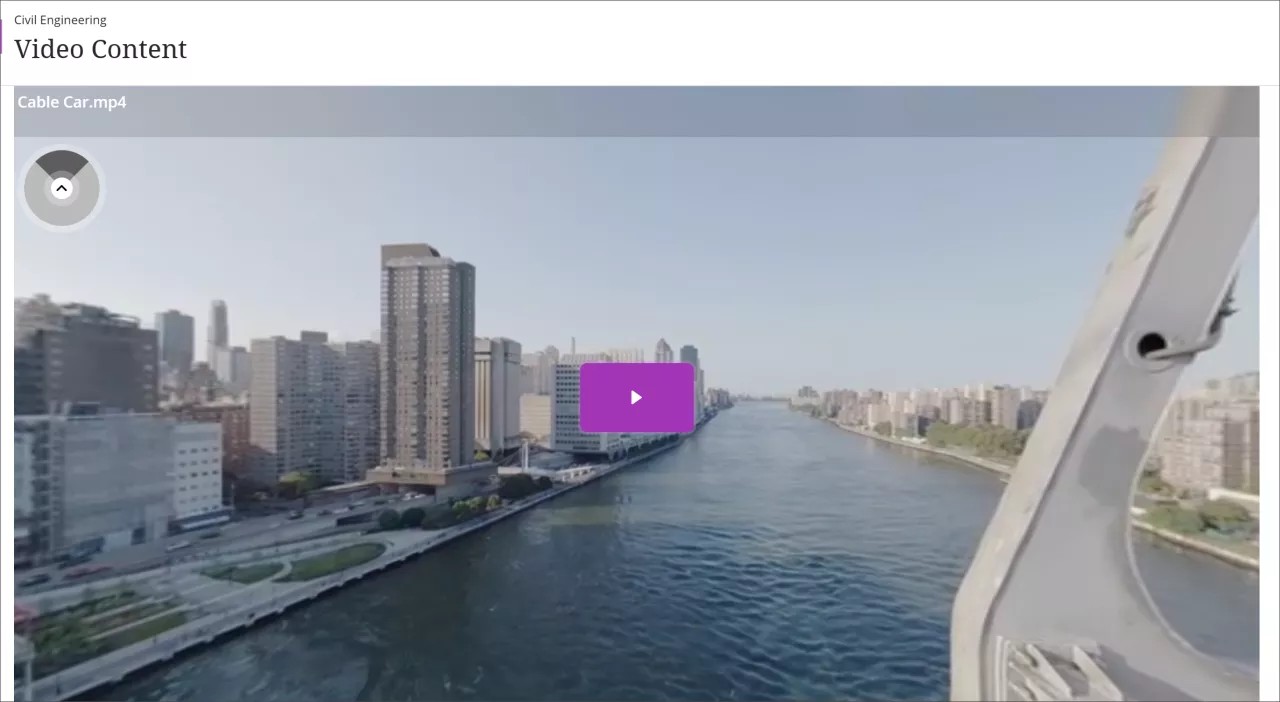
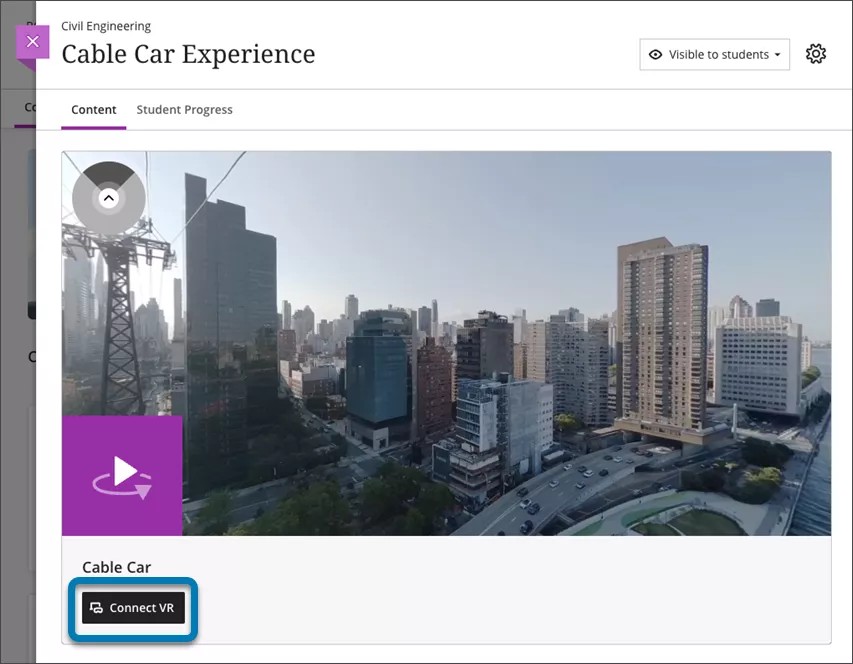
Os yw eich hyfforddwr wedi cynnwys fideo 360°, gallwch banio i'r chwith a'r dde o fewn y fideo. Gallwch dremio o fewn y fideo gan ddefnyddio cymorth llywio sy'n arddangos fel cylch cysgodol ar gornel chwith uchaf y recordiad. Ar gyfer llywio bysellfwrdd, gallwch hefyd ddefnyddio'r allweddi W, A, S, D.
Rheoli cyflymder recordio a dangos capsiynau a thrawsgrifiad
Yn Stiwdio Fideo, gallwch chi a'ch myfyrwyr reoli cyflymder chwarae'n ôl y recordiad, yn ogystal â dangos capsiynau a thrawsgrifiad.
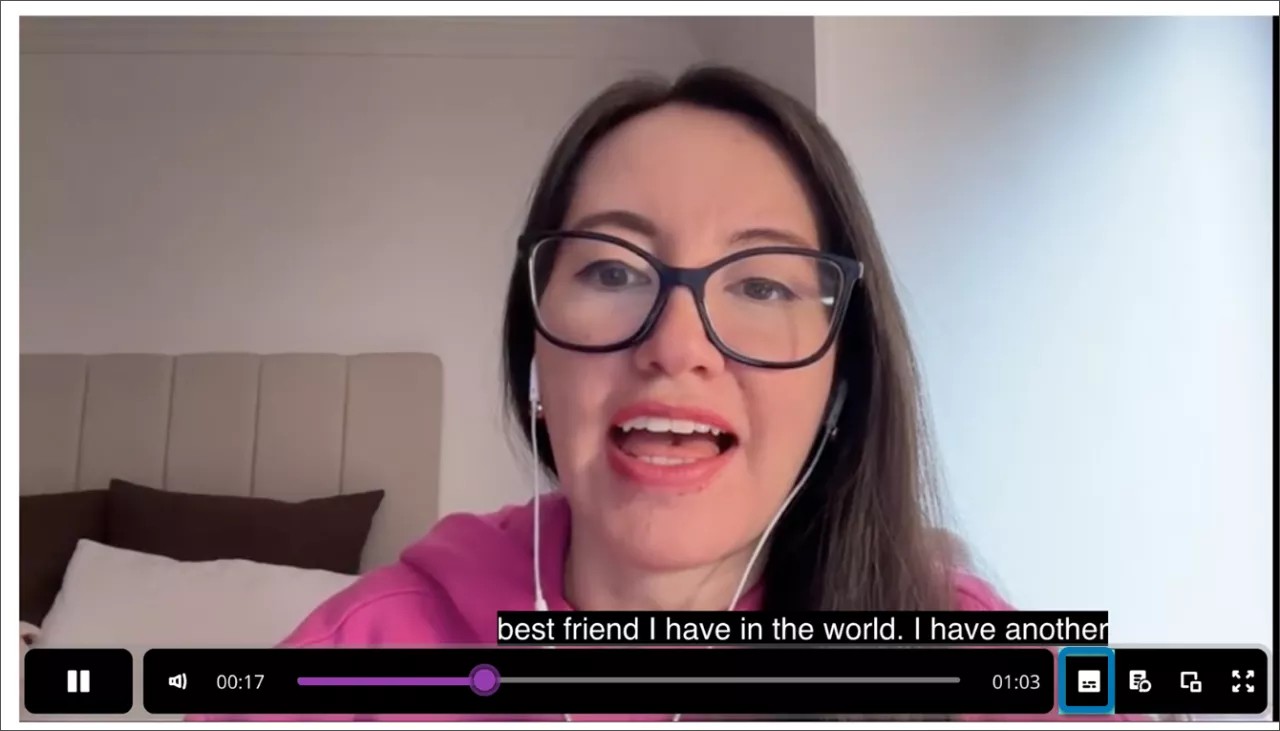
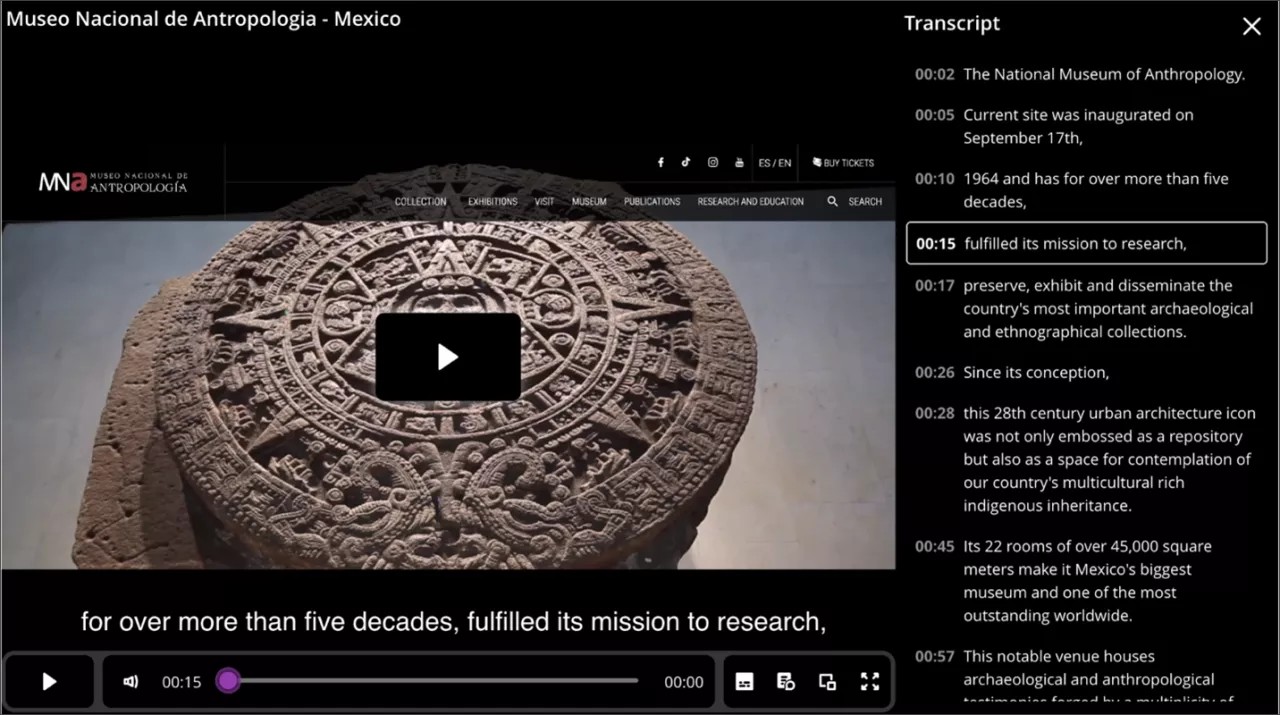
Mae Video Studio yn gwneud recordiadau'n fwy hygyrch trwy ddangos capsiynau'n awtomatig. Er mwyn darparu ar gyfer dewisiadau dysgwyr amrywiol, mae dysgwyr unigol yn troi capsiynau ymlaen neu i ffwrdd. I ddiffodd capsiynau, dewiswch fotwm y capsiynau wrth ochr y bar cynnydd ar waelod y fideo.
Mae'r Stiwdio Fideos hefyd yn cynhyrchu trawsgrifiad yn awtomatig ar gyfer recordiadau a grëwyd neu a uwchlwythwyd. Fel gyda chapsiynau, gallwch reoli dangos y trawsgrifiad.
I gael mynediad i'r trawsgrifiad, dewiswch Gosodiadau (y botwm sy'n edrych fel gêr) wrth ymyl y bar cynnydd ar waelod y fideo.
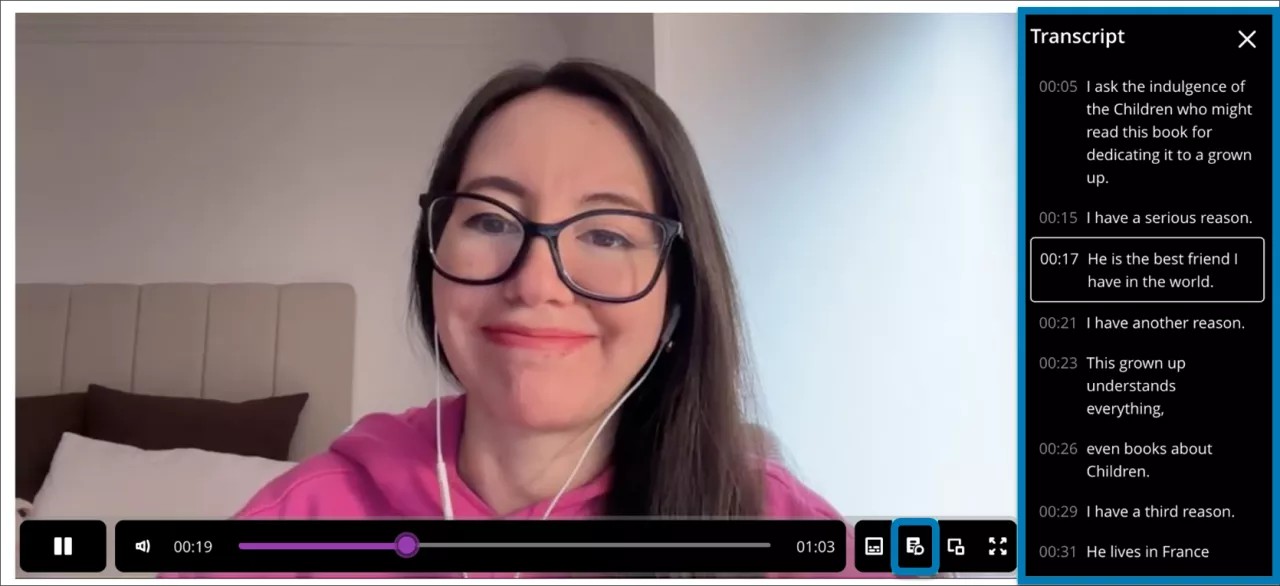
Gallwch weld y trawsgrifiad yn fewnol ac yn y modd sgrin lawn mewn dogfennau pan ddangosir fideos sy'n dair a phedair colofn o led. Pan fydd fideos yn un neu ddwy golofn o led, bydd y trawsgrifiad yn cael ei ddangos yn y modd sgrin lawn.
Cyrchu Disgrifiadau Sain
Os yw'ch hyfforddwr wedi ychwanegu disgrifiadau sain at recordiad Studio Fideo, gallwch eu troi ymlaen neu i ffwrdd wrth wylio. Mae disgrifiadau sain yn adroddiadau llafar sy'n disgrifio elfennau gweledol pwysig—megis gweithredoedd, lleoliadau, a thestun ar y sgrin—nad ydynt yn cael eu cyfleu drwy sain yn unig. Mae hyn yn gwneud cynnwys fideo yn fwy hygyrch os oes gennych nam ar eich golwg neu os oes gennych olwg gwael.
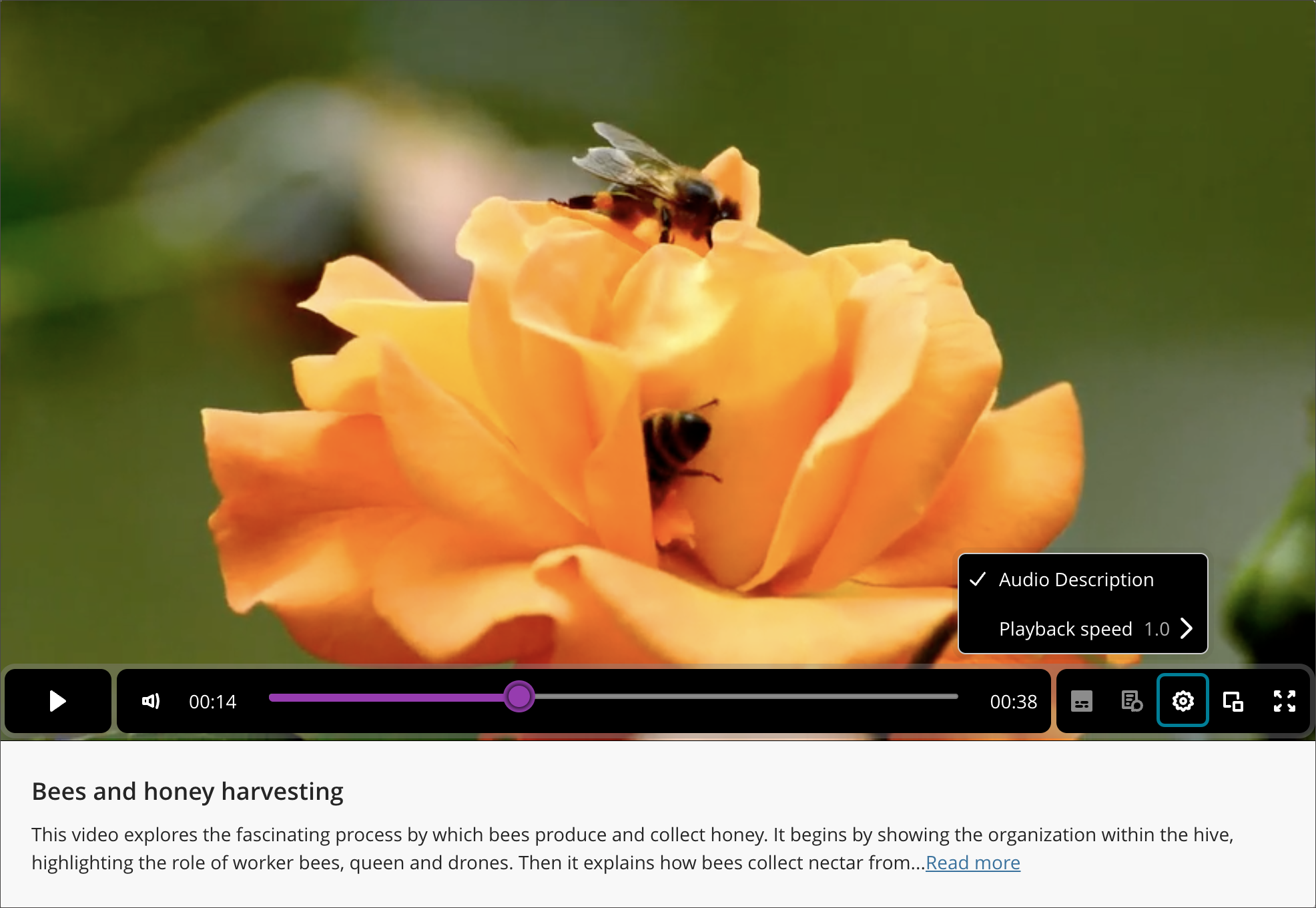
Pan fydd fideo yn cynnwys disgrifiadau sain, mae'r opsiwn i droi'r nodwedd ymlaen yn ymddangos pan fyddwch yn dewis y gosodiadau ar waelod panel recordiad Studio Fideo. Pan gaiff ei droi ymlaen, mae'r fideo'n seibio tra bod y disgrifiad sain yn chwarae ac yna'n ailddechrau'n awtomatig, felly dydych chi ddim yn colli unrhyw gynnwys.
Mae testun y disgrifiad sain hefyd yn ymddangos yn drawsgrifiad y fideo ac mae wedi'i gydamseru â stampiau amser y fideo, fel y gallwch ddarllen disgrifiadau yn ogystal â gwrando. Pan fyddwch yn lawrlwytho fideo gyda thrawsgrifiadau, mae'r lawrlwythiad yn adlewyrchu'r trac sain a ddewiswyd, gan gynnwys disgrifiadau sain pan fyddant wedi'u galluogi.
Nodyn
Ar hyn o bryd, dim ond yn Saesneg y ceir cymorth ar gyfer disgrifiadau sain.
Cyrchwch drawsgrifiadau ar gyfer recordiadau chwarter maint
Pan fydd y defnyddiwr yn agor recordiad Video Studio sy'n chwarter maint, mae botwm sy'n dweud Gweld Trawsgrifiad yn cael ei arddangos o dan y recordiad.
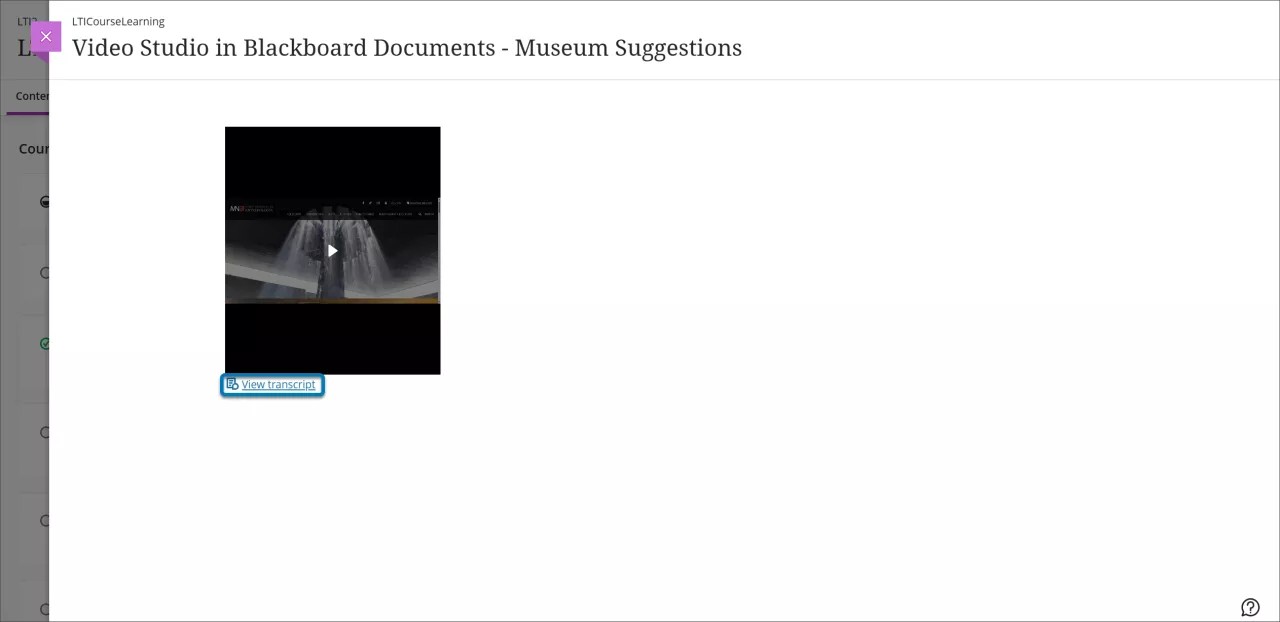
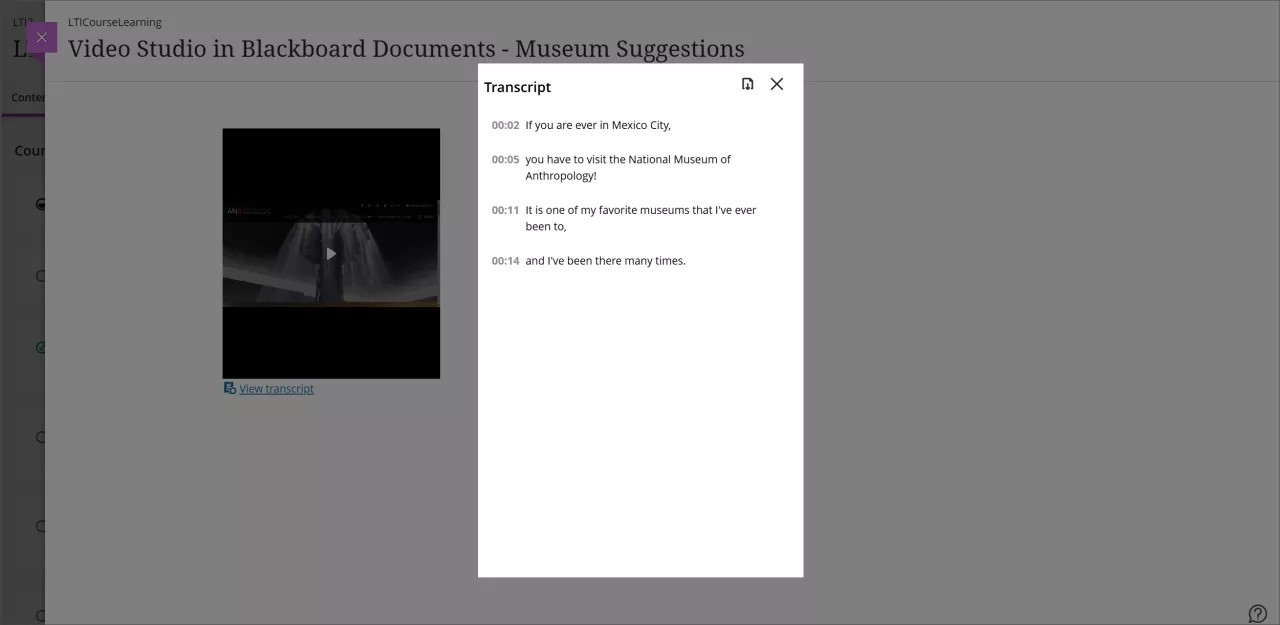
Mae dewis Gweld Trawsgrifiad yn agor ffenestr foddol sy'n cynnwys y trawsgrifiad recordio yn y modd darllen yn unig. Mae'r ymarferoldeb golygu trawsgrifiad yn ddigyfnewid ar gyfer recordiad sy'n cael ei arddangos ar chwarter maint y lled llawn diofyn.
Neidio ymlaen neu yn ôl mewn recordiad
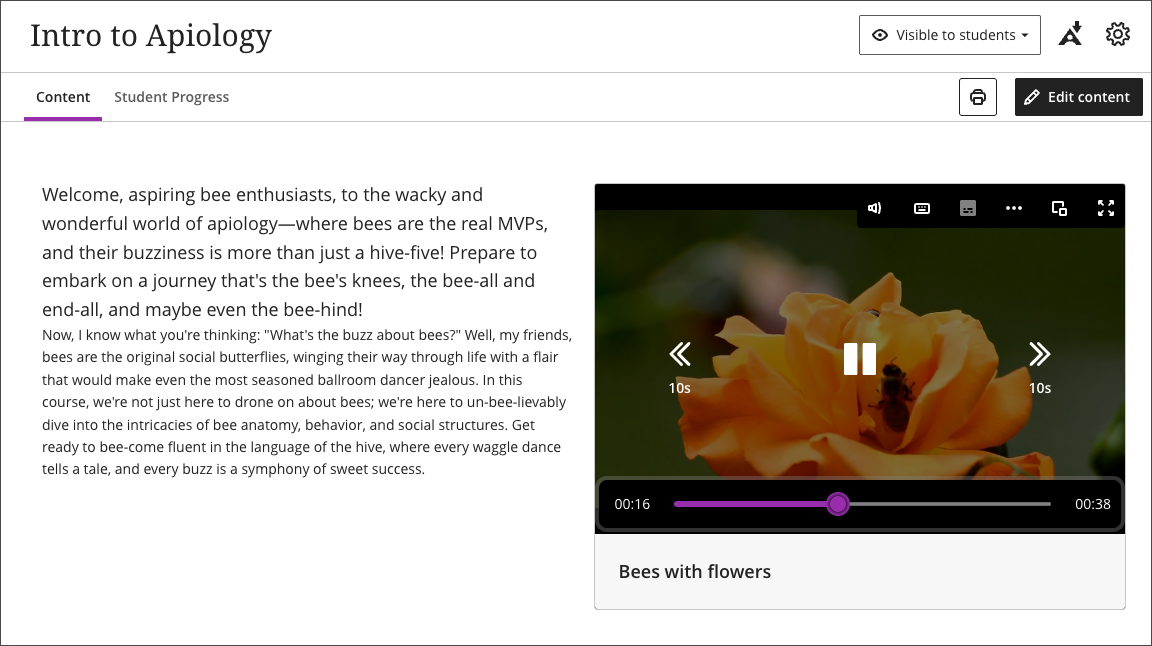
Select the rewind button to jump back 10 seconds, or the forward button to jump ahead 10 seconds. The buttons sit on either side of the play and pause control in the player. When the player appears in a compact layout — on a small screen, or embedded at a small size — the buttons show only their icons, without the “10s” label.
Gallwch neidio i ran benodol o recordiad trwy ddewis stamp amser yn y trawsgrifiad. Dewiswch stamp amser penodol o'r trawsgrifiad, a bydd y recordiad yn chwarae o'r amser cyfatebol a ddewiswyd.
Er enghraifft, wrth weld darlith a recordiwyd, gallwch neidio ymlaen i ran benodol o'r fideo. Gallwch hefyd chwarae unrhyw ran o'r fideo eto trwy ddewis y stamp amser o'ch dewis yn y trawsgrifiad.
Ateb gwiriadau gwybodaeth mewn fideos
Gall eich hyfforddwr fewnosod cwestiynau gwirio gwybodaeth yn uniongyrchol mewn fideo. Pan gyrhaeddwch chi bwynt penodedig mewn fideo, mae'r chwarae yn oedi ac mae cwestiwn yn ymddangos. Rhaid i chi ateb yn gywir i barhau i wylio. Gallwch chi geisio cymaint o weithiau ag sydd angen – mae gwiriadau gwybodaeth yn ddi-radd ac wedi'u cynllunio i gefnogi eich dealltwriaeth, nid i asesu eich perfformiad.
Mae gwiriadau gwybodaeth yn creu profiad gwylio rhyngweithiol sy'n annog cyfranogiad gweithredol a dealltwriaeth ddyfnach o ddeunydd y cwrs.
Golygu enwau’r siaradwyr ar raddfa fawr mewn trawsgrifiadau
Gallwch ddiweddaru pob achos o enw siaradwr mewn trawsgrifiad fideo mewn un cam. Mae hyn yn gwneud golygu'n gyflymach ac yn cadw enwau'n gyson drwy gydol y trawsgrifiad.
I olygu enw’r siaradwr ar raddfa fawr, agorwch y Golygydd Trawsgrifiad ar gyfer y recordiad. Dewiswch enw'r siaradwr rydych chi am ei newid a chymhwyso'r diweddariad. Diweddarir pob ymddangosiad o'r enw hwnnw'n awtomatig drwy gydol y trawsgrifiad.
Lawrlwythwch drawsgrifiadau a recordiadau
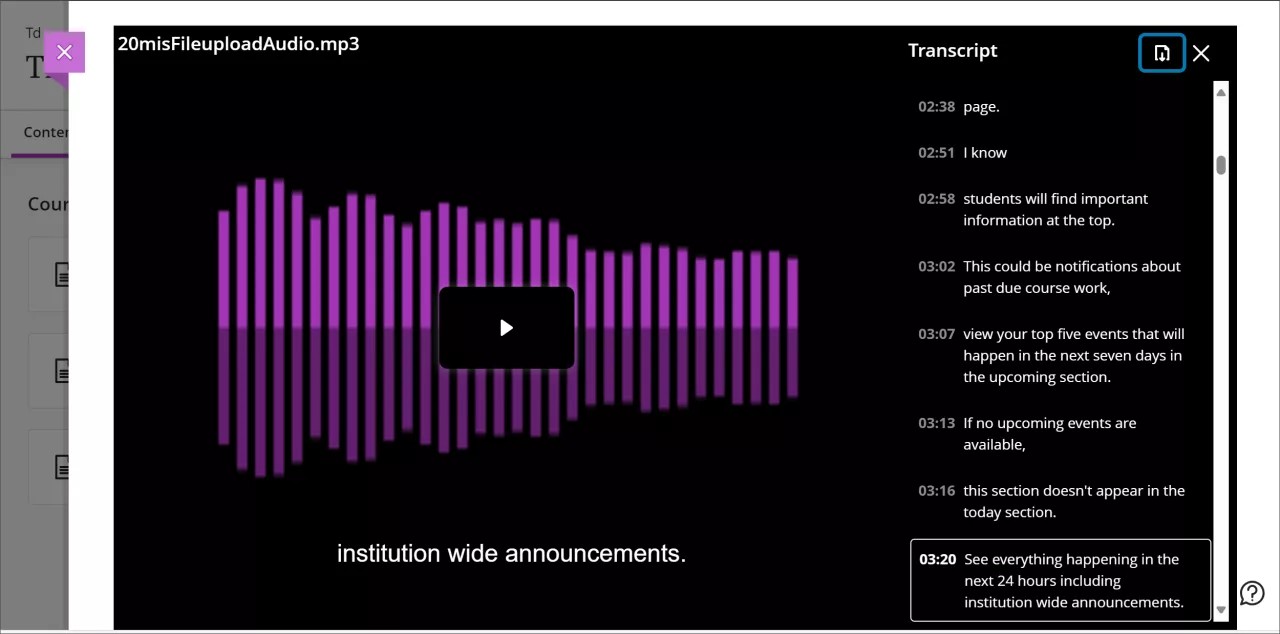
Gallwch nawr lawrlwytho trawsgrifiadau ar gyfer cynnwys a grëwyd gan ddefnyddio Video Studio. Gallwch ddefnyddio hwn i argraffu neu amlygu testun y cynnwys a recordiwyd.
Dewiswch eich cynnwys wedi'i recordio a gwasgwch Chwarae.
Gosodiadau (y botwm ar ffurf gêr) wrth ymyl y bar cynnydd ar waelod y fideo. Mae hyn yn agor y panel trawsgrifiad sy'n dangos testun y trawsgrifiad.
Dewiswch y botwm lawrlwytho ar frig y golofn drawsgrifiad.
Mae'r trawsgrifiad yn cael ei lawrlwytho fel ffeil VTT sy'n cynnwys stampiau amser a naratif siaradwr.
Lawrlwytho recordiadau
Os bydd eich hyfforddwr yn ei gynnig, gallwch lawrlwytho recordiadau yn uniongyrchol i'ch dyfais leol i'w defnyddio all-lein. Mae hyn yn rhoi mwy o hyblygrwydd i chi gael mynediad at gynnwys y cwrs heb gysylltiad â'r rhyngrwyd. Mae'r botwm llwytho i lawr yn ymddangos o dan y sgrin recordio.
Nid oes opsiwn uniongyrchol i lawrlwytho i storfa cwmwl, ond gallwch symud ffeiliau i wasanaethau cwmwl â llaw.
Fideos 360°: cysylltu o'r bwrdd gwaith i glustffonau realiti rhithwir
Mae gan Video Studio broses syml ar gyfer cysylltu o fwrdd gwaith i glustffonau realiti rhithwir.
Pwysig
[sylwch ar eicon pwysig]: Ymgynghorwch â chyfarwyddiadau gweithredu eich clustffonau VR cyn eu defnyddio. Gall rhai defnyddwyr brofi salwch symud, pendro, neu anghysur ysgafn wrth ddefnyddio clustffonau VR. Mewn achosion prin, gall unigolion sy'n sensitif i oleuadau'n fflachio fod mewn perygl o drawiadau. Gall cymryd seibiannau rheolaidd a dilyn canllawiau diogelwch helpu i sicrhau profiad cyfforddus.
I weld fideo 360° mewn clustffonau VR:
Sicrhewch eich bod yn gwylio fideo 360° mewn porwr (ar ffôn symudol neu gyfrifiadur pen desg).
O dan y fideo, dewiswch Cysylltu VR.
Mae gor-haen set pen Connect to VR yn ymddangos ar y sgrin. Cadwch hwn ar y sgrin gan y bydd angen mewnbynnu cod yn y blwch mewnbwn.
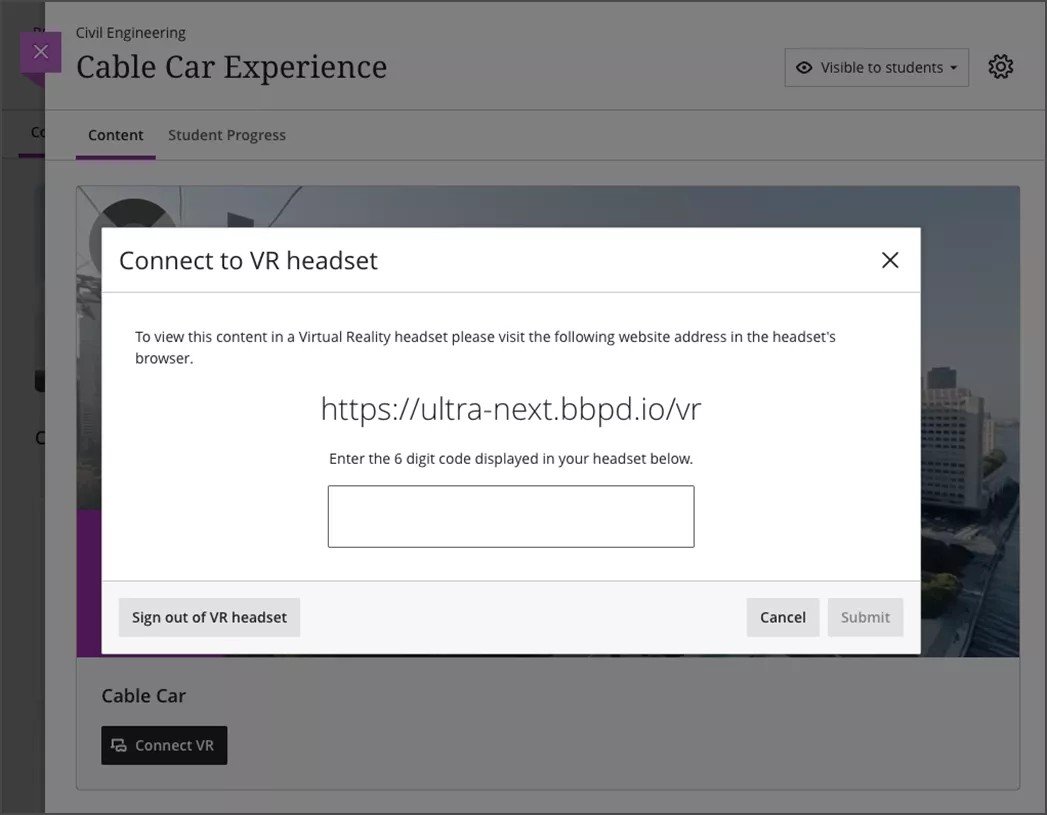
Gwisgwch eich set glustffonau ac, gan ddefnyddio porwr y set glustffonau, ewch i'r URL a ddangosir ar y sgrin yng ngham 3.
Bydd cod 6-digid yn ymddangos ym mhorwr eich clustffon. Teipiwch y cod 6 digid hwn i'r troshaen ar eich porwr bwrdd gwaith neu symudol.
Unwaith y byddwch yn derbyn cadarnhad ar y sgrin bod y cod yn gywir, rhowch eich clustffonau yn ôl ymlaen. Mae'r clustffonau VR yn symud ymlaen yn awtomatig i ddangos y fideo.
Efallai y bydd angen i chi ddewis Gweld Trochi o dan y fideo neu Mewngofnodi i VR ar borwr eich penwisg.
Defnyddiwch y cynnwys trochol ar y clustffon.
Gallwch barhau i lywio o amgylch Blackboard LMS neu weld cynnwys trochol arall sydd ar gael o'r set penffonau.
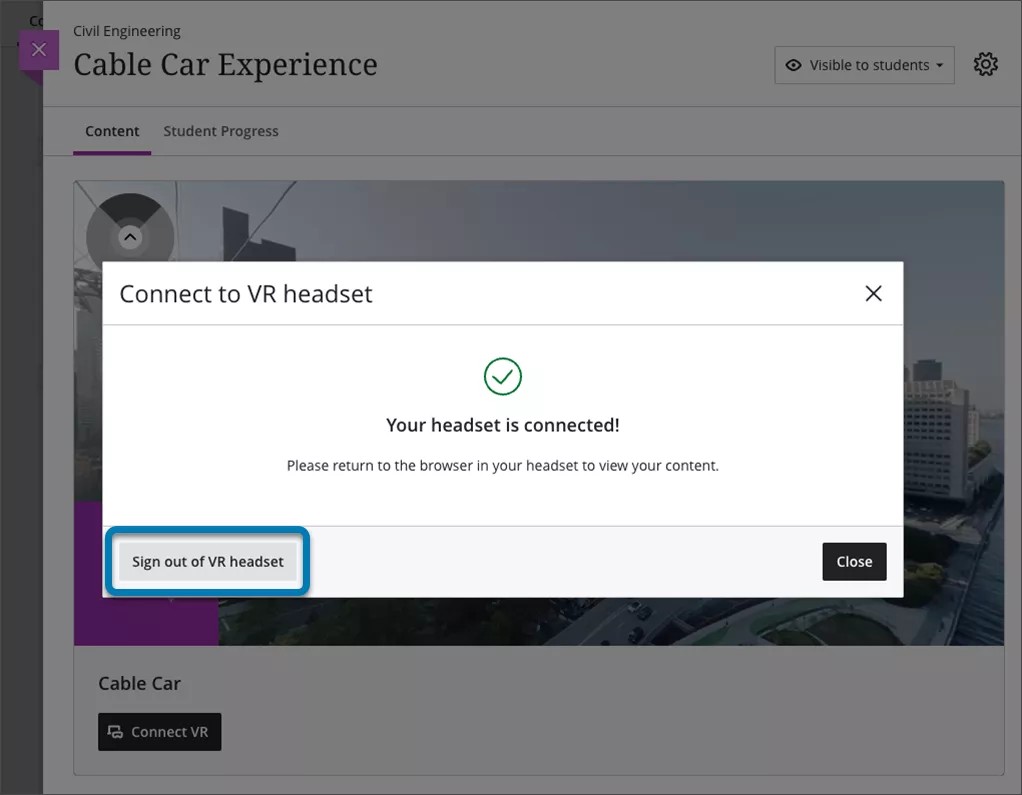
Ar ôl i chi orffen gyda'r set glustiau, gwnewch yn siŵr eich bod yn allgofnodi. Gellir gwneud hyn trwy lywio i allgofnodi yn y clustffonau neu ddewis Allgofnodi allan o glustffonau VR ar eich troshaen ffôn symudol neu fwrdd gwaith a ddangosir yng ngham 3.