Calificaciones anuladas ORIGINAL
Note
Este documento se ha traducido mediante traducción automática asistida por IA. Las traducciones se proporcionan «tal cual», sin garantía alguna respecto a su exactitud. La versión en inglés de este contenido es la fuente oficial y con valor normativo.
Acerca de las calificaciones de anulación
Los roles de profesor, profesor asistente y calificador pueden cambiar las calificaciones en un curso. Cuando modifica las calificaciones, los nuevos datos se calculan automáticamente en las columnas de calificación calculada, total y ponderada. Cada vez que cambia una calificación, se crea una entrada en el historial de calificaciones.
En ocasiones, un cambio de calificación puede causar una anulación. Una calificación de anulación verdadera se aplica solo a los elementos del centro de calificaciones basados en intentos: exámenes y actividades. Una calificación de anulación tiene prioridad sobre todas las demás entradas de calificación, incluidos los intentos que un estudiante envíe después de que asigne una calificación de anulación.
Por ejemplo, una calificación se basa en el promedio de varios intentos de la actividad. Pero quiere añadir una calificación de un determinado alumno que sea diferente a la calificación promedio. Para ese alumno, puede asignar una calificación de anulación que tiene prioridad sobre todas las demás calificaciones y los futuros intentos.
Sugerencia
Las calificaciones de las herramientas interactivas (entradas de blogs y diarios, almacenamientos de páginas wiki y publicaciones de debates) no se basan en los intentos, sino en la actividad.
Cuando anula una calificación, aparece el icono Anular en la celda.
Cuando asigna una calificación a una celda sin intento para una tarea o un examen, se trata de una calificación de anulación. El icono de Anular aparece en la celda de calificación. Puede asignar una calificación para una actividad calificable de una herramienta interactiva cuando no hay actividad, pero no aparecerá ningún icono en la celda de la calificación. Tampoco verá un icono si anula una calificación de una rúbrica.
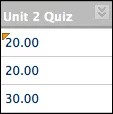
Anulación de una calificación en una celda
Puede escribir una calificación de anulación en una celda del centro de calificaciones para un intento de una evaluación o actividad en la que permita múltiples intentos.
Ejemplo: Actividad con dos intentos permitidos
Puede asignar una calificación para el primer intento en la página Calificar actividad. Luego, escriba en la celda para el segundo intento y ahí se generará una calificación de anulación. Si pasa a calificar el segundo intento desde la página Calificar actividad, la calificación anulada sigue sustituyendo a la calificación del segundo intento que asigne. Por lo tanto, evite asignar calificaciones en las celdas del centro de calificaciones para actividades y evaluaciones sin antes tener en cuenta las ramificaciones.
Si sólo ha permitido un intento, puede escribir en la celda del centro de calificaciones y esa no es una calificación de anulación.
Nota
Si escribió una calificación en la celda del centro de calificaciones y desea añadir comentarios para el usuario o una nota para usted, consulte la siguiente sección.
Anular una calificación en la página Detalles de calificación
Le recomendamos que asigne una calificación de anulación desde la pestaña Anulación manual en la página Detalles de calificación. Puede añadir comentarios para el usuario y notas para usted sobre el cambio de la calificación. De este modo, llevará un registro de por qué decidió anular futuros intentos.
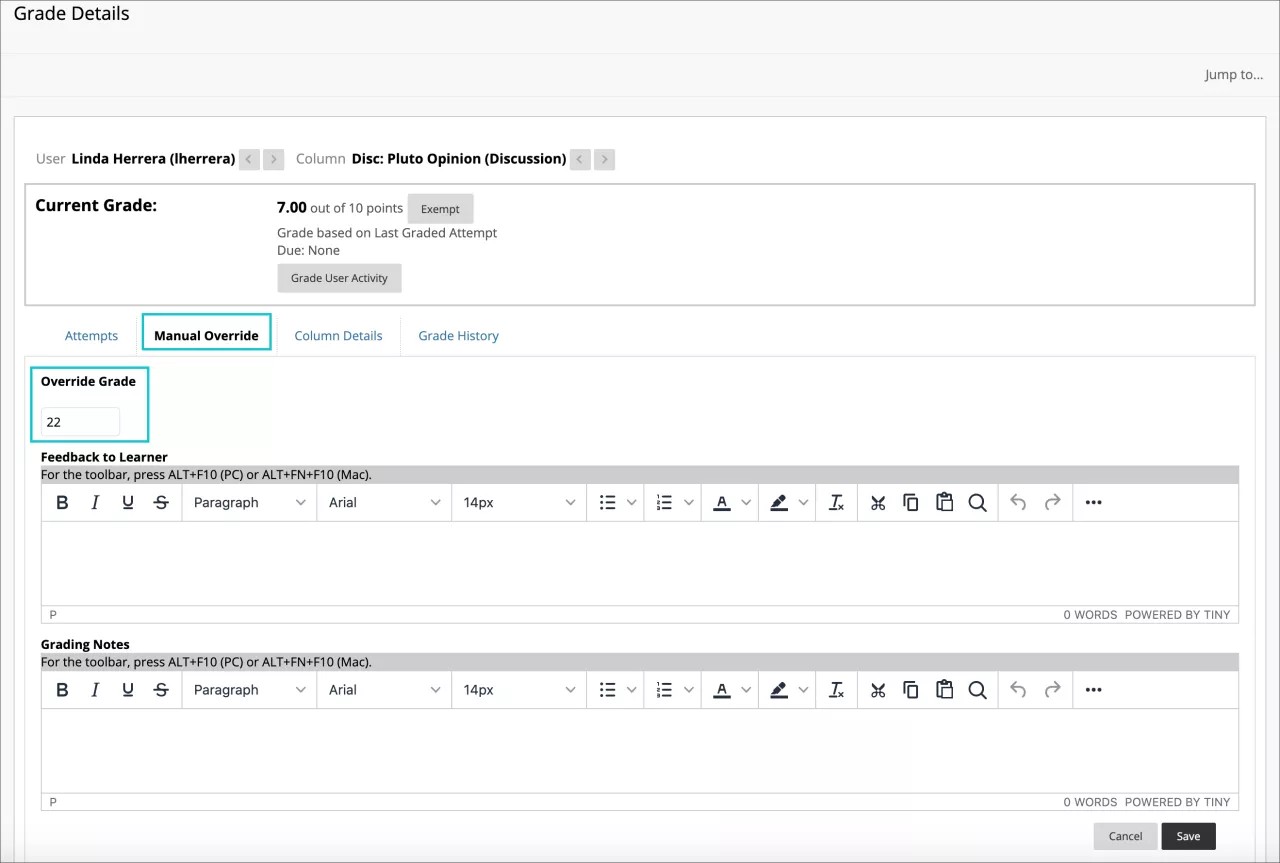
La única forma de asignar una calificación de anulación para las entradas de diario y de blog calificables, las páginas wiki guardadas y las entradas de debate es en la pestaña Anulación manual. Sin embargo, puede editar una calificación de anulación desde el panel de calificación de una herramienta interactiva y desactivar su prioridad.
En el centro de calificaciones, ubique la celda que contiene la calificación de la prueba o actividad calificada del alumno que desee anular y acceda a su menú.
Seleccione Ver detalles de la calificación.
En la página Detalles de calificación, seleccione la pestaña Anulación manual y escriba una nueva calificación en el cuadro Anular calificación.
Opcionalmente, escriba Respuesta al usuario y notas de calificación para usted. Utilice las opciones del editor para darle formato al texto y cargar archivos, imágenes y contenido multimedia.
Seleccione Guardar.
Seleccione Volver al Centro de calificaciones para volver a la página principal del Centro de calificaciones.
Revertir una calificación de anulación
Puede utilizar la opción Revertir para borrar una calificación anulada y mostrar la calificación asignada anteriormente, si existe. De lo contrario, aparecerá el icono de Necesita calificación.
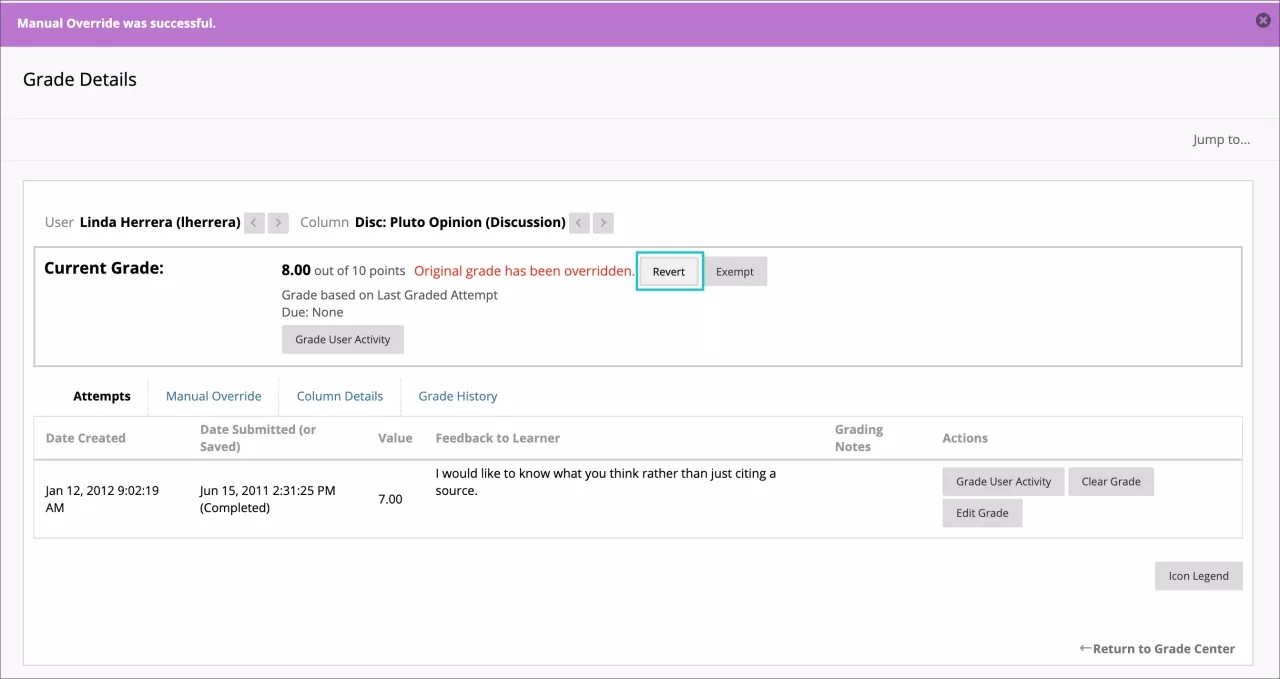
En el centro de calificaciones, ubique la celda que contiene la calificación de anulación del alumno que desee revertir y acceda a su menú.
Seleccione Ver detalles de la calificación.
En la página Detalles de calificación, seleccione Revertir en la sección Calificación actual. Confirme la acción.
Seleccione Aceptar. La anulación de calificación se borrará. La acción se registra en la pestaña Historial de calificaciones de esta página.
Seleccione Volver al centro de calificaciones para volver a la página principal del centro de calificaciones.