Administrar grupos
Note
Este documento se ha traducido mediante traducción automática asistida por IA. Las traducciones se proporcionan «tal cual», sin garantía alguna respecto a su exactitud. La versión en inglés de este contenido es la fuente oficial y de referencia.
Importante
La nueva experiencia de «Grupos» estará disponible si los administradores de Blackboard LMS de su institución la han activado. Esta versión de «Grupos» se convertirá en la predeterminada para todos los cursos a partir de enero de 2027. En esa experiencia no es posible crear nuevos grupos desde la configuración de la tarea. Solo puede reutilizar grupos existentes.
Puede crear un nuevo conjunto de grupos desde la pestaña Grupos de la página «Contenido del curso». A continuación, vuelva a la tarea y selecciónela.
El resto de esta página describe la experiencia previa con los grupos.
Administrar grupos individuales
Después de crear una tarea grupal, puede añadir o eliminar grupos individuales y administrar la membresía de los estudiantes. También puede modificar los nombres de los grupos, añadir o editar sus descripciones y enviarles mensajes para iniciar el trabajo colaborativo.
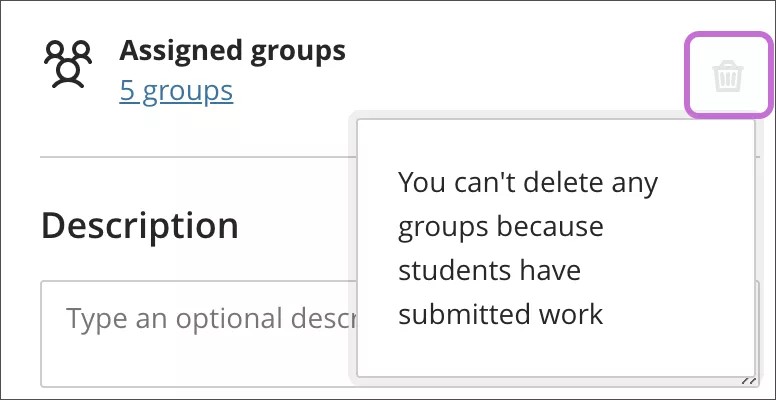
Puede eliminar grupos de la tarea si aún no comienzan a trabajar en sus entregas. Para ello, seleccione el icono Eliminar que aparece en el panel Ajustes de la tarea.
Añadir y eliminar grupos
Seleccione el signo más donde desee añadir un grupo.
Si ya no necesita un grupo, abra el menú y seleccione Eliminar grupo. Los estudiantes en ese grupo quedarán sin asignación de manera automática y aparecerán en la parte superior de la página. Puede asignar a estos estudiantes a grupos nuevos de forma manual. O bien, asigne de forma aleatoria a todos los estudiantes (no solo aquellos sin asignar) a la cantidad de grupos que elija. No puede eliminar un grupo que haya entregado algún trabajo.
Ramificaciones:
Si añade o elimina un grupo de un conjunto de grupos que se utilizó para crear una tarea grupal, se actualizarán los grupos de dicha tarea. Las modificaciones en los títulos y las descripciones de los grupos también se verán reflejadas en la tarea.
Si añade o elimina un grupo de una tarea grupal basada en un conjunto de grupos del curso, se actualizará este conjunto. Las modificaciones en los títulos y las descripciones de los grupos también se verán reflejadas en el conjunto de grupos del curso.
Si utilizó un conjunto de grupos para crear una tarea grupal y decide eliminarlo por completo, se eliminarán los grupos de dicha tarea.
Si elimina una evaluación grupal basada en un conjunto de grupos del curso, no se modificará el conjunto.
Administrar la membresía de los estudiantes
Puede mover a los estudiantes de un grupo a otro y añadir a los estudiantes nuevos en el curso. Los miembros nuevos tendrán acceso al trabajo que el grupo haya guardado hasta ese momento. También podrán enviar trabajos en nombre del grupo.
Si decide mover a un estudiante con calificaciones a otro grupo, sus calificaciones se trasladarán con él, pero no su trabajo. Estos miembros nuevos del grupo conservarán sus calificaciones actuales. Sus calificaciones no se aplicarán al resto del grupo. Sin embargo, si aún no califica el trabajo grupal, se actualizarán las calificaciones de los miembros nuevos.
Si mueve a los estudiantes a un grupo que ya recibió una calificación, deberá asignarles las calificaciones de forma manual.
Abra el menú que aparece junto al nombre de un estudiante para acceder a las siguientes opciones:
Comience un nuevo grupo con el estudiante como miembro.
Seleccione Desasignar para eliminar al estudiante de ese grupo. Los estudiantes sin asignación aparecen en la parte superior de la página. Recordatorio: los estudiantes que no estén asignados a un grupo no tendrán acceso a la tarea grupal porque no aparecerá en sus páginas de Contenido del curso.
Asigne al estudiante a un grupo diferente que ya exista. Seleccione el nombre del grupo en el menú. En el caso de los grupos de autoinscripción, puede trasladar a los estudiantes seleccionados a otros grupos, incluso si se supera el límite del grupo.
También puede trasladar a varios estudiantes a un grupo diferente de una sola vez, crear un nuevo grupo para ellos o desasignar a todos los estudiantes.
Para eliminar a todos los estudiantes de todos los grupos, seleccione Desasignar a todos en la parte superior de la página. La opción Desasignar a todos desaparece después de que los grupos envían los intentos.
Aviso
Si cambia la cantidad de grupos de autoinscripción, se crean grupos nuevos y se desasigna a todos los miembros. Los estudiantes que se inscribieron anteriormente no recibirán una notificación que indique que deben volver a inscribirse.
Ramificaciones:
Los cambios en las membresías de un conjunto de grupos se ven reflejados en todos los elementos de contenido donde se utilizan los grupos, por ejemplo, las tareas grupales.
Los cambios en las membresías en una tarea grupal basada en un conjunto de grupos del curso modificarán al conjunto en cuestión.