Acceder a las entregas para calificarlas
Note
Este documento se ha traducido mediante traducción automática asistida por IA. Las traducciones se proporcionan «tal cual», sin garantía alguna respecto a su exactitud. La versión en inglés de este contenido es la fuente oficial y con valor normativo.
Puede buscar y calificar los trabajos de los estudiantes de la forma que mejor se adapte a su manera de trabajar: en todos sus cursos a la vez, una evaluación cada vez, un estudiante cada vez o por área de contenido del curso.
Elementos evaluables en todos sus cursos
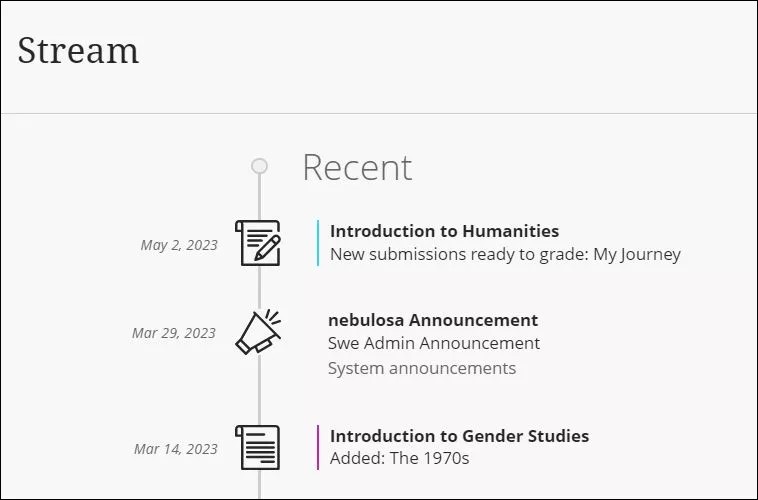
Acceder a la calificación desde el Flujo de actividades
Recibirá una alerta desde el flujo de actividades cuando las entregas de los estudiantes estén listas para la calificación. Seleccione Entregas nuevas disponibles para su calificación en el Flujo de actividades para ir al libro de calificaciones del curso y comenzar la calificación.
Acceder a la función de calificación desde la barra de navegación
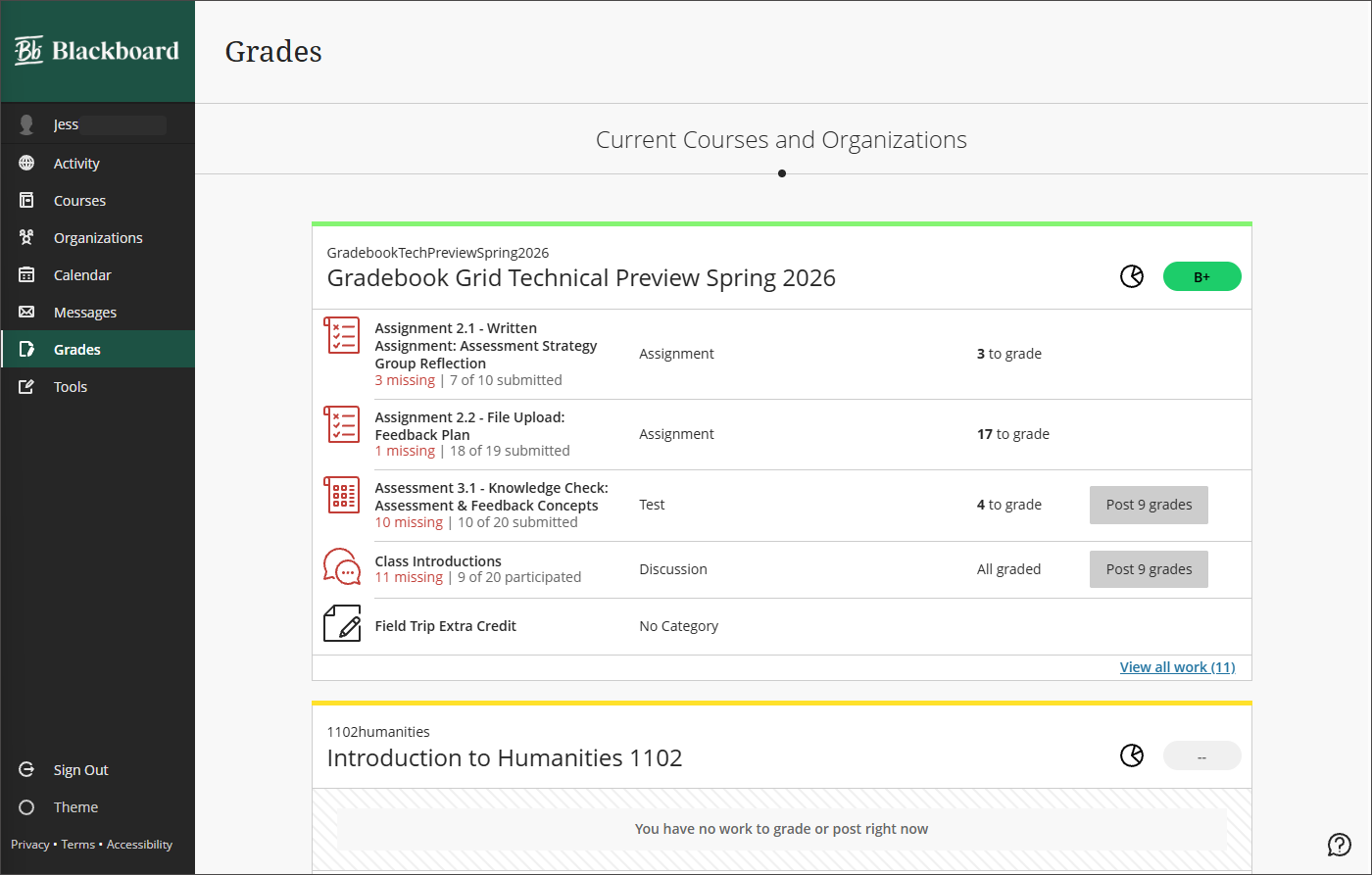
Para ver cuántas actividades están disponibles para su calificación en todos sus cursos y acceder a las opciones de calificación, haga clic en Calificaciones en el menú de navegación a la izquierda. Todas sus tareas de calificación aparecen enumeradas por curso. Puede ver las actividades que están listas para calificar o aquellas que están pendientes para uno o más estudiantes.
Calificar varias evaluaciones de un mismo estudiante
Puede ver y calificar todas las entregas de un solo alumno. En la vista de cuadrícula del libro de calificaciones, seleccione a un estudiante.
Califique un examen, alumno por alumno
En la página Entregas, se muestran todos los estudiantes inscritos y usted puede realizar un seguimiento de todas las entregas en un solo lugar. Puede acceder a la página Entregas desde una evaluación o desde la vista Elementos calificables en el libro de calificaciones.
Puede acceder a la página de entregas desde el área de contenidos del curso o desde el libro de calificaciones. En el área de contenidos del curso, seleccione la evaluación y, a continuación, seleccione el nombre de cualquier estudiante. En la vista de cuadrícula del libro de calificaciones, seleccione el nombre de la evaluación (encabezado de columna) para abrir el panel «Detalles de la evaluación». Seleccione Ver entregas.
Página de «Resumen de entregas»
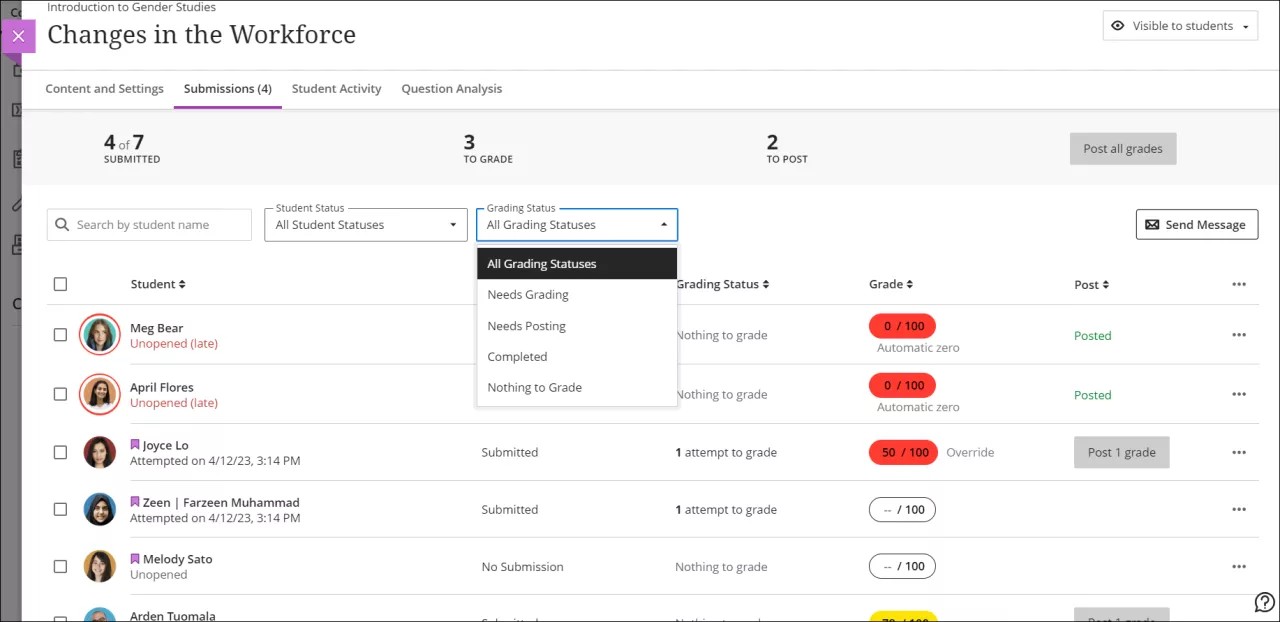
Al abrir una evaluación desde el área de contenido del curso, puede consultar la página de «Resumen de entregas», que incluye información como el número de estudiantes que han realizado una entrega, las tareas pendientes y el estado de cada entrega.
Detalles en la columna Estudiante
Las imágenes de perfil de los estudiantes aparecen con un círculo rojo cuando tienen entregas tardías, o cuando ha pasado la fecha de entrega y no han enviado ningún intento.
Sin abrir indica que el estudiante no ha accedido a la evaluación.
Abierto seguido de una fecha con el Estado del estudiante"Sin entrega" indica que el estudiante abrió la evaluación y vio el panel de observación con instrucciones, pero no vio el contenido de la evaluación. No se registra nada en el registro de intentos y el Estado de calificación es Nada para calificar.
Abierto seguido de una fecha con el Estado de estudiante"Borrador guardado" indica que el estudiante comenzó el intento, pero no ha completado la evaluación. Si la evaluación es cronometrada, el cronómetro se pone en marcha cuando el estudiante selecciona "Iniciar intento". El registro de intentos contiene detalles de la actividad del estudiante, pero el Estado de calificación es Nada para calificar.
You can submit the draft attempt on the student’s behalf. On the Submissions page for the assignment or test, select the ellipsis menu then select Submit draft attempt.
Intento realizado el [fecha y hora] con el Estado de estudiante "Entregado" indica que el estudiante entregó la evaluación. El Estado de calificación se establece según las propiedades de la evaluación.
Ver las marcas de tiempo en las entregas
Cuando comienza a calificar o revisa las calificaciones, puede pasar el cursor por la marca de tiempo del envío para ver más información. Las marcas de tiempo aparecen en las páginas de envíos de los alumnos y en sus paneles de intentos si usted ha permitido varios intentos para una evaluación.
Por ejemplo, en la página de envíos de un alumno, se puede ver cuándo realizó el envío el alumno y cuándo publicó la calificación usted. La marca de tiempo aparece en rojo con una etiqueta de "atrasada" si ya ha pasado la fecha límite.
Submit a draft attempt on behalf of a student
If a student saved a draft but didn’t submit it, or had trouble submitting, you can submit the draft attempt for them.
On the Submissions page for the assignment or test, select the ellipsis menu for a student whose status is Draft saved.
Select Submit draft attempt.
Enter the reason for submitting the attempt.
Select Submit.
For anonymously graded assessments, open the student overview in the gradebook, select the ellipsis menu for the assessment, then select Submit draft attempt.
The submission receipt and the student’s submission review show your name, the reason you provided, and the date you submitted the attempt. Students also see this information in their emailed submission receipt.