Descargar calificaciones del libro de calificaciones
Note
Este documento se ha traducido mediante traducción automática asistida por IA. Las traducciones se proporcionan «tal cual», sin garantía alguna respecto a su exactitud. La versión en inglés de este contenido es la fuente oficial y de referencia.
NOTA: En el archivo descargado, no podrá incluir elementos que permitan la calificación anónima, dos calificadores por estudiante o la revisión de los compañeros.
En el libro de calificaciones, seleccione el icono de configuración para abrir el panel «Configuración del libro de calificaciones».
En Cargar y descargar el libro de calificaciones, seleccione Descargar calificaciones.
Se abrirá el panel «Descargar calificaciones».
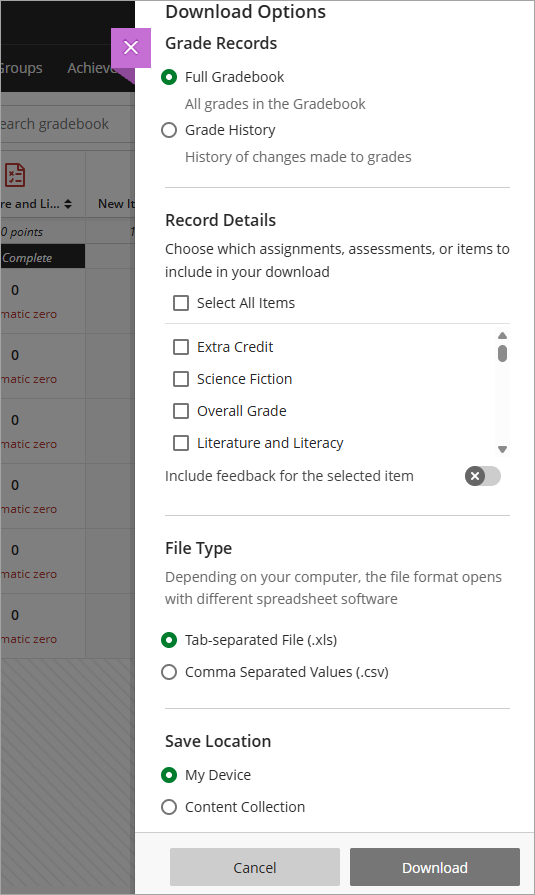
Seleccione Libro de calificaciones completo.
Seleccione el tipo de archivo para el archivo descargado. Los archivos de datos pueden estar delimitados por comas (CSV) o por tabulaciones (XLS).
Seleccione la ubicación de la descarga. Puede guardar el archivo en su dispositivo o seleccionar una carpeta en la Colección de contenido.
Selecciona el botón Descarga informe de uso.
Archivo de calificación exportado
El archivo de calificaciones exportado incluye las siguientes columnas:
apellido, nombre y nombre de usuario,
ID de estudiante, último acceso y disponibilidad,
Columnas de calificación
Asistencia
Elementos agregados manualmente
Cálculos
Calificación general
Información sobre calificaciones
Cuando descarga todo el libro de calificaciones, el archivo incluye las calificaciones que publicó o que están listas para publicar. No se incluyen comentarios. Las notas generales se incluyen si así lo configura en su libro de calificaciones.
Las calificaciones que asignó aparecen como puntos, letras o porcentajes, según cómo eligió mostrar cada elemento calificado en el libro de calificaciones. El encabezado de la columna incluye la visualización de la calificación.
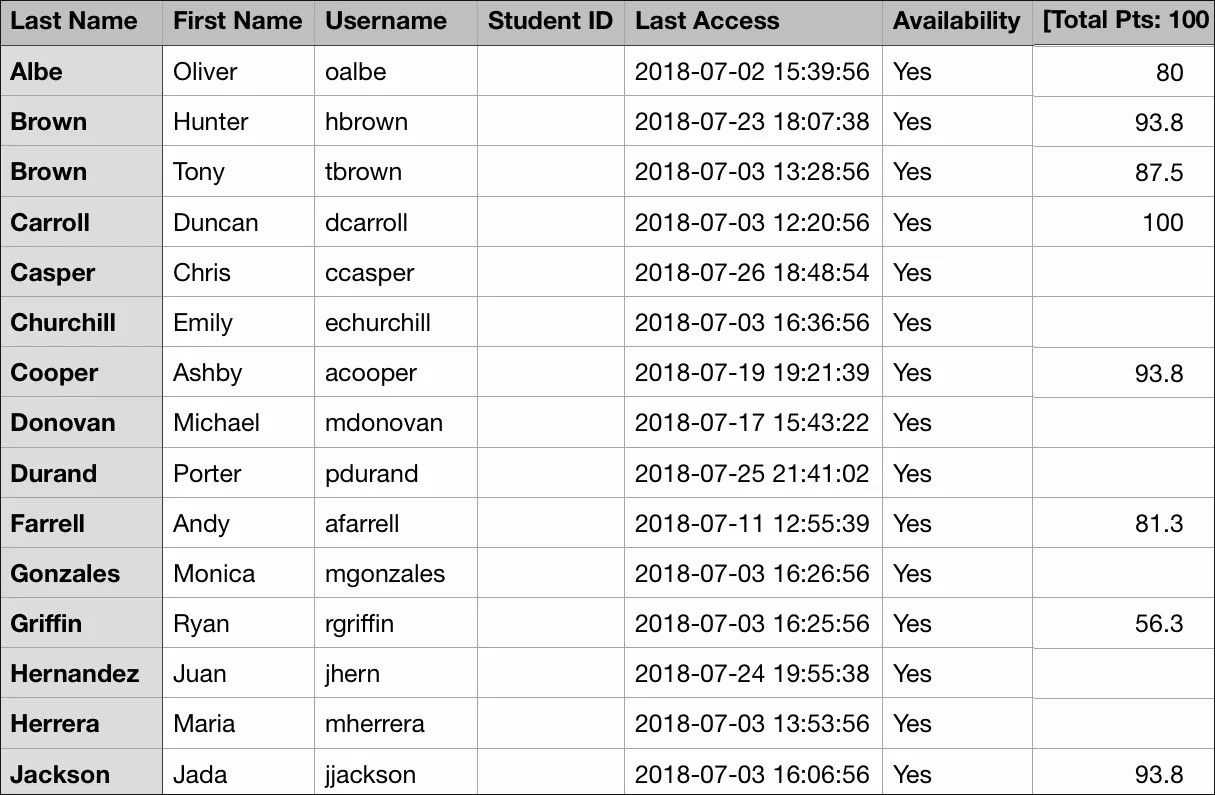
Nota
Si no ha creado ningún elemento calificado, todavía es posible descargar el libro de calificaciones. Si completa un curso, ya no podrá descargar el libro de calificaciones.
Download results for a single item
You can also download results for an individual test, assignment or form that has at least one submission. In the gradebook list view, select the ellipsis menu for the item, then select Download Results. This option isn’t available for items with anonymous grading turned on.
Nota
In the Download Results file, students are listed by an internal system ID, not alphabetically. To view students in alphabetical order, sort the file by the Last Name or Username column in your spreadsheet app. The full gradebook download lists students alphabetically.