Automatizaciones
Note
Este documento se ha traducido mediante traducción automática asistida por IA. Las traducciones se proporcionan «tal cual», sin garantía alguna respecto a su exactitud. La versión en inglés de este contenido es la fuente oficial y con valor normativo.
Las automatizaciones permiten a los profesores configurar activadores que hacen que el sistema actúe automáticamente cuando se cumplen ciertos criterios de los estudiantes. Actualmente, los profesores pueden configurar mensajes automáticos de felicitación para los estudiantes que logran puntuaciones altas y mensajes de soporte para aquellos que puedan necesitar aliento. Estos mensajes se envían automáticamente en función de las condiciones definidas por el profesor.
Con estas automatizaciones, los profesores pueden proporcionar comentarios oportunos a los estudiantes sin enviar mensajes individuales manualmente. Este enfoque ahorra tiempo y aumenta la participación de los estudiantes, asegurando que los comentarios se entreguen con prontitud y se adapten al desempeño de cada estudiante.
Crear una nueva automatización
Puede crear nuevas automatizaciones desde la página Contenido del curso.
Encima del panel Detalles y acciones, en Automatizaciones, seleccione Ver automatizaciones.
Seleccione Nueva automatización.
Ingrese un nombre para su automatización.
Seleccione su tipo de automatización
En la galería de automatizaciones, actualmente hay tres opciones. Seleccione Configurar para su elección.
Enviar mensaje de felicitación: Envíe un mensaje de felicitación cuando los estudiantes logren una puntuación alta.
Enviar mensaje de Soporte: Envíe un mensaje de Soporte cuando los estudiantes no logren una puntuación específica.
Envíe un recordatorio de comentarios: Envíe un recordatorio a los estudiantes cuando no hayan visto sus comentarios.
Configurar el disparador de automatización
El disparador de automatización determina cuándo actuará el sistema.
Para el recordatorio de comentarios, puede elegir el número de días que el comentario lleva sin leerse como desencadenante. Esta automatización se basa en cuándo se publica la retroalimentación, no solo en cuándo se publican las calificaciones. Cuando se configura una automatización de recordatorio de retroalimentación, Blackboard LMS evalúa las tareas existentes en el curso. Envía recordatorios para cualquier retroalimentación ya publicada pero aún no revisada por el estudiante en función de los parámetros que usted establezca. Después de eso, la automatización se ejecuta en su horario configurado. Los recordatorios se envían una vez por cada instancia de evaluación.
En el caso de los mensajes basados en las calificaciones, el desencadenante se activa cuando se publica una calificación. Debe especificar:
El elemento de calificación en el que se basa el desencadenador. Puede ser cualquier elemento de calificación del curso o "Todos los elementos calificados".
Si el desencadenante está limitado por una calificación alcanzada. Si es seleccionado, el estudiante debe cumplir con ciertos criterios de calificación para desencadenar la acción. Si no se selecciona, la acción se activará cuando el estudiante complete el elemento de calificación.
La condición para el desencadenador, por ejemplo, "mayor que" o "menor que".
El umbral de porcentaje de calificación para el desencadenador. Este valor debe ser un porcentaje, incluso si su libro de calificaciones usa valores de puntuación.
Ejemplo:
El disparador de automatización en la siguiente imagen está configurado para actuar cuando se publica una calificación para el elemento de calificación "Discusión: ¿Qué podría haber pasado si los dinosaurios nunca se hubieran extinguido?" y el estudiante ha obtenido una calificación mayor o igual al 80%.
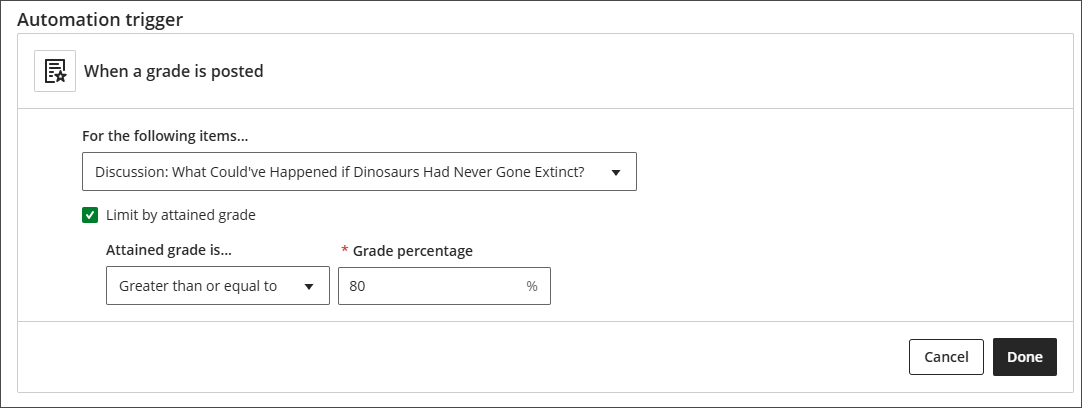
Cuando termine de configurar el activador de automatización, seleccione Listo.
Configurar la acción que se va a realizar
A continuación, configure la acción que se realizará cuando se active la automatización. Actualmente, la única opción es enviar un mensaje del curso. Seleccione el icono Editar acciones. Escriba el mensaje que recibirán los estudiantes cuando cumplan con los criterios que estableció. Los estudiantes recibirán el mensaje como un mensaje del curso y verán que proviene de usted. Cuando haya terminado, seleccione Listo.
Seleccione el botón Editar acciones.
Seleccione el botón Editar remitente para modificar el nombre del remitente. Elija de la lista de remitentes autorizados inscritos en el curso y seleccione Guardar.
Editar el mensaje.
Seleccione Listo.
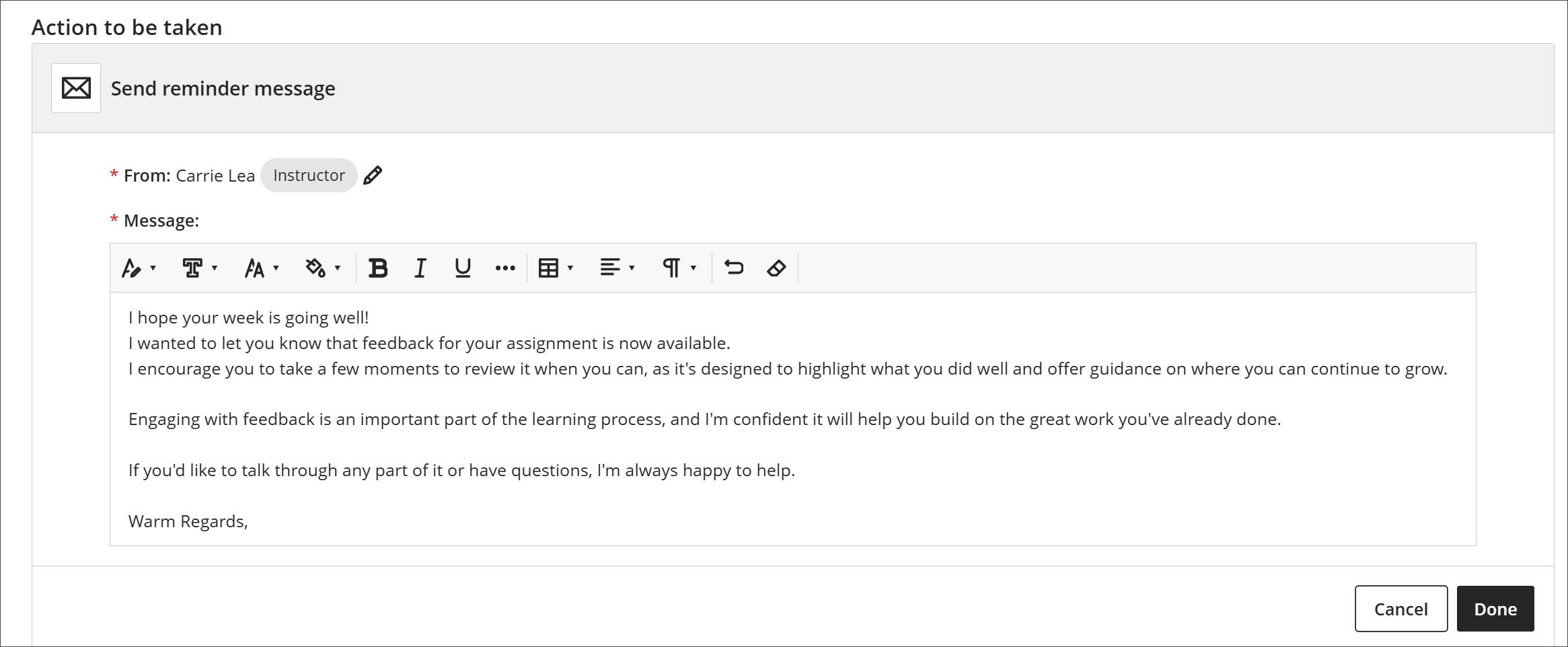
Selecciona Guardar para guardar su automatización.
Ahora, cuando se active la automatización, el mensaje se enviará al estudiante que la activó.
Ver el registro de actividad
Puede acceder a un registro de actividad para cada automatización del curso. El registro de actividad muestra una lista de todas las veces que se ha ejecutado la automatización. Incluye tres columnas. La fecha de la acción contiene la fecha y la hora en que se activó la automatización. La columna del estudiante muestra el nombre del estudiante que activó la automatización y recibió el mensaje generado por esta. La columna del elemento indica qué elemento activó la automatización para el estudiante.
Para ver el registro de actividad de una automatización:
Seleccione Ver automatizaciones en Automatizaciones.
Seleccione la automatización.
Seleccione la pestaña Registro de actividad.
Gestionar automatizaciones
Para ver todas las automatizaciones que se han configurado para un curso, seleccione Ver automatizaciones en Automatizaciones.
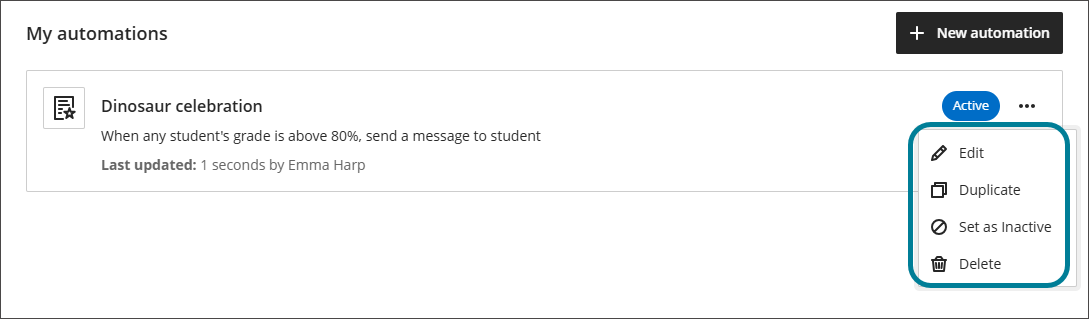
Aparecerá una lista de automatizaciones para ese curso. Esta lista incluye las automatizaciones que creó y las automatizaciones creadas por otros profesores en el curso. Mostrará un resumen de cada automatización y si está activa. También indicará cuándo fue editado por última vez y por quién. Desde el menú de tres puntos de cada automatización, puede:
Editar: Edite la automatización.
Duplicar: Duplica la automatización.
Establecer como inactivo: haga que la automatización esté inactiva sin eliminarla.
Activar: Activa una automatización inactiva.
Eliminar: Elimina la automatización.