Configurar notificaciones
Note
Este documento se ha traducido mediante traducción automática asistida por IA. Las traducciones se proporcionan «tal cual», sin garantía alguna respecto a su exactitud. La versión en inglés de este contenido es la fuente oficial y con valor normativo.
En el panel Configuración de notificaciones de tu página Actividad, puedes elegir qué notificaciones deseas recibir sobre la actividad en tus cursos.
Flujo: Elige qué actividades aparecen en tu feed.
Correo electrónico: Si quieres recibir notificaciones por correo electrónico, añade una dirección de correo electrónico en tu perfil. A continuación, elige con qué frecuencia y sobre qué actividades quieres recibir notificaciones.
Notificaciones Push: Si quieres recibir notificaciones Push, elige con qué frecuencia y sobre qué actividades deseas recibirlas. Los mensajes aparecerán en tu dispositivo móvil si tienes Blackboard LMS App instalado.
Elige cómo y cuándo recibir notificaciones
Puedes elegir los tipos de notificaciones que deseas recibir y cómo se te envían.
En la página «Actividad», selecciona el icono Configuración para abrir el panel Configuración de notificaciones. También puedes acceder a esta configuración desde tu página de perfil.
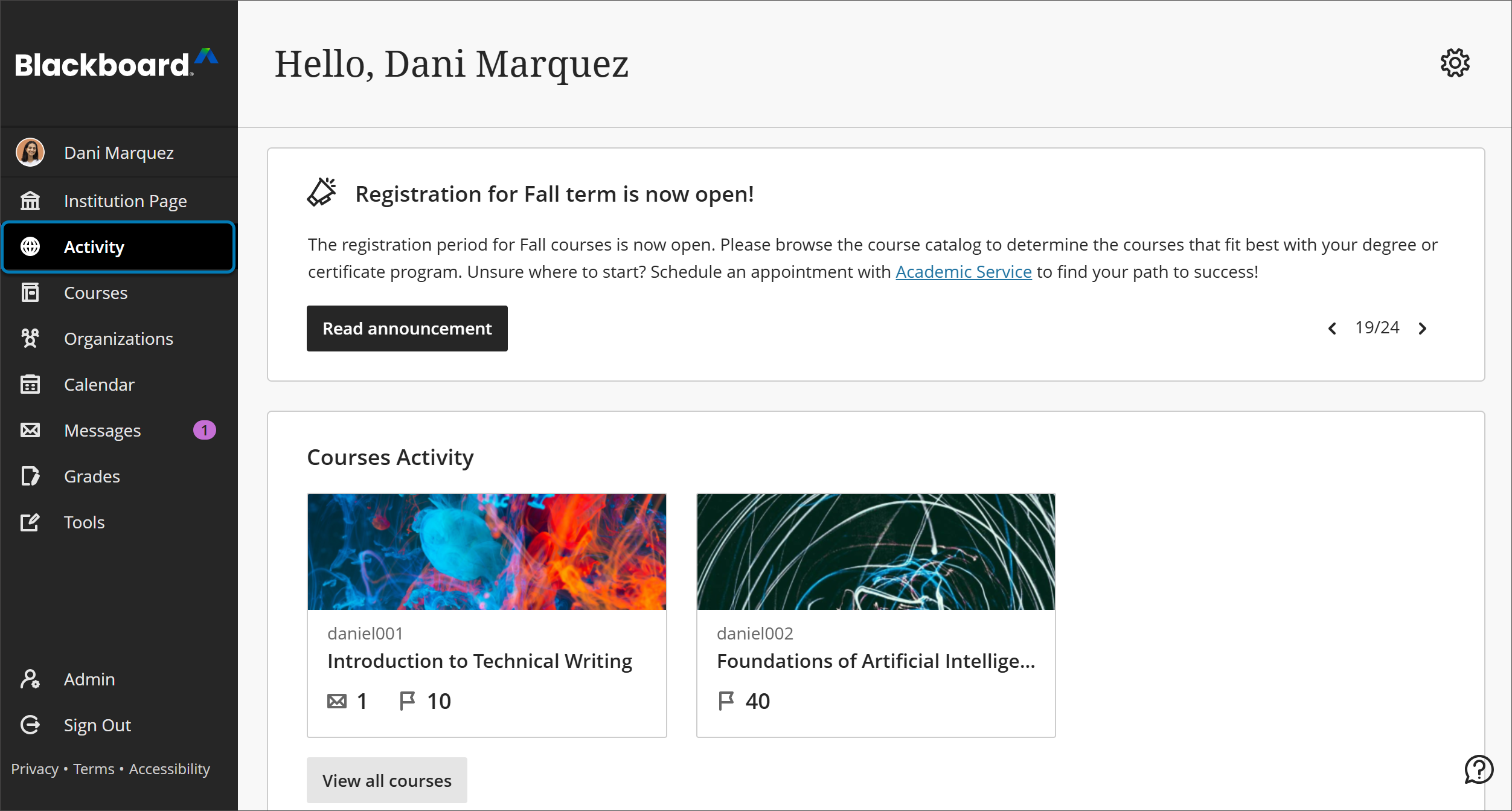
Notificaciones del flujo de actividades
Tú decides qué actividades aparecen en tu flujo. Selecciona la pestaña Configuración de notificaciones de la fuente.
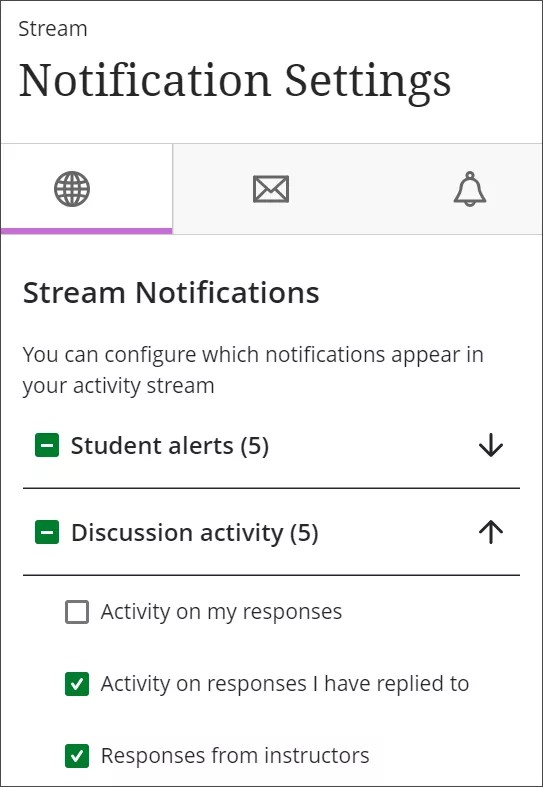
Las notificaciones sobre fechas de entrega y tareas listas para calificar siempre aparecen en tu feed.
Para el resto de las actividades, elige qué notificaciones deseas recibir. Las opciones incluyen contenido nuevo, alertas de los alumnos, debates y eventos del calendario, entre otras. Selecciona todas, algunas o ninguna. Para dejar de recibir notificaciones de un tipo de actividad, desmarca la casilla correspondiente.
Notificaciones por correo electrónico
Selecciona la pestaña Notificaciones por correo electrónico.
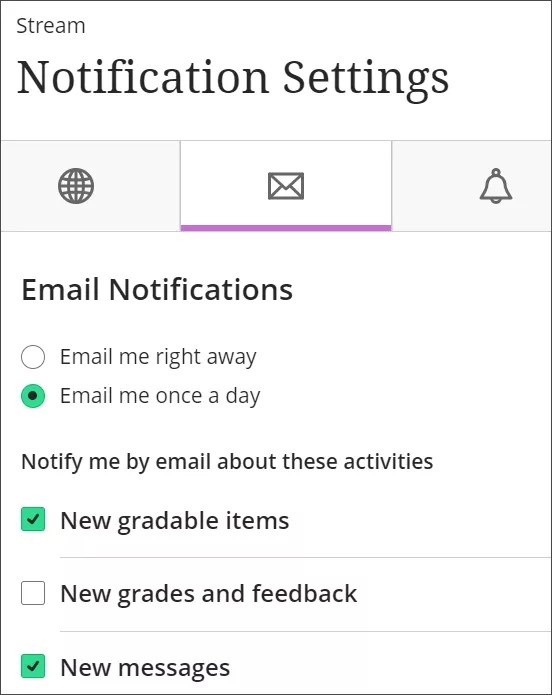
Si no ha agregado una dirección de correo electrónico a su página de Perfil, no verá ninguna opción en la pestaña Ajustes de notificaciones de correo electrónico.
Nota
Las actividades de las organizaciones no activarán las notificaciones por correo electrónico.
Elige con qué frecuencia quieres recibir correos electrónicos sobre las actividades de todos tus cursos:
Recibir un correo electrónico de inmediato: reciba notificaciones individuales para cada actividad que elija de la lista.
Recibir un correo electrónico una vez al día: todas las notificaciones se recopilan y envían una vez al día a la hora establecida por su institución.
Para cada frecuencia, selecciona qué tipos de actividades activan las notificaciones. Las opciones incluyen debates, elementos evaluables, mensajes, contenido, fechas de entrega y disponibilidad de nuevos cursos. Para dejar de recibir correos electrónicos sobre un tipo de actividad, desmarca su casilla de selección.
Cursos restaurados
Cuando se restaure uno de tus paquetes de cursos, recibirás un correo electrónico en el que se indicará el número de elementos nuevos. Haz clic en el enlace para acceder a tu curso.
Notificaciones por SMS
Las notificaciones por SMS están disponibles si tu centro utilizaba el servicio Connect SMS antes del 3 de agosto de 2023. Si este es el caso, se seguirán ofreciendo notificaciones por SMS y se mantendrán los ajustes de notificación por SMS actuales.
Notificaciones de inserción
Las notificaciones Push se envían al dispositivo móvil en el que tienes Blackboard LMS App instalado. Puedes gestionar qué notificaciones Push se envían a tu dispositivo móvil de las siguientes formas:
Blackboard LMS en la web: Inicia sesión en Blackboard LMS desde un navegador web y ve a la página «Actividad». Selecciona el icono Ajustes. En el panel Ajustes de notificaciones, selecciona la pestaña Ajustes de notificaciones Push.
Blackboard LMS App: En el menú principal de la aplicación, selecciona Ajustes. Gestiona la configuración de las notificaciones push según tu dispositivo.
Selecciona los tipos de actividad para los que deseas recibir notificaciones push. Las opciones incluyen contenido nuevo, debates y respuestas a debates. Para dejar de recibir notificaciones push de un tipo de actividad, desmarca la casilla correspondiente.
Vídeo: Configuración de notificaciones
En el siguiente vídeo, podrá ver una representación visual y auditiva de la información que se presenta en esta página. Para obtener una descripción detallada de lo que se muestra en el vídeo, abra el vídeo en Vimeo, navegue hasta Más acciones y seleccione Abrir transcripción.