Seguimiento e informes del progreso de los estudiantes
Note
Este documento se ha traducido mediante traducción automática asistida por IA. Las traducciones se proporcionan «tal cual», sin garantía alguna respecto a su exactitud. La versión en inglés de este contenido es la fuente oficial y con valor normativo.
Puedes activar esta función para que tus alumnos puedan llevar un seguimiento sencillo de lo que han hecho en tu curso. Puedes activar el seguimiento del progreso en cualquier momento. El seguimiento del progreso se activa mediante un interruptor de funciones, y los administradores pueden decidir si desean conceder a los profesores la posibilidad de activar o desactivar esta función a nivel institucional.
Si activas el seguimiento del progreso una vez iniciado el curso, las actividades participativas se marcarán como completadas de forma retroactiva. Por ejemplo, las evaluaciones que los alumnos hayan entregado anteriormente se marcarán como completadas. Las actividades no participativas, como los documentos de Ultra, seguirán teniendo que ser marcadas manualmente por los alumnos.
Habilite el seguimiento del progreso
Para activar el seguimiento del progreso para tu curso:
Seleccione Configuración de cursos en su curso. La configuración del curso se encuentra en la esquina superior de la página del curso.
En la página Configuración del curso, en la sesión Seguimiento del progreso, utilice el interruptor Seguimiento del progreso del estudiante para activar o desactivar la herramienta.
Cuando se activa, los estudiantes ven su progreso en el curso. Todo el contenido muestra un ícono con el progreso del estudiante. Una vez que se complete todo el contenido de una carpeta o un módulo, toda la carpeta se marcará automáticamente como completada.
Antes de que un estudiante tenga acceso al contenido, el ícono de Progreso aparecerá como un círculo vacío:

Una vez que el estudiante haya accedido al contenido, el ícono de Progreso aparecerá como un círculo medio lleno:
El ícono de Progreso se cambia por una marca de verificación verde para indicar que el elemento ya se entregó. Si el artículo no tiene una opción de entrega, como un documento Ultra, los estudiantes deberán marcar el artículo como completo ellos mismos.
Encontrarás más información sobre los detalles de las actividades de los alumnos en Calificaciones y Cursos en las páginas correspondientes del Centro de ayuda de Blackboard.
Pestaña Progreso del estudiante
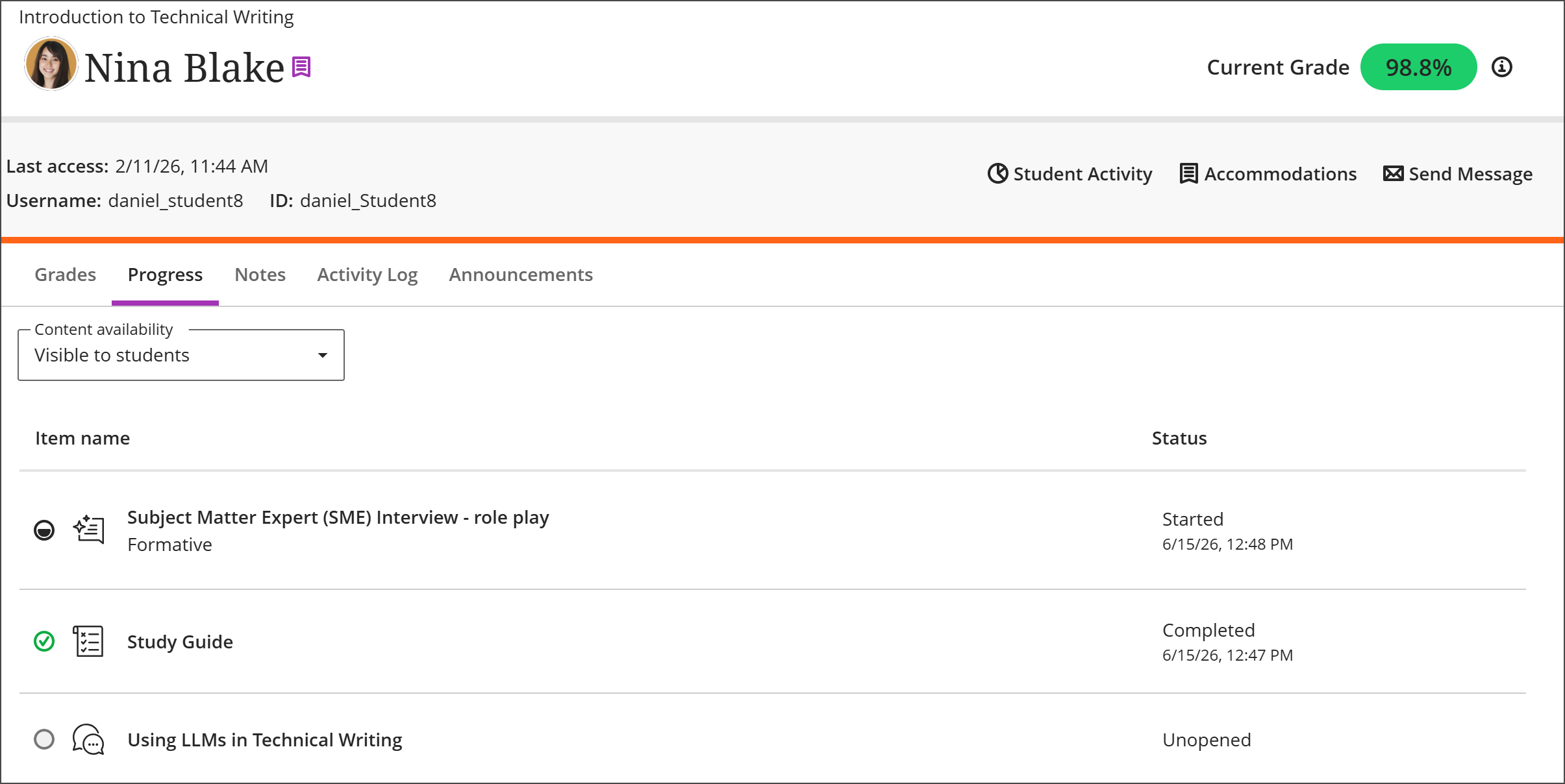
La pestaña Progreso permite realizar un seguimiento del progreso individual de cada alumno en un curso. En ella se pueden ver las tareas completadas y las pendientes de cada alumno. Para acceder a esta pestaña, selecciona Progreso en el «Resumen del alumno» de cada uno de ellos. Consulta el tema «Resumen del alumno» para obtener más información sobre el Resumen del alumno y cómo acceder a él.
El contenido que aparece en la pestaña Progreso varía en función de los contenidos disponibles. De forma predeterminada, el filtro Contenido disponible se configura como Visible para los estudiantes. En el menú desplegable Contenido disponible, seleccione la opción Todo para acceder tanto al contenido que no está visible para los estudiantes como al que sí lo está. El contenido que no está visible tiene un ícono de candado a su lado.
Informe de progreso del estudiante con respecto al contenido del curso
Los profesores necesitan saber cómo se relacionan los estudiantes con los contenidos del curso, aparte de las actividades. Esto los ayuda a tomar medidas importantes, como mejorar el contenido del curso o contactar a los estudiantes inactivos. Existen dos formas de acceder a este informe.
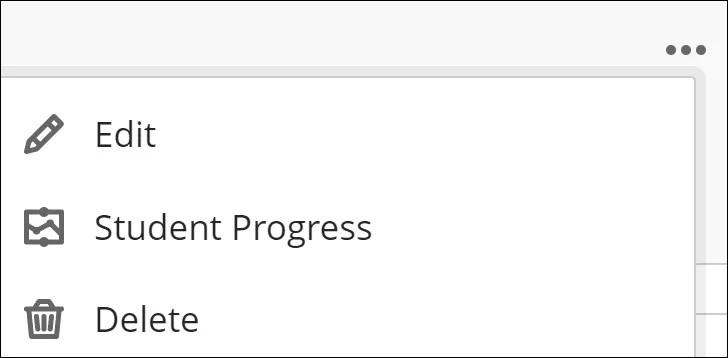
La primera es seleccionando el menú de los tres puntos situado junto al contenido y, a continuación, hacer clic en Progreso del estudiante para acceder al informe correspondiente.
La segunda forma es abrir la página del contenido y luego seleccionar la pestaña Progreso del estudiante .
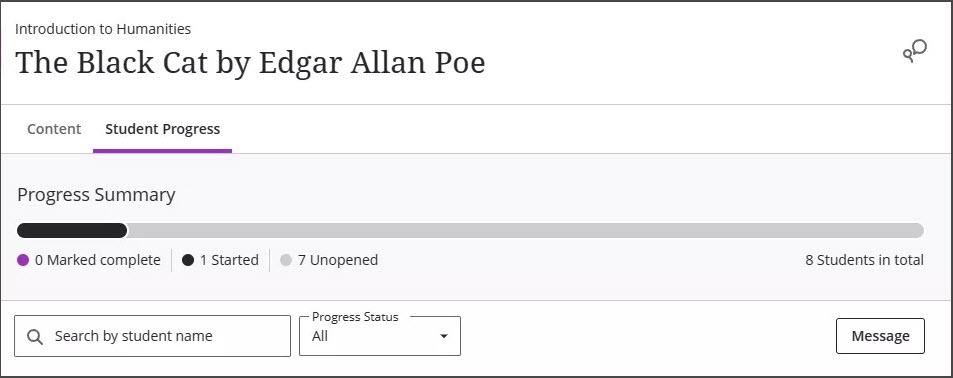
Puede ver el progreso de los estudiantes en los siguientes tipos de contenido:
Documentos de Ultra
Paquetes SCORM
Archivos cargados
Enlaces
Documentos en la nube
Contenido LTI sin calificación asociada
Módulos de aprendizaje
Carpetas
El informe le permite seleccionar el contenido y ver lo siguiente:
Estudiantes que aún no han abierto el contenido
Estudiantes que han accedido al contenido
Estudiantes que han marcado que han completado el contenido
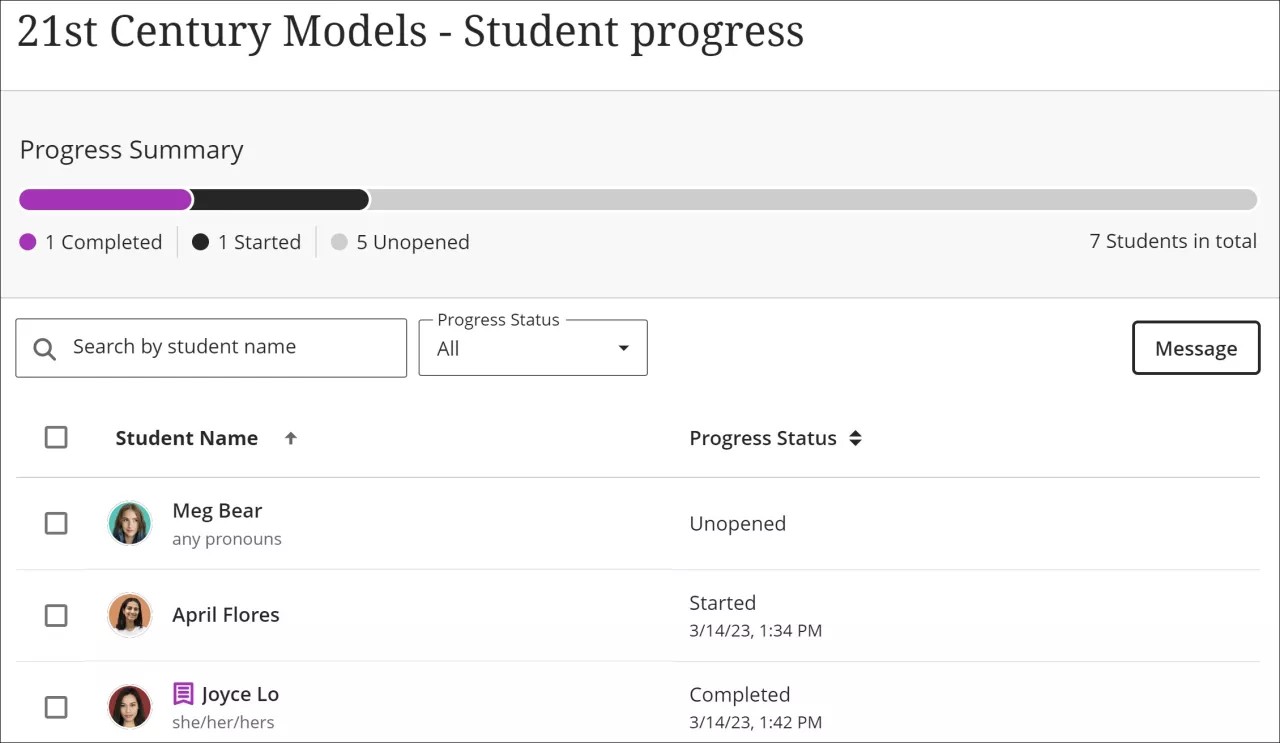
El informe incluye la fecha y hora en que se produjo una acción (por ejemplo, cuando un estudiante seleccionó contenido por primera vez o accedió al contenido a través de Ally). Puede ordenar por nombre o estado de progreso de los estudiantes. En función de esta información, puede enviar un mensaje individual o masivo a los estudiantes. Si envía un mensaje masivo, cada estudiante recibe un mensaje individual.
La lista Nombre del estudiante incluye información útil para personalizar las interacciones con los estudiantes. Si un estudiante ha proporcionado esta información, la lista muestra información adicional sobre el nombre, la grabación del nombre, la pronunciación, las excepciones y los pronombres.