Copiar contenido de otros cursos
Note
Este documento se ha traducido mediante traducción automática asistida por IA. Las traducciones se proporcionan «tal cual», sin garantía alguna respecto a su exactitud. La versión en inglés de este contenido es la fuente oficial y con valor normativo.
Crear contenido para tus cursos requiere tiempo y una planificación minuciosa. Si impartes varios cursos que utilizan contenido similar, quizá te interese copiar elementos de contenido y carpetas de un curso a otro para ahorrar tiempo. En la vista de curso Ultra, puedes copiar contenido de otros cursos que impartas para no tener que empezar desde cero.
Puedes copiar cursos completos o seleccionar elementos concretos de otros cursos que estés impartiendo actualmente o que hayas impartido en el pasado. También puedes combinar elementos de varios cursos con una copia completa del curso o con copias de elementos concretos, seleccionándolos.
Si dispones de los permisos adecuados, puedes copiar cursos en los que no estés matriculado. Los siguientes usuarios pueden copiar todos los cursos:
Panel de administración (Cursos) > Cursos > Copiar curso
Panel de administración (Organizaciones) > Organizaciones > Copiar organización
Importante
Al realizar una copia completa del curso, se conservan todos los ajustes (incluidas las fechas de entrega, los estados de visibilidad y las condiciones de publicación). Sin embargo, no se pueden copiar los enlaces del curso que se encuentran dentro de módulos de aprendizaje con secuencia obligatoria. Esto evita que los usuarios salgan de la secuencia obligatoria. Cuando se copia un enlace del curso, también se copia todo el contenido asociado.
Copiar un curso completo
Go to the Course Content page of the course you want to copy content into.
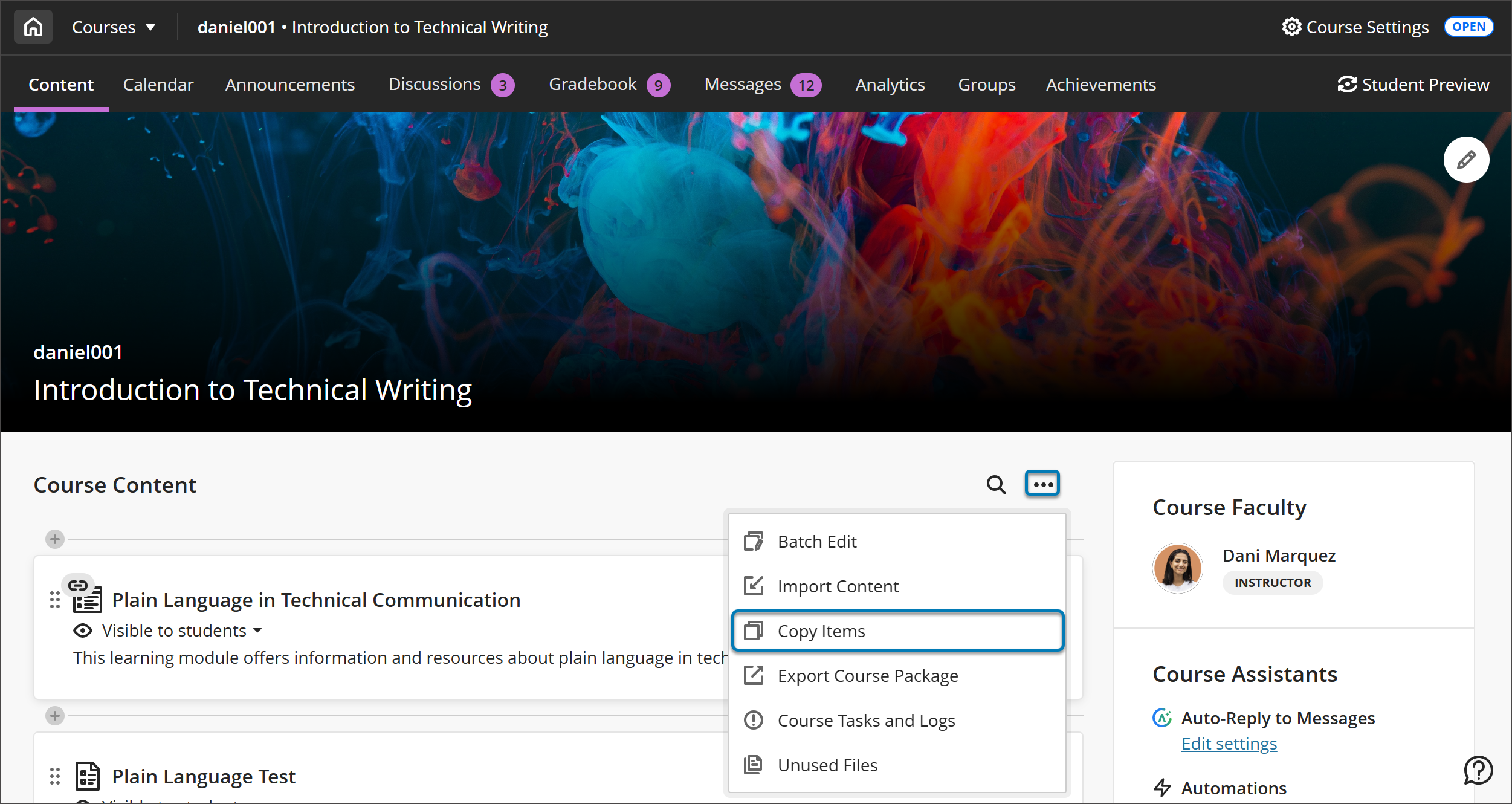
En la página «Contenido del curso», selecciona el menú Más opciones. Selecciona Copiar elementos.
To add the content at the bottom of the page, select the More Options (...) menu. Select Copy Items.
To add the content at a specific location, select the plus (+) button at the location, then select Copy Content.
Ahora puedes acceder a una lista de tus cursos. Si el curso que buscas no aparece en la primera página, utiliza las flechas para navegar o la barra de búsqueda. También puedes buscar organizaciones seleccionando la pestaña Organizaciones.
Seleccione el nombre del curso para hacer una copia completa del mismo.
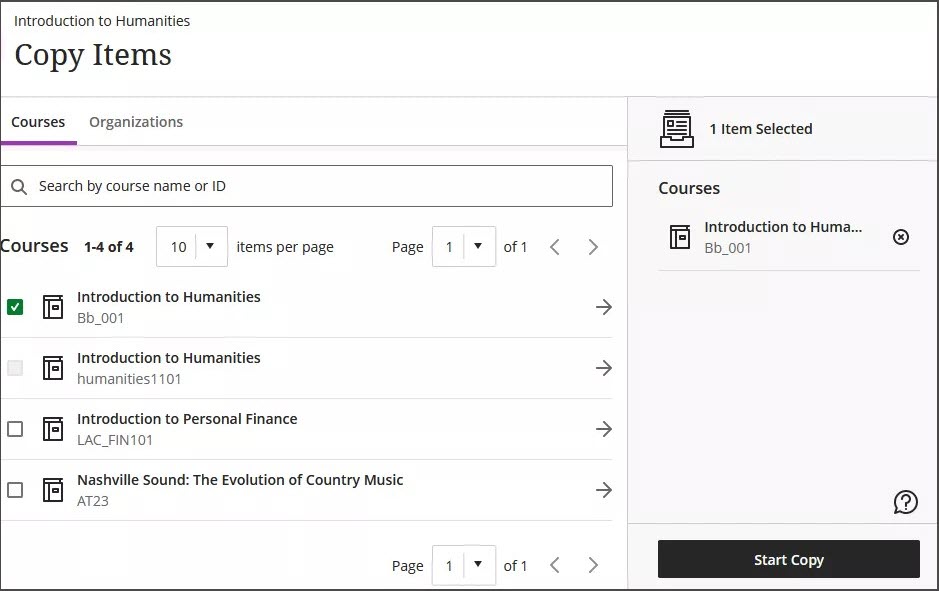
Seleccione Iniciar copia.
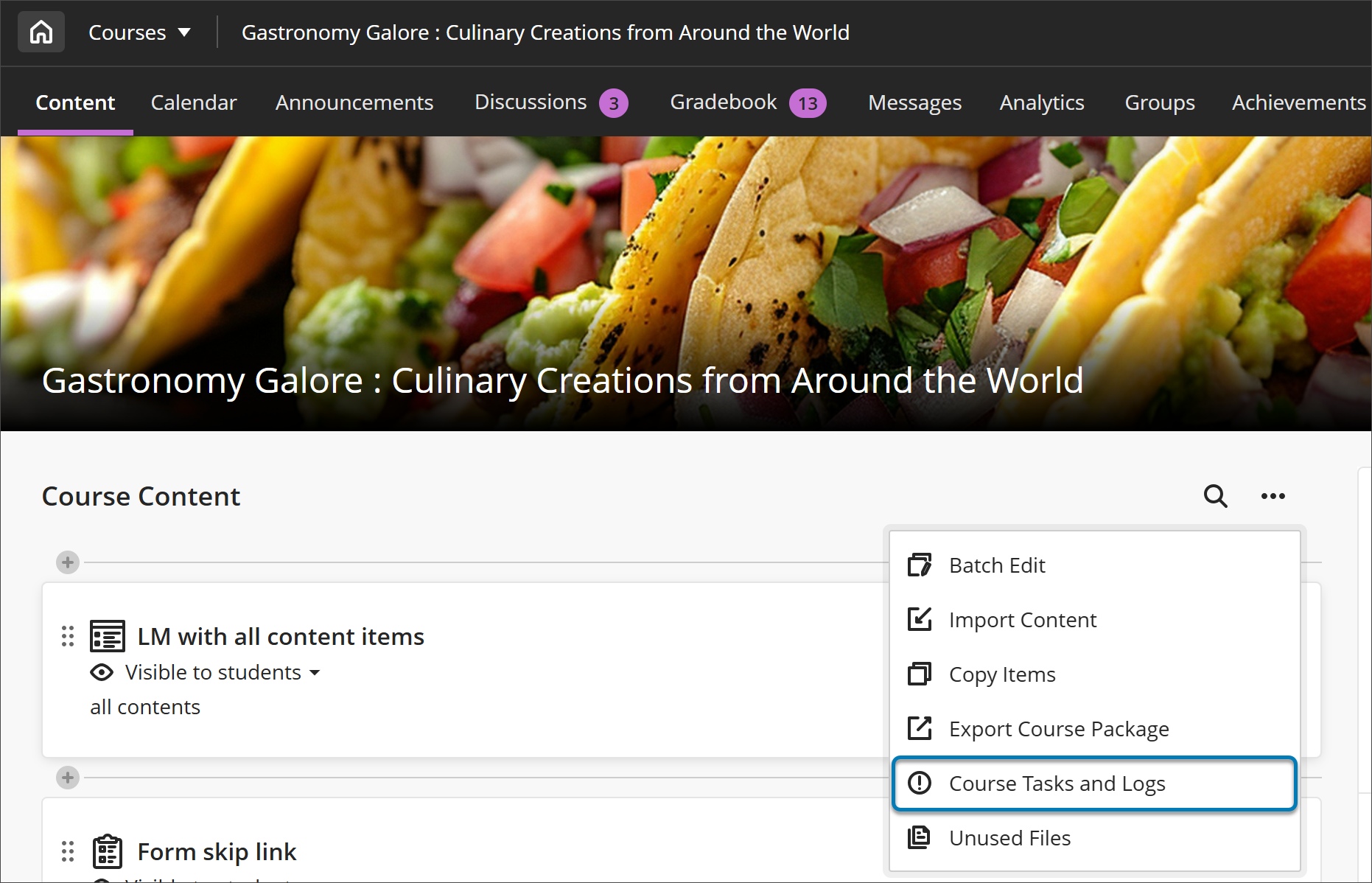
Las copias se procesan en cola. El icono giratorio que aparece en la parte inferior de la página «Contenido del curso» indica que se está realizando una comprobación de validación. No es necesario que permanezca en la página «Contenido del curso» para que se procese la copia. Si quiere comprobar si una copia se ha completado, vaya al menú Más opciones desde la página «Contenido del curso» y seleccione Tareas y registros del curso.