Anuncios
Note
Este documento se ha traducido mediante traducción automática asistida por IA. Las traducciones se proporcionan «tal cual», sin garantía alguna respecto a su exactitud. La versión en inglés de este contenido es la fuente oficial y de referencia.
Los anuncios son una forma ideal para publicar información urgente y crucial para el éxito del curso. Añada anuncios para estos tipos de actividades de curso:
Fechas de entrega de tareas y proyectos
Cambios en el plan de estudios
Correcciones o aclaraciones de materiales
Programación de exámenes
En la página Anuncios, puede añadir, editar y eliminar anuncios. También puede grabar archivos de vídeo y audio que podrá incluir en su anuncio. Blackboard LMS proporciona subtítulos automáticos para los archivos de audio y vídeo que cree para incluirlos en los anuncios. No es necesario que active esta función.
Cuando añade un anuncio, también puede enviarlo por correo electrónico a los estudiantes del curso. Los estudiantes recibirán el anuncio incluso si no inician sesión en el curso. Si programe un anuncio, el correo electrónico se enviará a la hora programada.
Comprender cómo se muestran los anuncios a los estudiantes
Los estudiantes pueden ver los anuncios en dos lugares: en la página Actividad y dentro del propio curso.
Anuncios en la página Actividad
Los anuncios aparecen en las secciones Hoy y Recientes de la página Actividad.
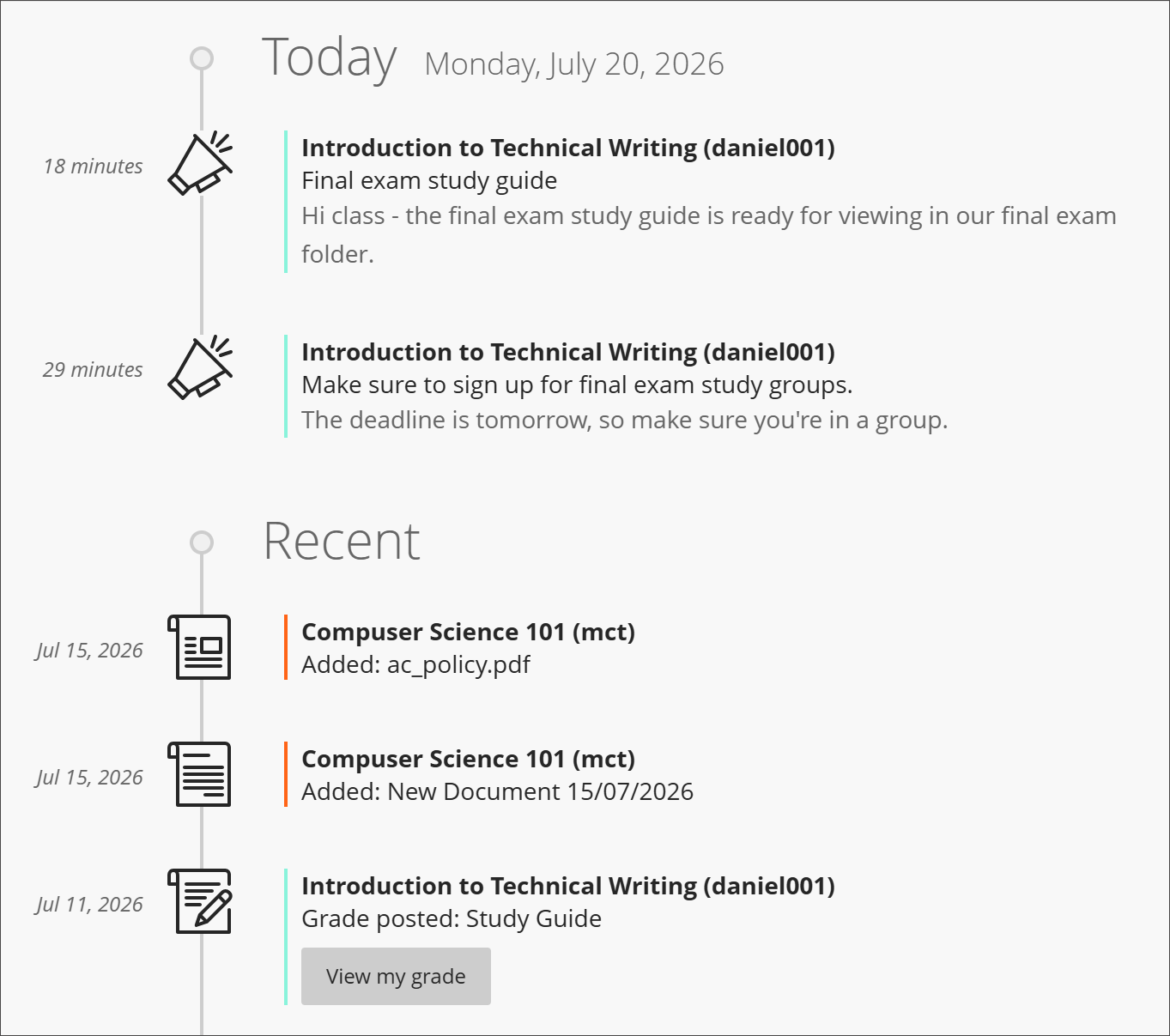
La mayoría de los anuncios desaparecen de la página Actividad cuando los estudiantes los ven dentro de sus cursos. Si programa un anuncio, aparecerá en la página Actividad a la hora programada.
Los estudiantes reciben un anuncio del curso y una notificación en la página Actividad sobre los grupos del curso a los que deben unirse. Si no se unen a un grupo del curso, la alerta permanecerá en el flujo de actividades.

Anuncios dentro de un curso
Los anuncios de nuevos cursos llegan a los estudiantes la próxima vez que entran en su curso. Los estudiantes deben reconocer el nuevo anuncio antes de poder acceder al contenido del curso. Después de que los estudiantes reconozcan el anuncio, no se volverá a mostrar.
Seleccione un anuncio para marcarlo como leído. Si no selecciona el anuncio, verá un número al lado de la página Anuncios que muestra la cantidad de anuncios no leídos.
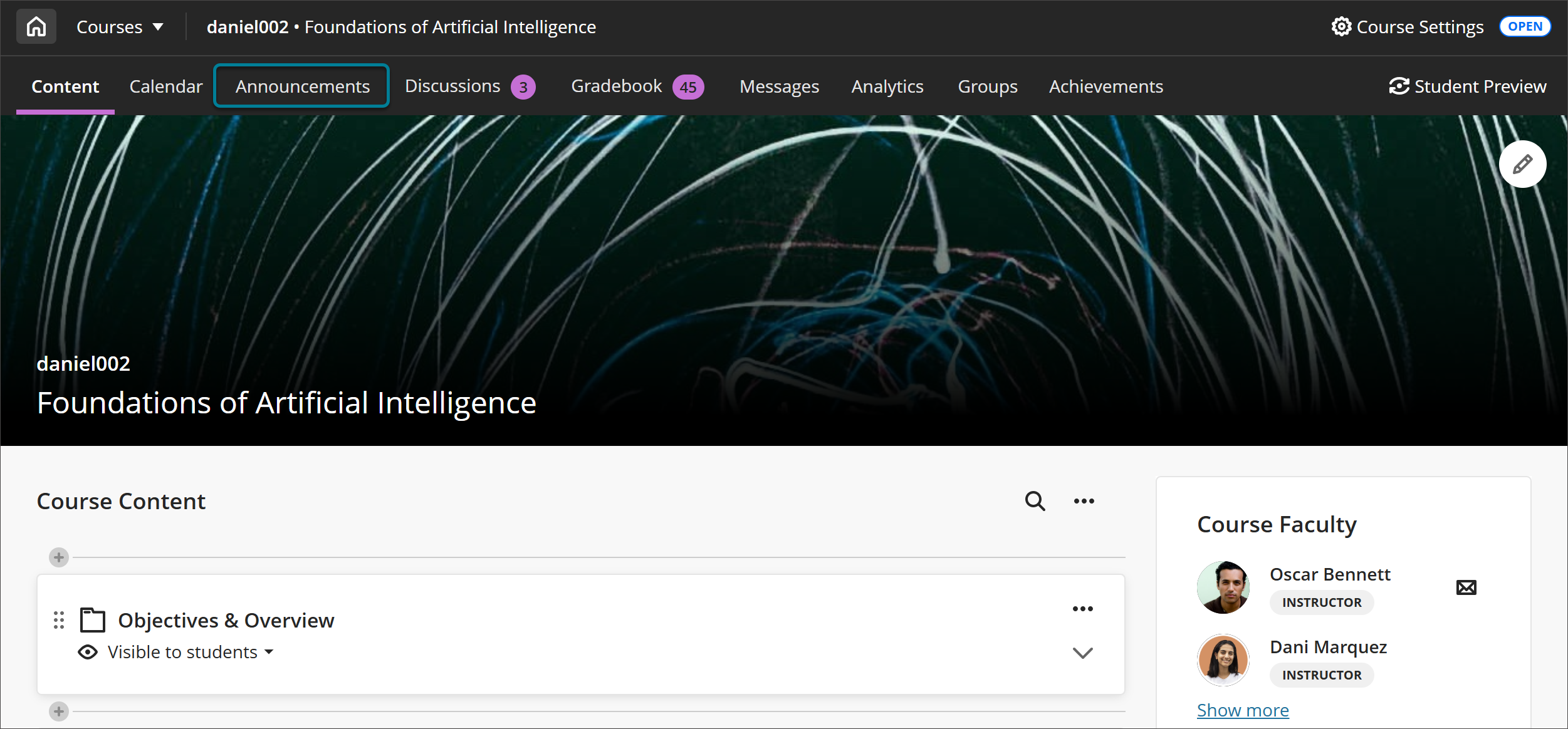
Para marcar un anuncio leído como no leído, vuelva a seleccionarlo de nuevo. Los anuncios leídos se muestran con un color más oscuro que los no leídos en la página Anuncios.
Página Anuncios
En la página Anuncios, puede crear, organizar, marcar los anuncios como leídos o no leídos y buscarlos. En la página Contenido del curso, cuando acceda por primera vez a un curso, seleccione Anuncios para ir a la página Anuncios.
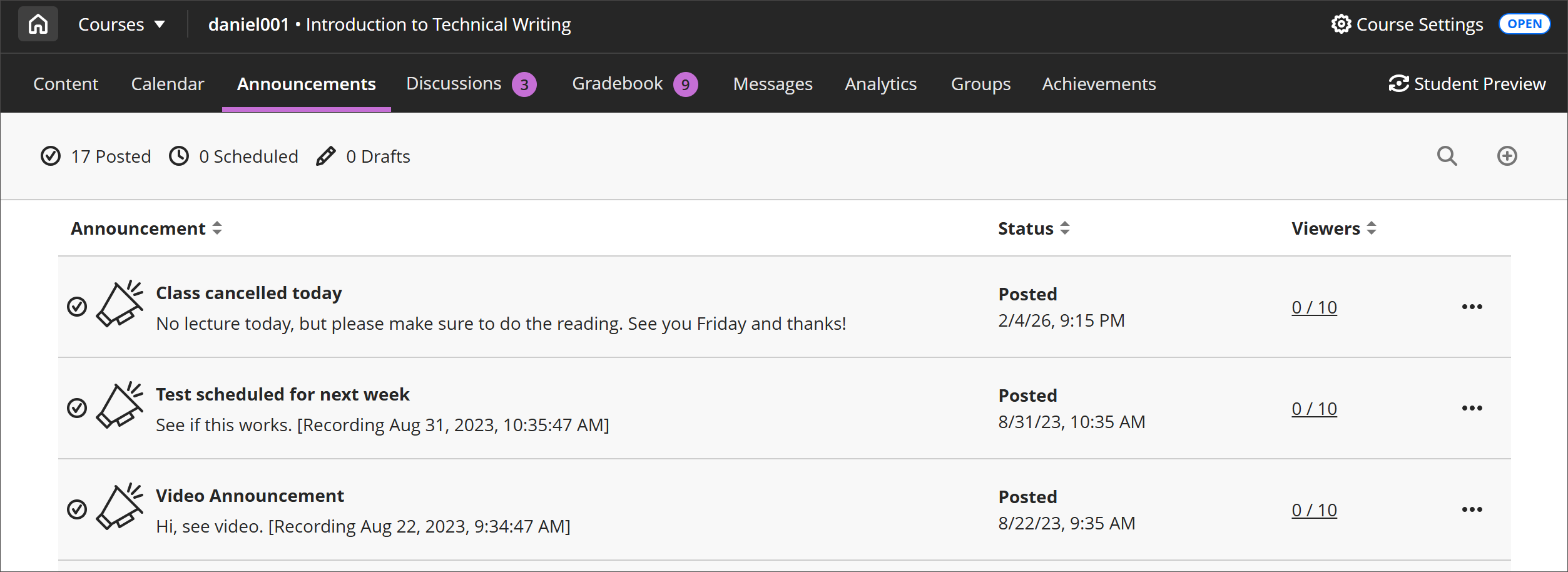
Vea un resumen de sus anuncios. Vea la cantidad de anuncios del curso según el estado en la parte superior de la página. Los anuncios tienen tres estados: Publicado, Programado y Borrador.
Ordenar columnas. Ordene los anuncios por título, estado o cantidad de visualizaciones.
Revise el acceso. Seleccione el número de espectadores para ir a una página en la que se indique quién ha confirmado el anuncio como leído y quién no.
Buscar anuncios. Seleccione el botón Buscar que se muestra como lupa e introduzca palabras clave para localizar un anuncio específico.
Crear un nuevo anuncio. Seleccione el botón Crear anuncio que aparece como un signo más para abrir la página Nuevo anuncio.
Administrar anuncios. Abra el menú del anuncio para editarlo, copiarlo o eliminarlo.
Marcar como leído. Seleccione un anuncio para configurarlo como leído o no leído.
Crear un anuncio
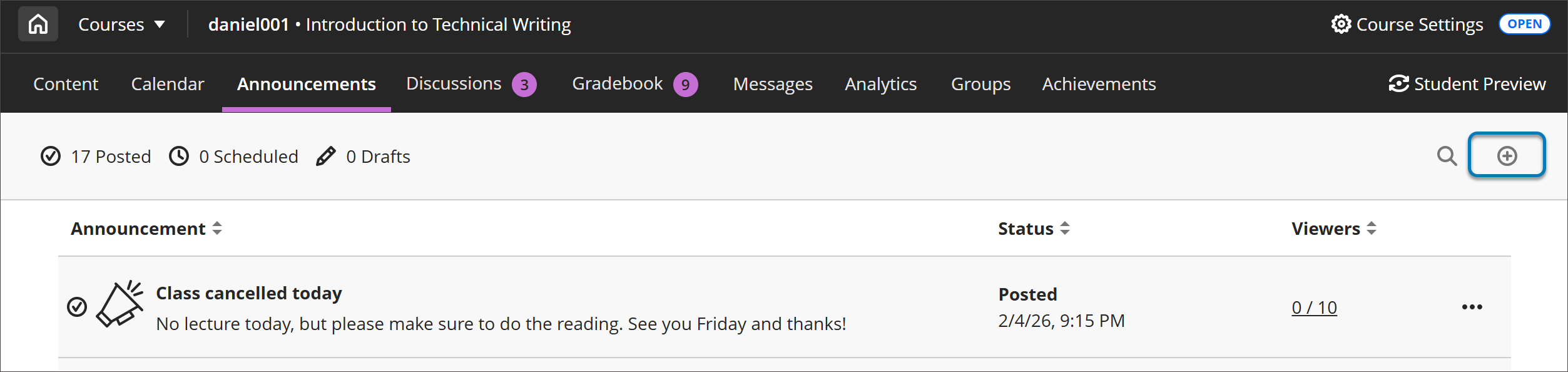
En la página Anuncios, seleccione Crear anuncio que aparece como signo más para crear un nuevo anuncio. Solo puede enviar un anuncio a todos los miembros de un curso. Envíe un mensaje si desea ponerse en contacto con un grupo o un estudiante en particular.
Escriba el título y el mensaje del anuncio. Use las opciones del editor de mensajes para dar formato al texto, incrustar contenido multimedia y adjuntar archivos.
Puede insertar grabaciones de audio y vídeo en los anuncios del curso.
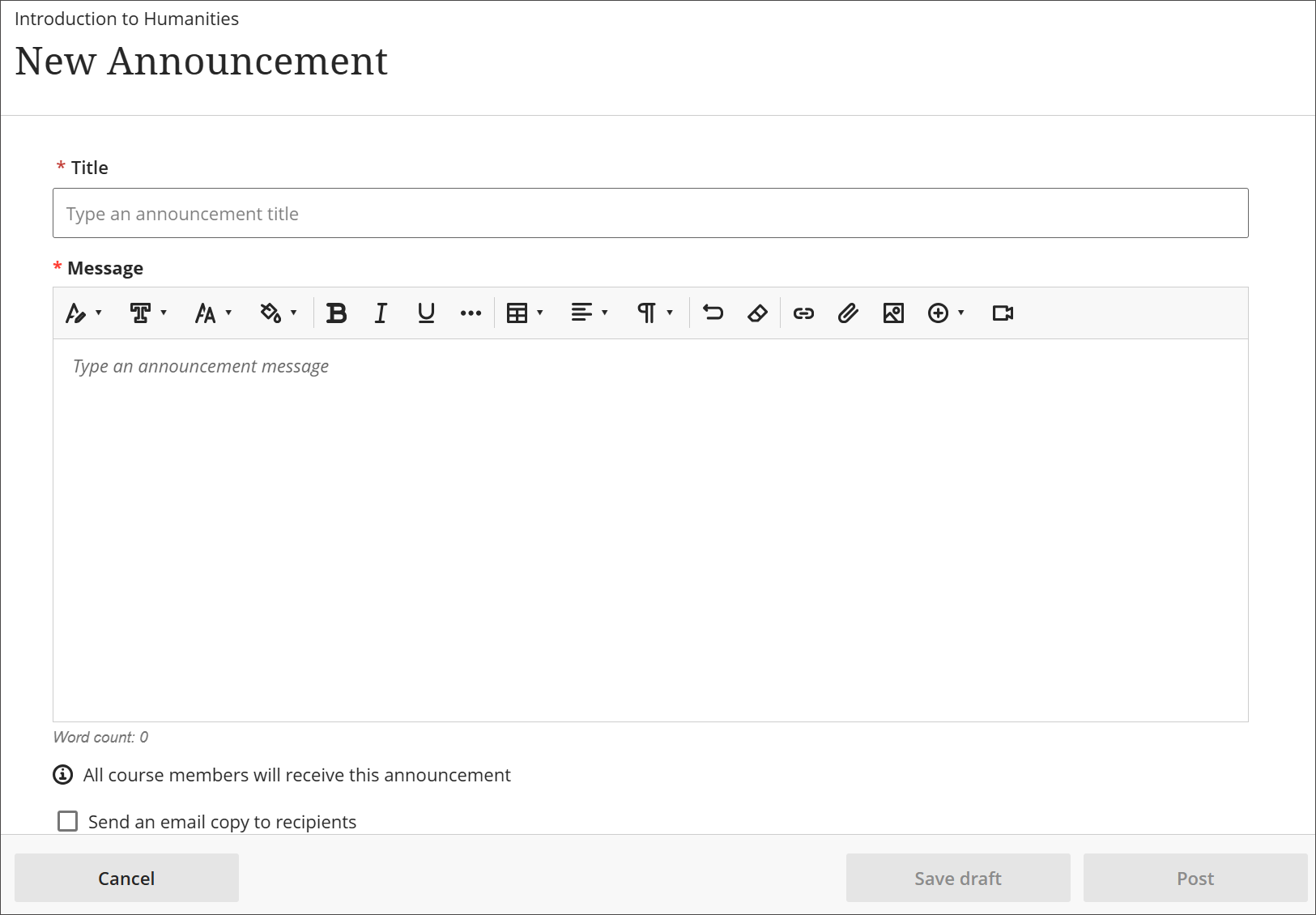
Si lo desea, seleccione «Enviar una copia por correo electrónico a los destinatarios» para enviar una copia por correo electrónico a todos los miembros del curso, usted incluido. Los destinatarios deben tener una dirección de correo electrónico válida en el sistema. Los correos electrónicos relativos a anuncios se envían siempre y no están sujetos a la configuración global de notificaciones de su institución.
Importante
Si edita un anuncio después de publicarlo y selecciona la opción Enviar una copia por correo electrónico y vuelve a publicarlo, no se enviará el correo electrónico. Tendrá que enviar un nuevo anuncio.
Seleccione Guardar borrador para guardar el anuncio como borrador. Si está listo para enviar el anuncio ahora, seleccione Publicar.
Puede publicar anuncios en borrador si selecciona Publicar ahora en la página Anuncios.
¿Qué reciben los estudiantes en el correo electrónico?
En el correo electrónico, el contenido incrustado serán enlaces. Los estudiantes pueden seleccionar los enlaces para acceder al contenido.
Programar un anuncio
Atención
Si programa un anuncio para enviarlo por correo electrónico en una fecha y hora posteriores, el curso debe estar abierto en la fecha y hora programadas para que se envíe el correo electrónico.
Si el curso está cerrado en ese momento, no se enviará el mensaje (por lo que el profesor tampoco recibirá una copia por correo electrónico).
Si publica un anuncio instantáneo en el correo electrónico de un curso abierto o cerrado, se enviará un correo electrónico a los estudiantes y profesores del curso.
Puede crear anuncios para eventos futuros, como un recordatorio sobre un evento del curso o una fecha de entrega. Programe la publicación automática de anuncios en la fecha y hora que elija y oculte anuncios cuando ya no sean relevantes.
En la página Nuevo anuncio, seleccione Programar anuncio.
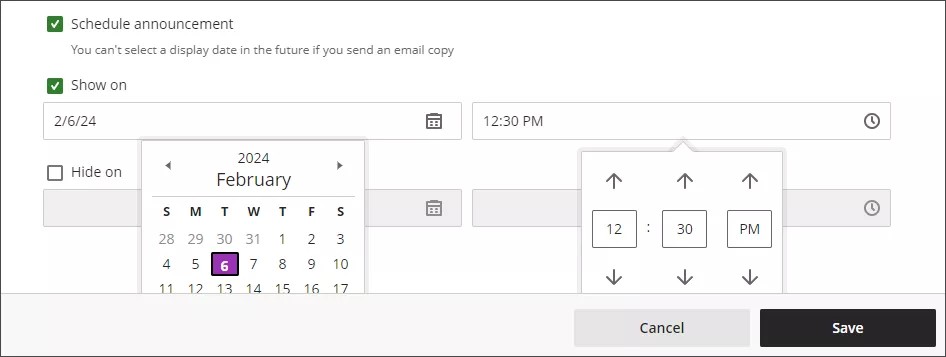
Introduzca una fecha y hora de visualización. Puede utilizar el selector de fechas para programar anuncios.
Si lo desea, seleccione Ocultar a partir de e introduzca una fecha y una hora.
Seleccione Publicar o Guardar como borrador.
Si ya no desea programar el anuncio, seleccione Programar anuncio de nuevo.
En la página Anuncios, el anuncio programado tiene una etiqueta Programado en la columna Estado .
Tiene la opción de enviar una copia por correo electrónico a los destinatarios con un anuncio programado.
Editar, copiar o eliminar un anuncio
Puede editar, copiar o eliminar cualquier anuncio en el curso. En la página Anuncios, abra el menú Más opciones de cualquier anuncio.
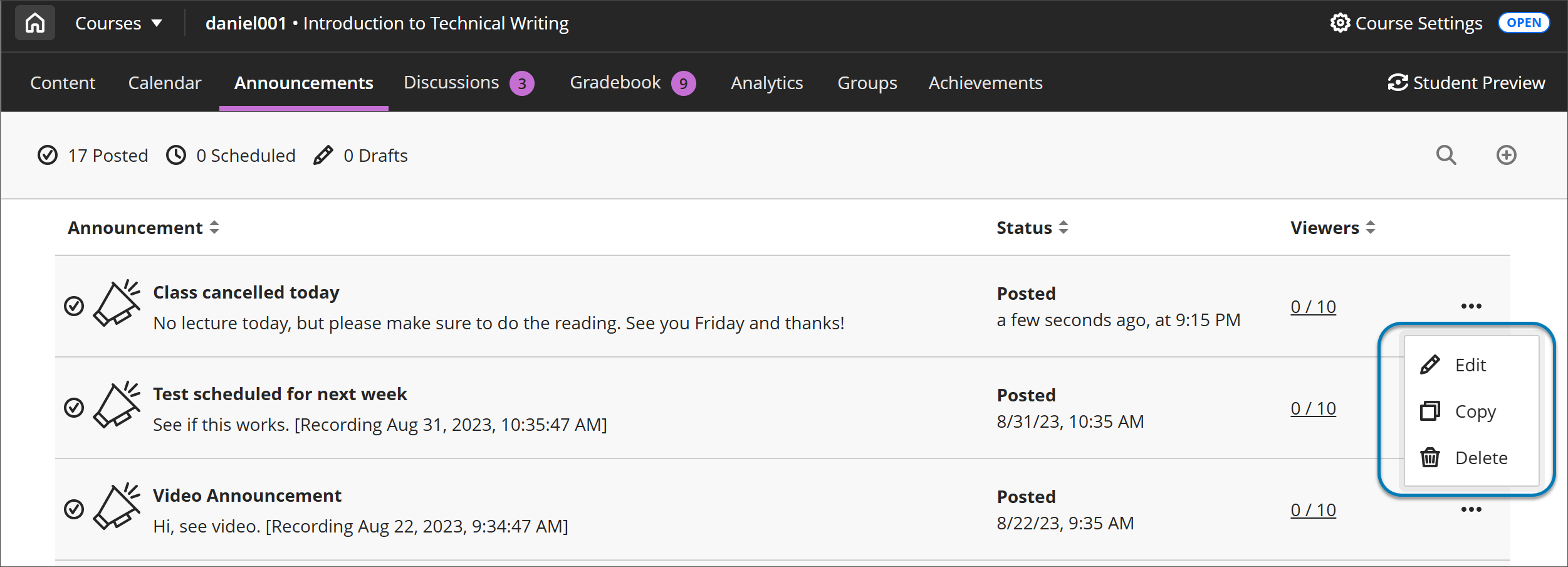
Seleccione Editar para modificar el título o el mensaje. También puede modificar la hora de publicación programada y activarla o desactivarla.
Seleccione Eliminar para eliminar permanentemente un anuncio de su curso.
Seleccione Copiar para hacer una copia exacta de un anuncio existente y actualizarlo según sea necesario.
Importante
Si edita o copia un anuncio existente que tiene seleccionada la opción Enviar copia por correo electrónico a los destinatarios, el anuncio volverá al estado de borrador y usted deberá volver a enviarlo.
Vídeo: Anuncios
En el siguiente vídeo, podrá ver una representación visual y auditiva de la información que se presenta en esta página. Para obtener una descripción detallada de lo que se muestra en el vídeo, abra el vídeo en Vimeo.