Editor de matemáticas
Note
Este documento se ha traducido mediante traducción automática asistida por IA. Las traducciones se proporcionan «tal cual», sin garantía alguna respecto a su exactitud. La versión en inglés de este contenido es la fuente oficial y con valor normativo.
Puede insertar ecuaciones y fórmulas matemáticas en exámenes, actividades, debates y diarios utilizando el editor matemático. También puede escribir fórmulas LaTeX en cualquier editor de texto enriquecido que tenga la opción del editor de matemáticas. El editor de matemáticas funciona con cualquier navegador y sistema operativo, incluidos teléfonos inteligentes y tabletas. Cuando se activa, MathJax procesa el código LaTeX ingresado en el editor de contenido en las áreas compatibles de Blackboard. Si MathJax no está activado, Wiris renderizará las fórmulas.
The math editor and typing LaTeX code are two different ways to add math formulas in the rich text editor. The math editor is a visual, point-and-click tool that lets you build a formula without writing any code. When activated, MathJax renders LaTeX code that you type as plain text into the rich text editor across supported areas of Blackboard LMS. Both methods render using MathJax, so you can choose whichever fits your workflow, such as pasting LaTeX code copied directly from an exam bank, textbook, or other source material. If MathJax is not activated, Wiris will render formulas.
Las fórmulas matemáticas se muestran en formato de imagen PNG, que tiene tamaños de archivo más grandes que el texto. Pueden pasar unos segundos hasta que se muestre la imagen.
Las velocidades de conexión a Internet y el tamaño del contenido también afectan el tiempo de carga. Algunos estudiantes pueden tener dificultades para acceder a contenidos con muchas imágenes de fórmulas.
Algunas recomendaciones para reducir el tamaño de imagen de las fórmulas y el tiempo de carga son las siguientes:
Cree cada fórmula por separado con el editor de matemáticas o LaTeX.
Evite incluir descripciones de preguntas o texto adicional en el editor de matemáticas o el código LaTeX. En lugar de eso, utilice el editor de texto enriquecido para escribir preguntas, instrucciones o descripciones textuales y solo use el editor de matemáticas o LaTeX para crear las fórmulas matemáticas.
Por ejemplo, imagine que un profesor escribe un problema matemático de aceleración en un examen. Para reducir el tamaño del archivo de contenido, los profesores escriben la descripción del problema y los valores de las variables directamente en el editor de texto enriquecido como texto sin formato. A continuación, el profesor escribe la fórmula de aceleración utilizando el editor matemático.
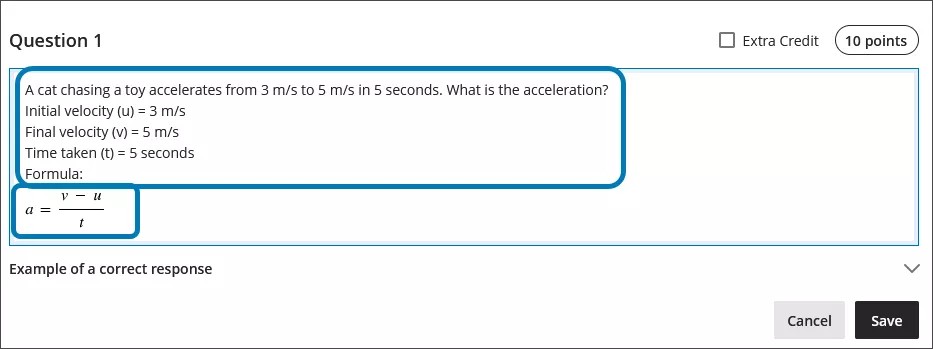
Uso del editor de matemáticas
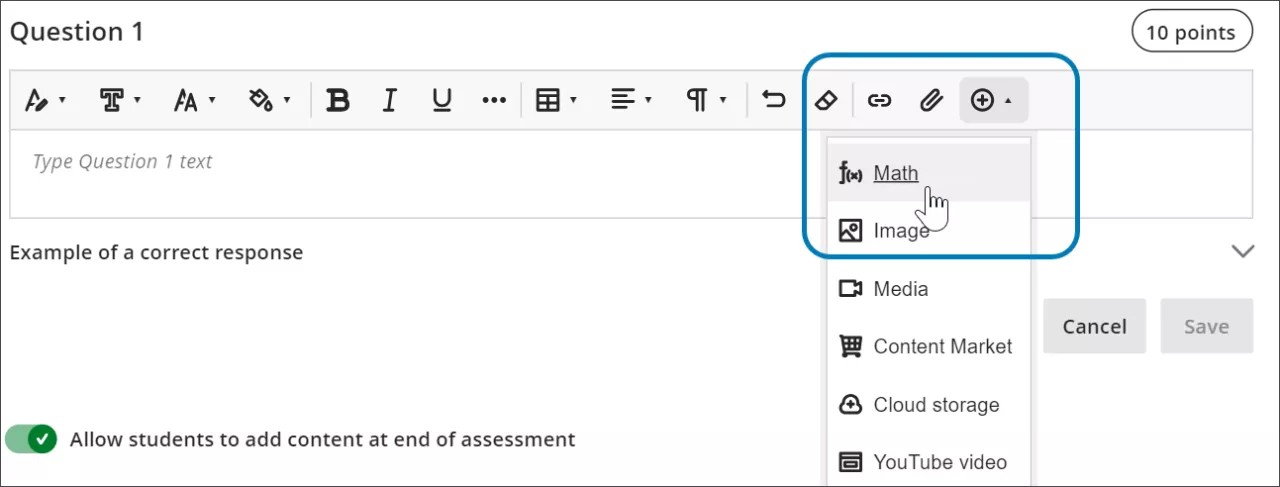
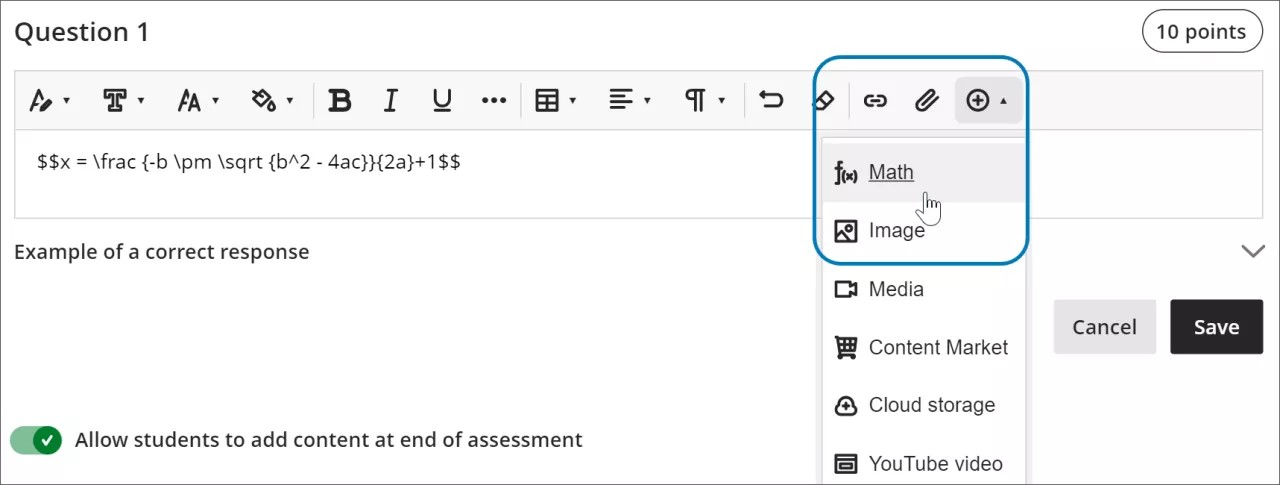
Access the math editor by selecting the + icon in the rich text editor. Select Math in the menu.
You can access many features in the math editor by selecting different tabs at the top.
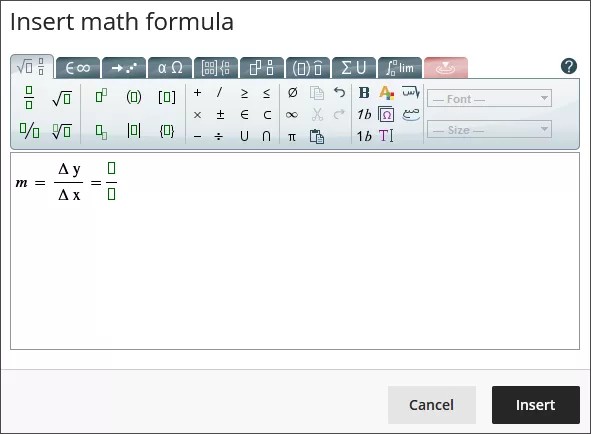
Use your keyboard to enter numbers, letters, and symbols. Select the appropriate icon in the math editor to create complex formulas, such as creating a square root.
If you are using an option that changes the level of the text for your formula, such as subscript or a fraction, use the arrow keys on your keyboard to return to the default level. We recommend using the keyboard to navigate within a formula.
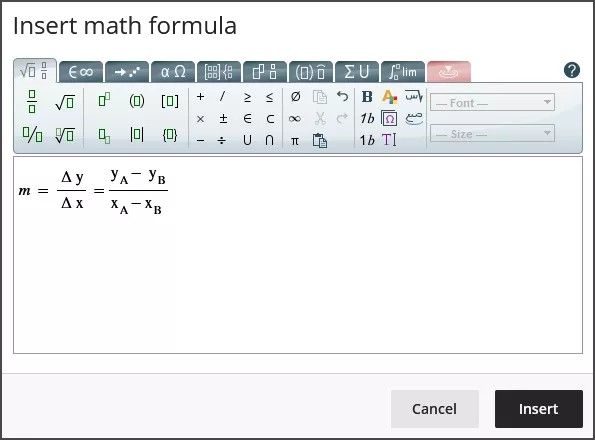
Some of the options for the building formulas in the math editor include:
Operaciones básicas: suma, resta, multiplicación, división, raíces cuadradas, exponentes, fracciones
Alfabeto griego: alfa, beta, gamma y otros
Cálculo de matrices
Integrales, derivadas y límites
Funciones trigonométricas: seno (sin), coseno (cos), tangente (tan)
Estilos y tamaños de fuente
El sitio web de WIRIS ofrece información detallada sobre todas las funciones del editor de matemáticas.
Uso de LaTeX en el editor de texto enriquecido
LaTeX es un software que se utiliza para crear imágenes de fórmulas según convenciones de codificación escritas con texto sin formato. El editor de texto enriquecido de Learn puede mostrar código LaTeX.
Enter a LaTeX formula by writing the specific code within delimiters in the rich text editor. MathJax supports the following delimiter options, depending on how you want the formula to display:
$$...$$or\[...\]for display equations, which appear centered on their own line, separated from the surrounding text. Display equations work well for complex expressions such as integrals, sums, and products.\(...\)for inline equations, which appear within a line of text alongside other content.
Using the delimiters that match your original source material makes it faster to copy LaTeX code from textbooks, exam banks, or other STEM materials into Blackboard LMS without needing to reformat the code.
Select Save to review how the formula displays as an image. You can go back into the rich text editor to edit the formula until it displays correctly. Some activities, such as tests and assignments, don’t allow students to save in the rich text editor and preview the rendered LaTeX formula. Students will have to check their submission afterwards to make sure that their formula rendered correctly.
No se pueden realizar cambios a la apariencia de las fórmulas, como añadir negrita o cambiar el tamaño de fuente, con el editor de texto enriquecido. Para cambiar los estilos o el tamaño de la fórmula, puede seleccionar cualquier parte de ella en el editor de texto enriquecido y luego elegir el editor de matemáticas. Todos los cambios realizados en el editor matemático se aplican al guardar y se añaden al código LaTeX.
select anywhere within the formula in the rich text editor.
select the math editor
All changes made in the math editor are applied when you save and added to the LaTeX code.
Example of a formula formatted in LaTeX
Nota
This example uses $$ delimiters for a display equation. You can also use \[...\] for a display equation or \(...\) for an inline equation instead, depending on how you want the formula to appear in your content.
Se puede dar formato a la fórmula cuadrática en LaTeX.
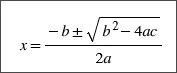
Enter $$ in the rich text editor.
$$
Next, enter the LaTeX code for the formula:
$$x = \frac {-b \pm \sqrt {b^2 - 4ac}}{2a}
Close your formula by entering $$ at the end.
$$x = \frac {-b \pm \sqrt {b^2 - 4ac}}{2a}$$
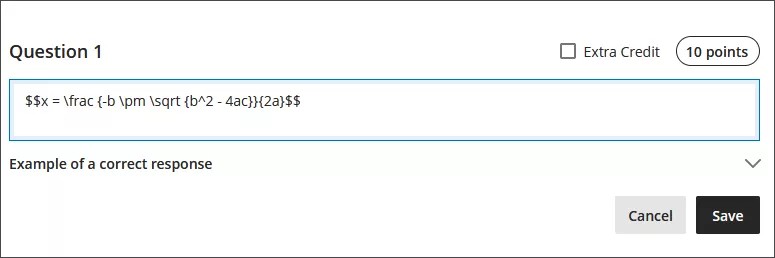
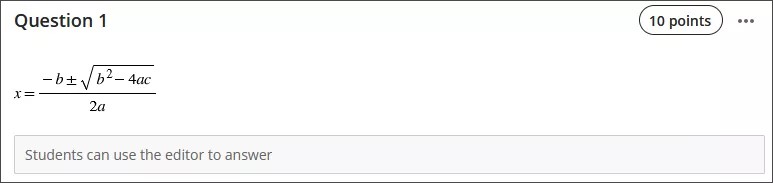
Select Save in the rich text editor. The math formula renders as a PNG image. Rendering the image may take a few seconds, depending on your internet connection and content size.
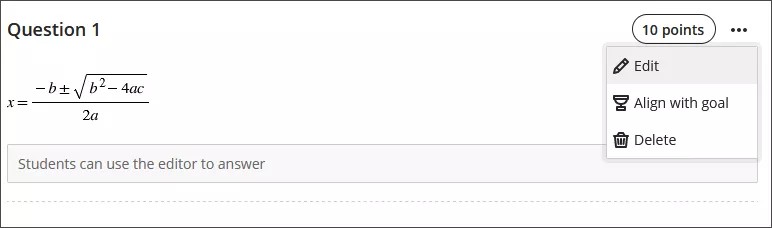
Select Edit in the rich text editor to go back to your LaTeX code.
Edit your formula to overwrite your LaTeX code as plain text inside the rich text editor. For example, add a +1 to the end of the quadratic formula.
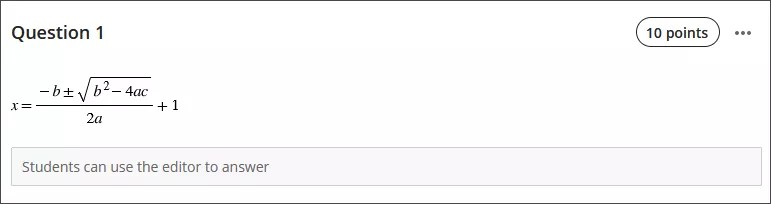
$$x = \frac {-b \pm \sqrt {b^2 - 4ac}}{2a}+1$$
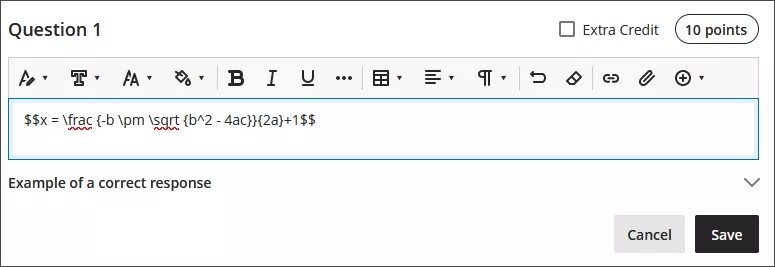
Select Save to render the formula as a new image.
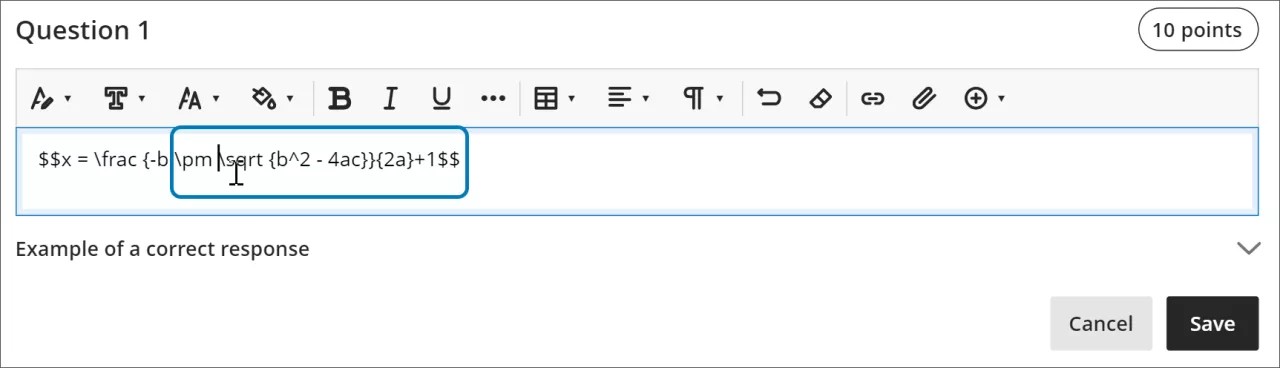
You can make further adjustments to the style of the formula. In the rich text editor, select anything inside the LaTeX code.
Open the math editor.
Apply the styles you want to the formula. For example, you can bold part of the formula and change the font size.
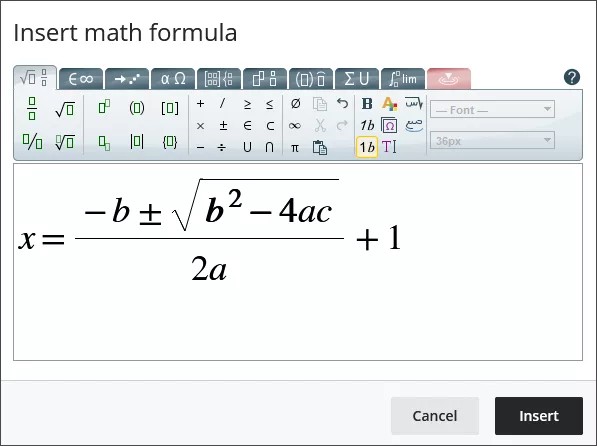
Select Save in the math editor. The LaTeX code for the quadratic formula with your style adjustments is now:
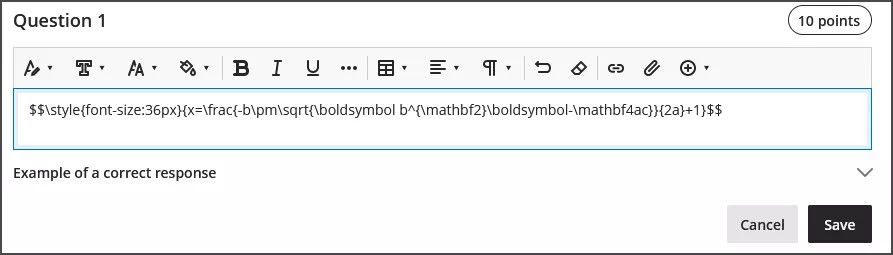
$$\style{font-size:36px}{x=\frac{-b\pm\sqrt{\boldsymbol b^{\mathbf2}\boldsymbol-\mathbf4ac}}{2a}+1}$$
Select Save in the rich text editor to render your adjusted formula as an image.
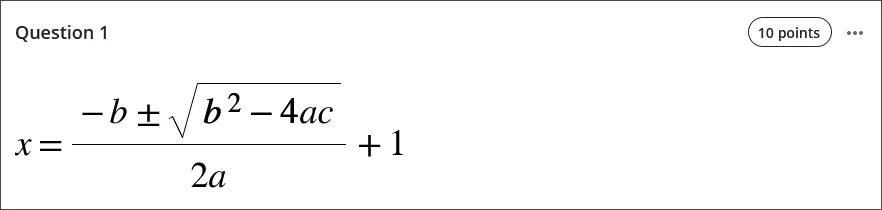
Funciones de accesibilidad
Las imágenes de fórmulas matemáticas son de alta calidad, por lo que los usuarios pueden acercar la imagen y seguirá siendo clara. También es posible cambiar el tamaño de la fuente para ayudar a los estudiantes. Si usa tamaños de fuente más grandes, los estudiantes pueden ver los detalles de una fórmula que tiene números y símbolos pequeños.
Puede acceder a las fórmulas desde el editor de contenido tanto al momento de crearlas como cuando se muestran como imágenes.
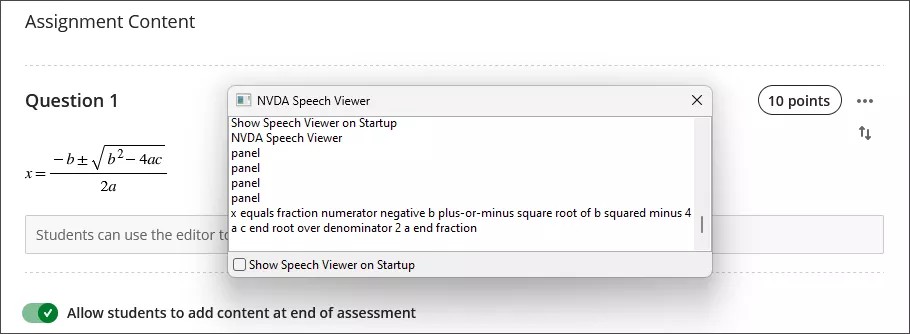
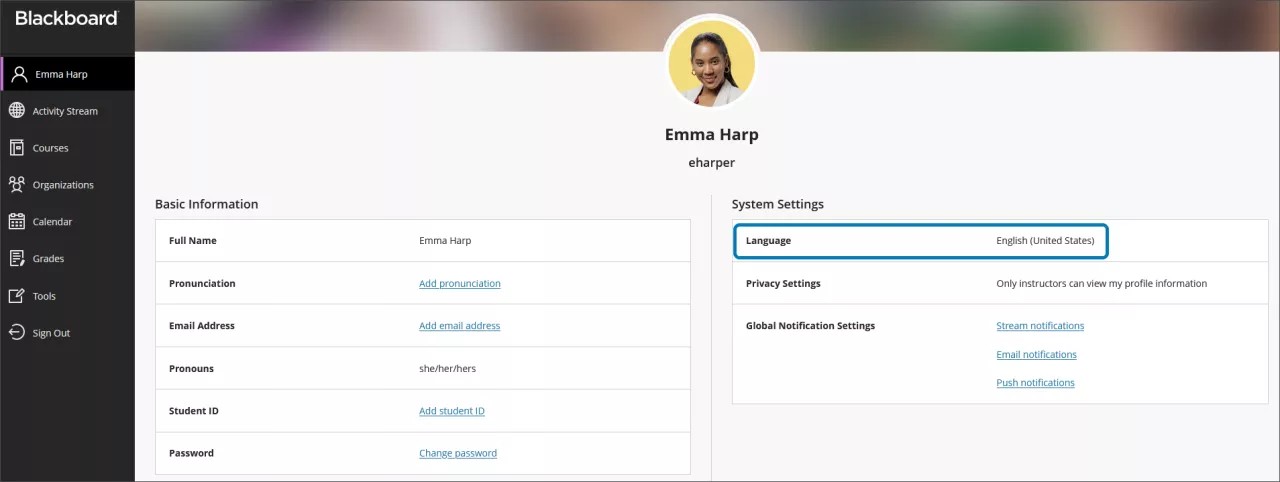
El texto alternativo de las fórmulas matemáticas se genera automáticamente según la configuración de idioma en su perfil de Learn. Los lectores de pantalla siguen los ajustes de su dispositivo local, incluidos el idioma, la velocidad y la voz. Para tener una mejor experiencia con el lector de pantalla y el texto alternativo, asegúrese de que la configuración de idioma en Learn coincida con la de su dispositivo local.
Nota
Si un idioma no es compatible con el editor de matemáticas o el texto enriquecido, las fórmulas se leen en inglés.