Crear módulos de aprendizaje
Note
Este documento se ha traducido mediante traducción automática asistida por IA. Las traducciones se proporcionan «tal cual», sin garantía alguna respecto a su exactitud. La versión en inglés de este contenido es la fuente oficial y con valor normativo.
En su curso, puede utilizar módulos de aprendizaje como contenedores para guardar colecciones organizadas de contenido. Los módulos permiten a los estudiantes navegar de un elemento de contenido a otro sin distracciones ni clics adicionales. Un módulo de aprendizaje ayuda a los estudiantes a familiarizarse con la lección o el concepto que está enseñando. Si utiliza libros de texto u otros materiales como base del currículo de su curso, los módulos le permitirán agrupar el contenido de forma lógica y eficaz para que coincida con el momento en que estos materiales comienzan a estar disponibles.
Utilice un módulo de aprendizaje para respaldar el objetivo, el concepto o el tema de un curso. Por ejemplo, use un módulo de aprendizaje para presentar el concepto de los campos magnéticos antes de describir el funcionamiento de los altavoces y los micrófonos. Es necesario comprender el segundo concepto para poder entender el primero.
Nota
También puede forzar una secuencia de contenido para asegurarse de que los estudiantes sepan a qué contenido acceder y en qué orden.
De manera alternativa, puede permitir a los estudiantes explorar el contenido en un módulo de aprendizaje en cualquier orden y a su propio ritmo. Por ejemplo, utilice un módulo de aprendizaje para presentar una serie de imágenes y descripciones de varios animales de un género. Los estudiantes pueden ver las imágenes y leer las descripciones en cualquier orden, ya que no se requiere ningún orden para comprender el conjunto.
Crear un módulo de aprendizaje y agregar contenido
Agregue módulos de aprendizaje directamente en la página Contenido del curso. Para agregar contenido nuevo de forma directa, arrastre el contenido existente a los módulos o utilice el ícono del signo más.
Estos son los elementos que puede añadir a un módulo de aprendizaje:
Documentos
Archivos
Exámenes y actividades;
Carpetas
Contenido multimedia
Enlaces a sitios web, debates y diarios
Seleccione el botón más donde desee añadir un módulo de aprendizaje. En el menú, seleccione Crear para abrir el panel Crear elemento. Haga clic en Módulo de aprendizaje.
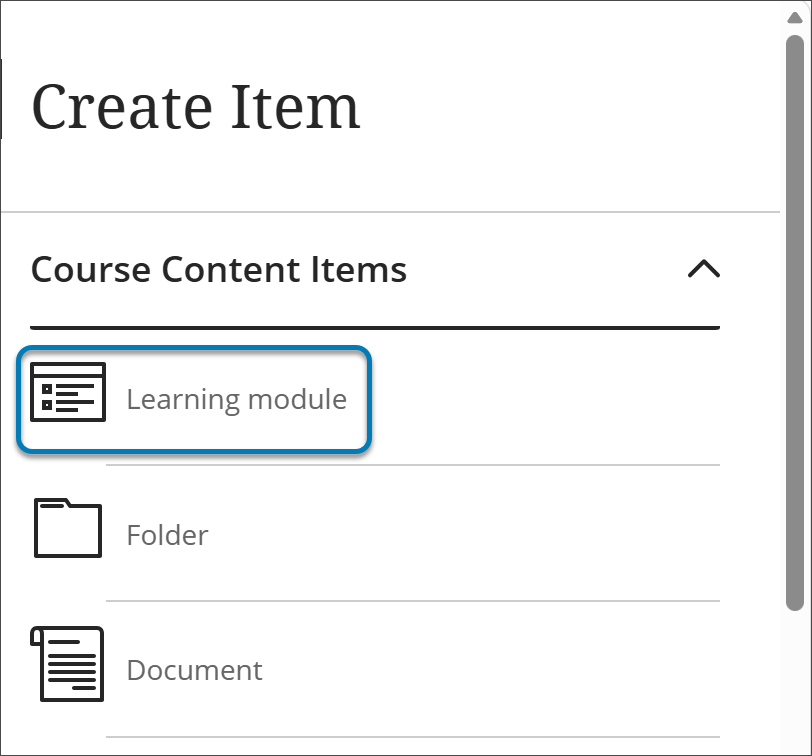
Escriba un nombre, una descripción opcional, y seleccione la visibilidad del módulo.
Para elegir si los estudiantes verán el contenido del módulo de aprendizaje en orden, seleccione Disponibilidad condicional en el menú de visibilidad del módulo.
Además de las evaluaciones, los archivos y los elementos de contenido, puede agregar actividades y herramientas que promuevan el aprendizaje interactivo y la colaboración.
Por ejemplo, puede agregar actividades o proyectos grupales para brindar a los estudiantes la oportunidad de aplicar el conocimiento que han adquirido en un módulo de aprendizaje. También puede agregar herramientas de colaboración, como debates en los que los estudiantes puedan intercambiar ideas y compartir comentarios sobre los temas presentados.
También puede crear un módulo de aprendizaje cambiando una carpeta a un módulo de aprendizaje. Seleccione el menú Más opciones de la carpeta y, a continuación, seleccione Cambiar a módulo de aprendizaje.
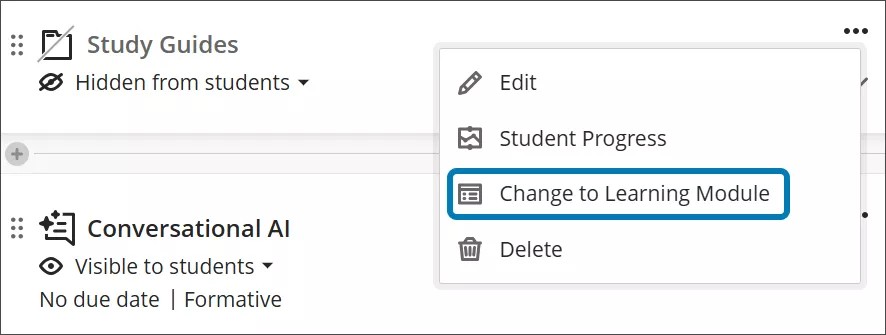
También puede cambiar los módulos de aprendizaje por carpetas a través del menú Más opciones, pero esto eliminará todas las funciones adicionales de los módulos de aprendizaje.
Generar módulos de aprendizaje automáticamente
Si necesita ayuda para diseñar su curso y no sabe por dónde empezar, el Asistente de diseño de IA puede guiarle en la creación de la estructura del curso. El Asistente de diseño de IA extrae información del título y la descripción de su curso para generar módulos de aprendizaje. Consulte AI Design Assistant para obtener más información sobre esta función.
Al seleccionar Generar módulos automáticamente cada módulo generado viene con un nombre, una imagen y una descripción. Si quiere, puede desactivar la generación de imágenes o descripciones.
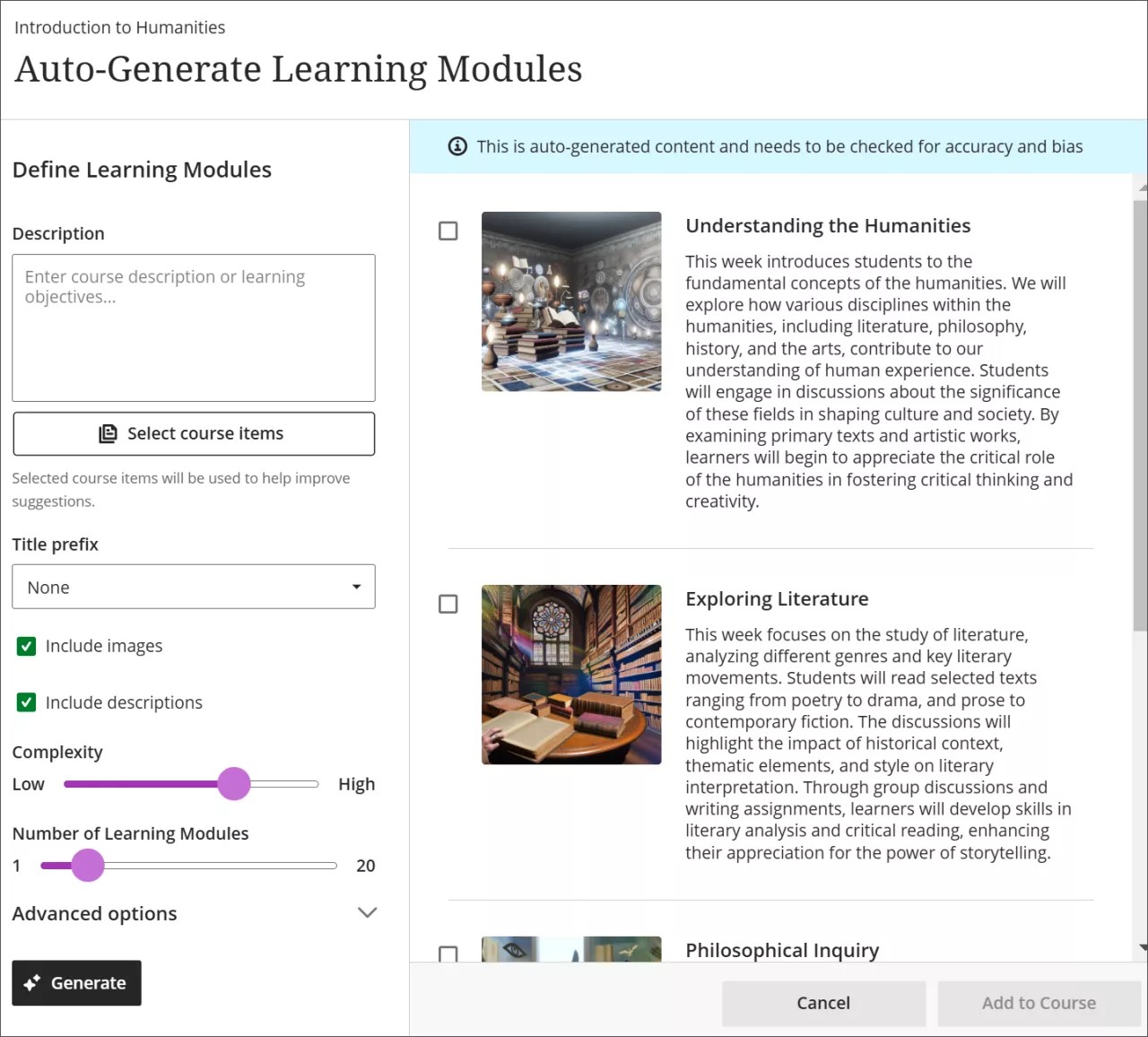
Para generar automáticamente módulos de aprendizaje:
En un curso vacío, seleccione Generar módulos automáticamente. Si ya tiene contenido en su curso, seleccione el signo más en la página Contenido del curso y, a continuación, seleccione Generar módulos automáticamente.
Escriba una descripción ( con un límite de 2000 caracteres) para acotar el enfoque de los módulos
Opcionalmente, seleccione Seleccionar elementos del curso para proporcionar contexto a los debates generados. Seleccione cualquier elemento de contenido del curso y, a continuación, seleccione Seleccionar elementos para volver a la generación de debates.
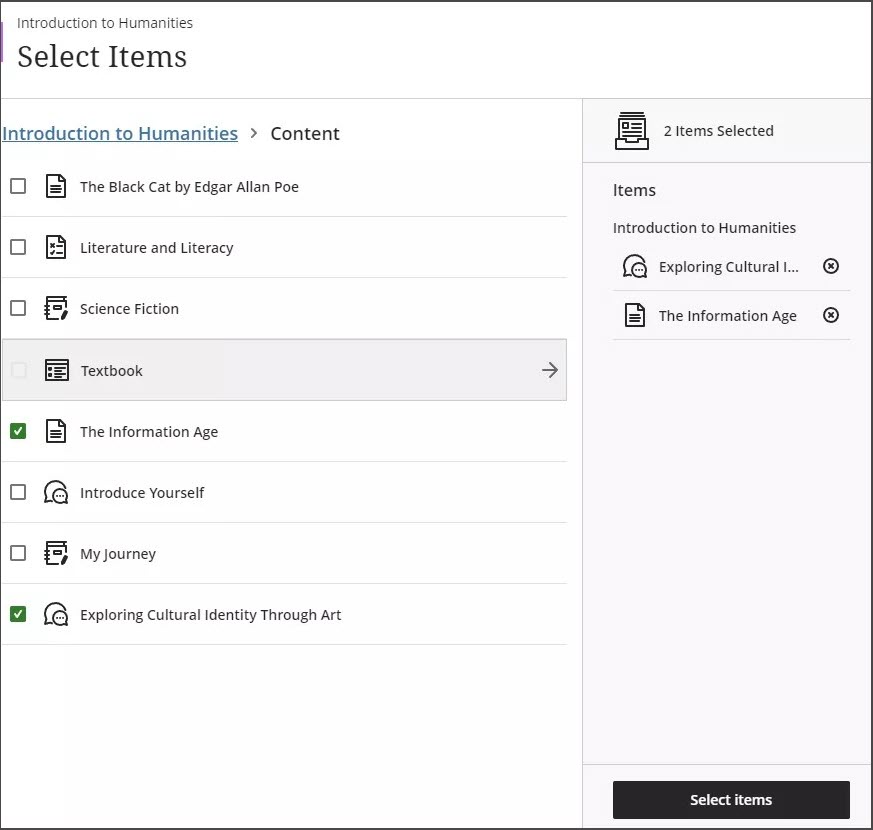
Nota
Entre los tipos de archivos admitidos por el selector de contexto se incluyen PDF, Word, PowerPoint, texto, RTF y HTML.
En el menú Prefijo de título, seleccione un prefijo para los títulos de los módulos.
Seleccione o desactive la casilla Incluir imágenes en función de si desea incluir imágenes generadas por IA para los módulos.
Seleccione o desactive la casilla Incluir descripciones en función de si desea incluir descripciones generadas por IA para los módulos.
Ajuste el control deslizante Complejidad para establecer la complejidad del enfoque de los módulos.
Ajuste el control deslizante Número de módulos de aprendizaje para seleccionar el número de módulos que desea generar.
Seleccione Opciones avanzadas para cambiar el idioma de salida
Seleccione Generar.
Seleccione los módulos que desee añadir a su curso y, a continuación, seleccione Agregar al curso.
Revise el título y la descripción de cada módulo de aprendizaje para comprobar su exactitud e imparcialidad. También puede editar los módulos de aprendizaje para adaptarlos mejor a su estilo de enseñanza y a sus metas.
Nota
El asistente de diseño de IA puede generar imágenes para módulos de aprendizaje preexistentes. También puede cargar sus propias imágenes o seleccionar la función integrada que permite incluir una foto de Unsplash.
Vídeo: Crear módulos de aprendizaje
En el siguiente vídeo, podrá ver una representación visual y auditiva de la información que se presenta en esta página. Para obtener una descripción detallada de lo que se muestra en el vídeo, abra el vídeo en Vimeo.
Personalice la apariencia del módulo de aprendizaje
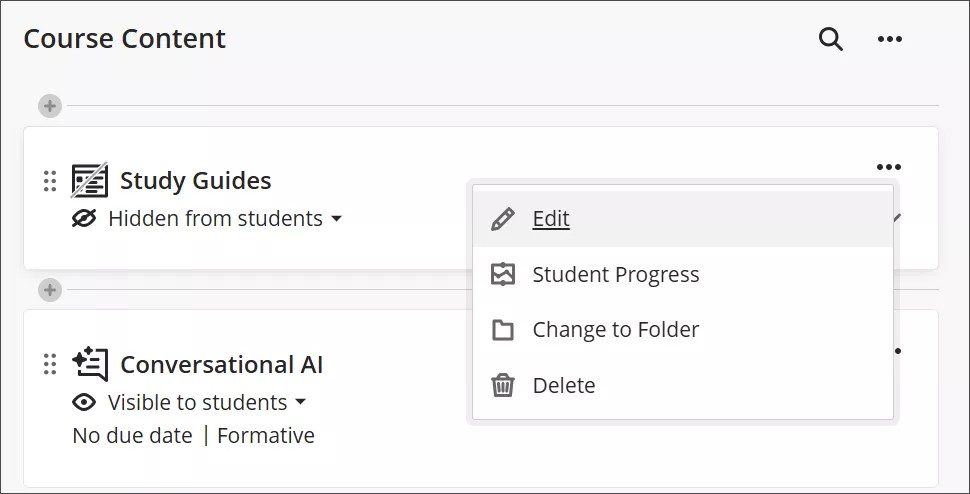
Puede agregar una imagen al módulo de aprendizaje. Seleccione los tres puntos a la derecha del módulo de aprendizaje en la página de contenido del curso. Seleccione Editar para abrir el panel de edición del módulo de aprendizaje.
Seleccione el botón puntos suspensivos (...) situado a la derecha del módulo de aprendizaje en la página de contenido de su curso.
Seleccione Editar para abrir el panel de edición del módulo de aprendizaje.
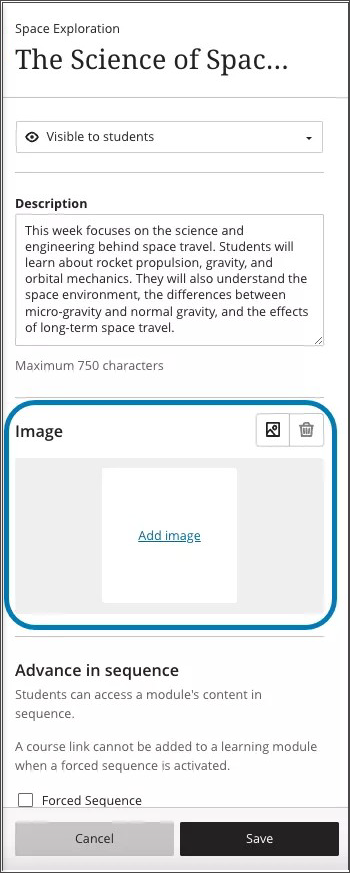
Elija una imagen atractiva y significativa para su módulo de aprendizaje. Añadir una imagen al módulo de aprendizaje proporciona una identidad visual para el curso y ayuda a los estudiantes a localizar el módulo de aprendizaje.
Seleccione el icono de imagen en el panel de edición. Ahora puede cargar una imagen. Se admiten los formatos JPEG y PNG.
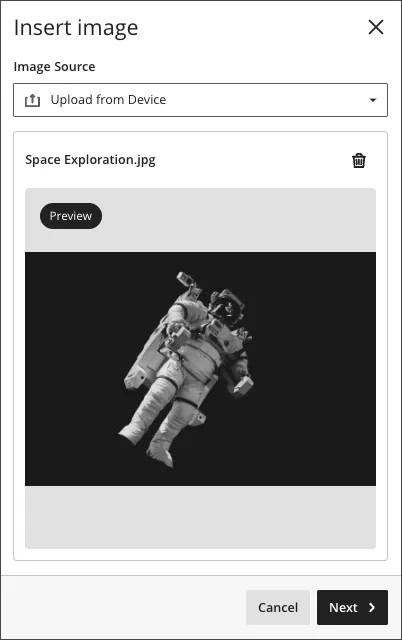
Aparece una vista previa de la imagen. Seleccione Siguiente para continuar. Caso contrario, puede seleccionar el ícono de papelera si desea cancelar la carga.
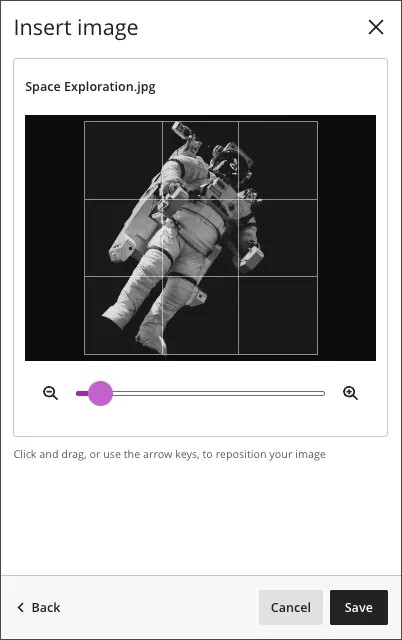
Posicione la imagen. Puede ajustar el zoom de la imagen con un control deslizante, y seleccionar y arrastrar qué partes de la imagen se convertirán en la imagen del módulo de aprendizaje. Haga clic en Guardar para continuar.
La imagen se carga en tu módulo de aprendizaje. La imagen se cargará en unos segundos, dependiendo de su conexión a Internet.
Las imágenes de los módulos de aprendizaje se marcan automáticamente como decorativas, lo que oculta el banner para los estudiantes que utilizan tecnologías de apoyo. Si quiere que todos los estudiantes conozcan el contenido de la imagen, desmarque Marcar la imagen como decorativa. Añada la descripción de la imagen en el campo Texto alternativo.
Seleccione Guardar para activar la imagen de su módulo de aprendizaje.
Navegue por los módulos de aprendizaje
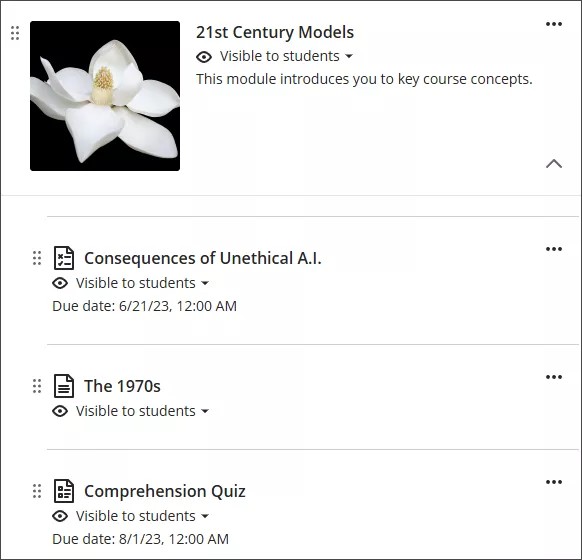
Edite el título y la descripción del módulo. Desplace el cursor por encima del título o de la descripción y seleccione editar. Agregue una descripción interesante para que los estudiantes sepan qué aprenderán en este módulo.
Cambie la visibilidad del módulo: puede mostrar u ocultar el módulo a los estudiantes. También puede seleccionar la disponibilidad condicional. Establezca la disponibilidad del módulo en una fecha determinada, a medida que los estudiantes alcancen una calificación específica o en una secuencia de contenido.
Cree o agregue contenido del módulo: arrastre el contenido desde la página Contenido del curso al módulo o cree contenido directamente dentro de él.
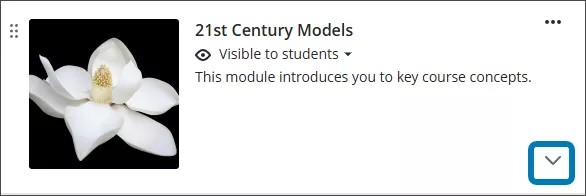
Vea y organice el contenido: Seleccione la flecha para ampliar el módulo y ver todo el contenido. Reorganice el contenido para que aparezca en el orden en el que desea que los estudiantes accedan a él. ¿Desea que se siga este orden? Puede aplicar una secuencia de contenido. Si elimina un módulo de aprendizaje con contenido, este también se borrará de la página Contenido del curso.
Cambie la visibilidad del contenido o agregue condiciones: dentro del módulo de aprendizaje, puede seleccionar la visibilidad de elementos individuales. También puede agregar condiciones para cuando el contenido esté disponible.
Puede navegar dentro del módulo de aprendizaje del mismo modo que en la parte principal de la página Contenido del curso. Seleccione la flecha situada a la derecha del módulo de aprendizaje en la página Contenido del curso para expandir o contraer el contenido del módulo. Si selecciona un enlace del curso dentro de un módulo de aprendizaje, saldrá del módulo.
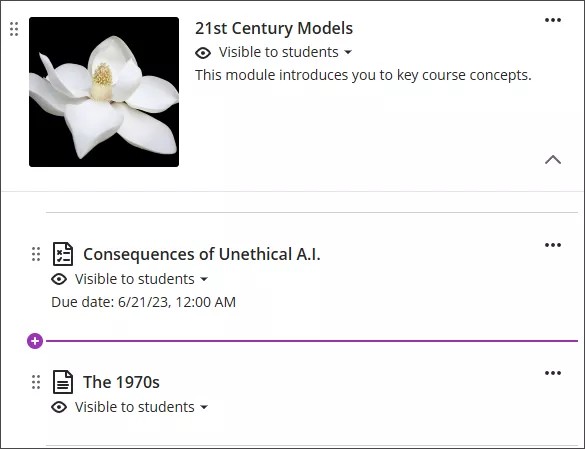
Puede crear nuevos elementos dentro del módulo de aprendizaje con el botón más que aparece sobre las áreas en blanco del módulo. Los elementos creados aparecerán en la ubicación en la que los creó.
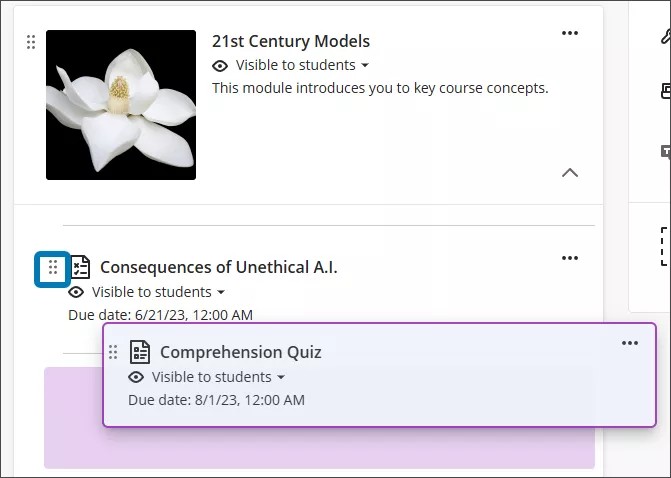
Puede arrastrar y soltar elementos que ya haya creado fuera del módulo de aprendizaje. Seleccione el elemento que desea mover y arrástrelo al módulo de aprendizaje.
También puede añadir condiciones de publicación a los elementos de contenido dentro del módulo de aprendizaje.
Si elimina un módulo de aprendizaje con contenido, este también se borrará de la página Contenido del curso.
Cuando abre un módulo de aprendizaje, se muestra una tabla de contenido contraíble en el panel lateral de la pantalla. Este panel muestra todos los elementos de contenido del módulo de aprendizaje y es similar a lo que ven los estudiantes.
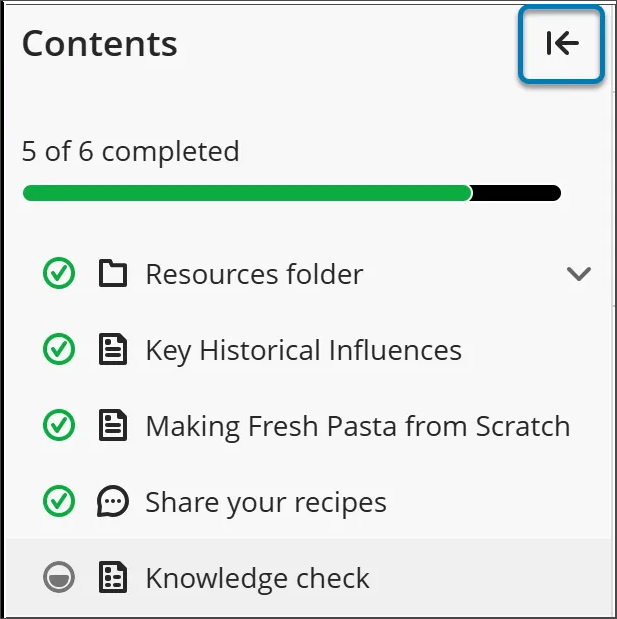
Seleccione cualquier elemento del panel de índice para abrirlo directamente. Tenga en cuenta que en la vista del estudiante, los estudiantes no pueden ver los elementos que están detrás de una secuencia forzada o que no se han puesto a su disposición.
Si desea ocultar la tabla de contenido, seleccione el botón de flecha en la esquina superior de la tabla de contenido.
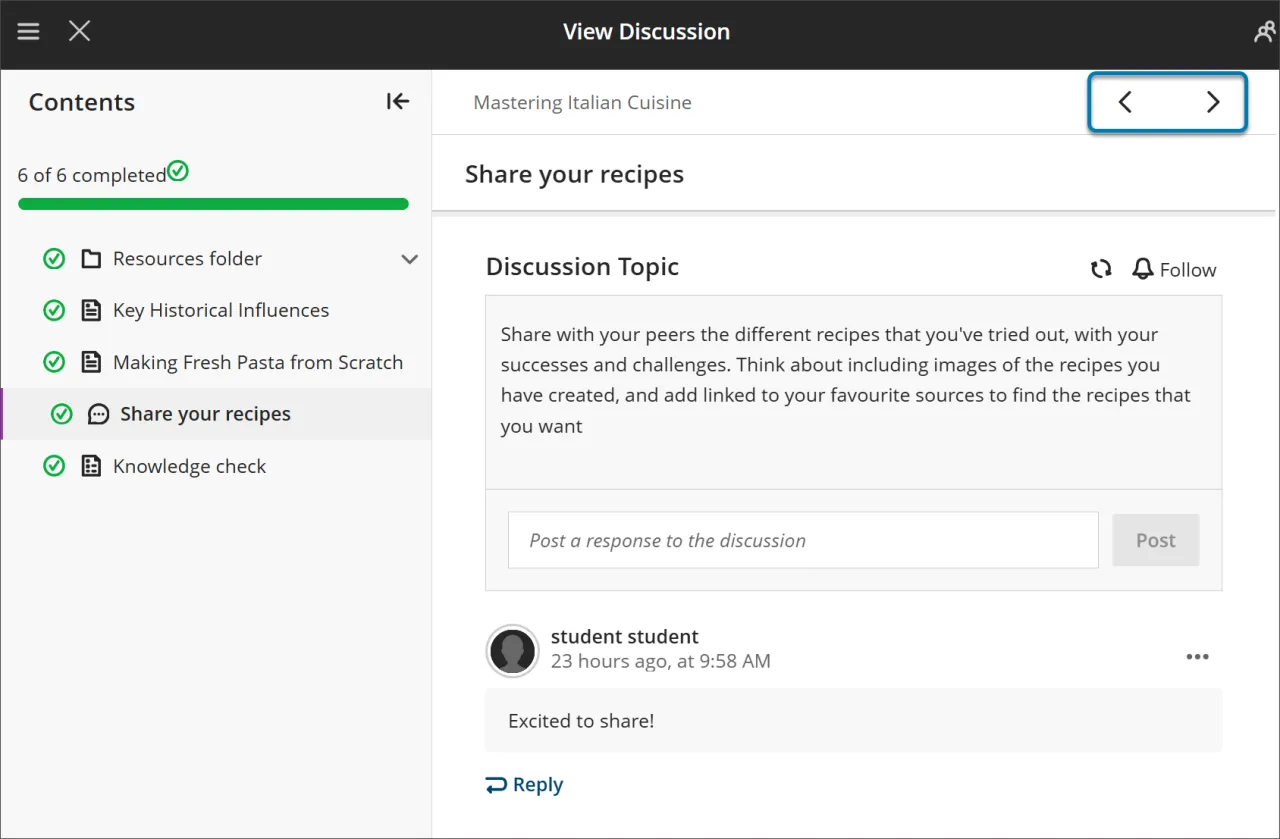
Utilice los botones Siguiente y Anterior de la parte superior derecha para desplazarse por el contenido en orden.
Si ha iniciado la secuencia forzada, los alumnos pueden ver que el siguiente elemento está bloqueado. Deberá cumplir ciertas condiciones antes de que <b>Siguiente</b> y el siguiente elemento del menú <b>Tabla de contenido</b> estén disponibles. Aún pueden volver a visitar los objetos desbloqueados anteriormente.
Añadir carpetas a los módulos de aprendizaje
Puede agregar carpetas a un módulo de aprendizaje para organizar el contenido. Las carpetas en los módulos de aprendizaje solo pueden incluir elementos de contenido, no otras carpetas.
Los estudiantes recorren el contenido de las carpetas del mismo modo que con cualquier otro contenido del módulo. Sin embargo, puede aplicar una secuencia de contenido. Los estudiantes deberán acceder al contenido dentro de la carpeta y completarlo antes de avanzar al siguiente elemento dentro del módulo.
Vista del estudiante de los módulos de aprendizaje
Cuando un módulo está visible, los estudiantes también pueden ver todo el contenido visible dentro de este, incluidas las fechas de entrega. Los estudiantes pueden abrir el contenido y acceder a él en cualquier orden.
Si aplica una secuencia de contenido, aparecerá un mensaje. Se indica a los estudiantes que abran y completen el contenido en orden, junto con otras condiciones que usted establezca.
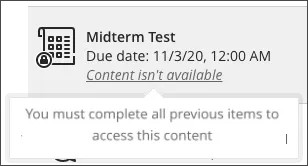
Una vez que los estudiantes abran un elemento de contenido, podrán recorrer el módulo con las flechas que se encuentran en la parte superior de la ventana del navegador. Cuando se haya establecido un orden para que los estudiantes accedan al contenido, aparecerá un candado junto a la flecha.
Los estudiantes pueden salir del módulo antes de completarlo. Cuando regresen, aparecerán íconos junto al contenido del módulo si se ha establecido la secuencia. Estos indicarán cuáles elementos de contenido están completos, en curso y sin iniciar, de modo que pueda continuar desde donde lo dejó.
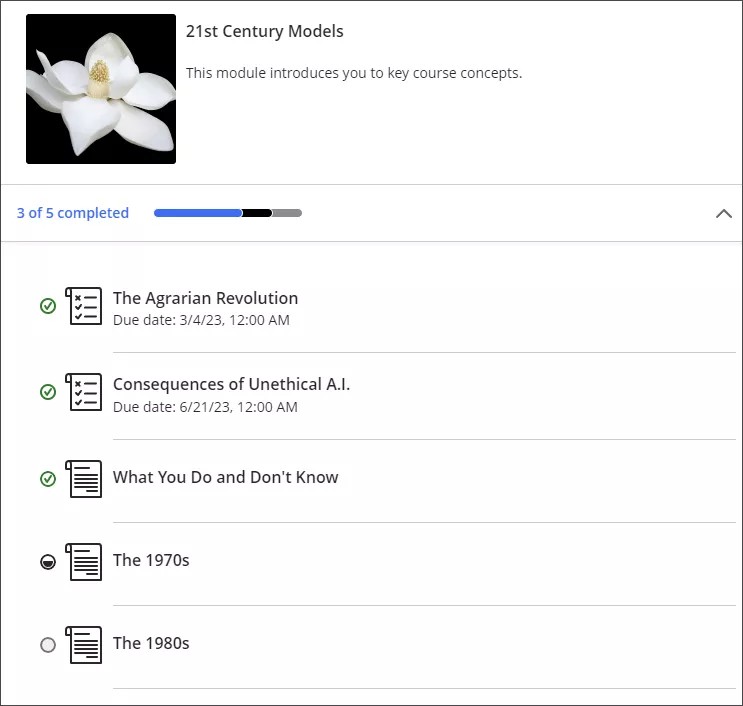
El círculo verde con una marca de verificación indica que el contenido está completo. El círculo negro a medio completar indica que el contenido está en curso. El círculo vacío indica que el contenido está sin iniciar. Visite el tema "Seguimiento del progreso" para obtener más información sobre cómo se realiza el seguimiento del progreso.