Elementos duplicados en la página «Contenido del curso»
Note
Este documento se ha traducido mediante traducción automática asistida por IA. Las traducciones se proporcionan «tal cual», sin garantía alguna respecto a su exactitud. La versión en inglés de este contenido es la fuente oficial y con valor normativo.
Los profesores pueden copiar la mayoría de los elementos de la página «Contenido del curso». La copia conserva todo el contenido y la configuración del original y aparece justo debajo del elemento de origen.
Duplicar un elemento
Utilice el menú Más opciones para crear una copia de cualquier elemento compatible en la página «Contenido del curso».
Abra su curso y vaya a la página «Contenido del curso».
Abra el menú Más opciones (...) del elemento que quiera duplicar.
Seleccione Duplicar.
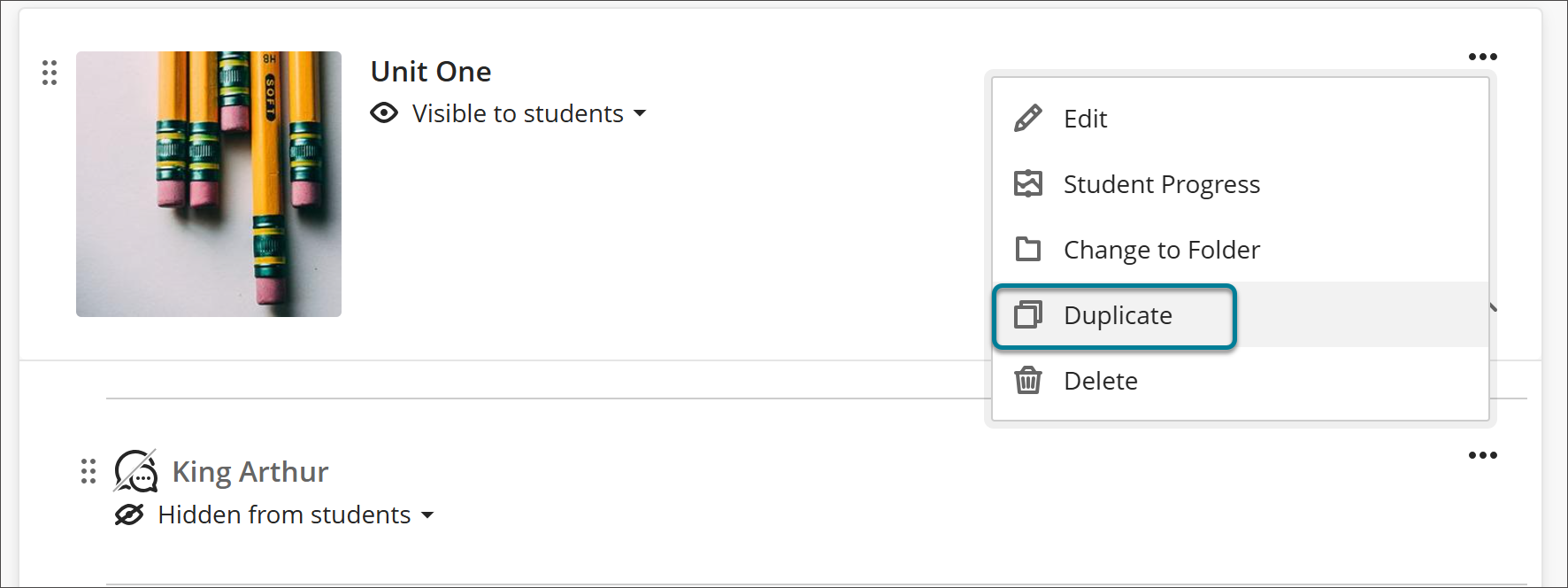
La copia aparece debajo del original. Se añade «Copia» al nombre del elemento y, de forma predeterminada, la copia queda oculta para los estudiantes.
Una vez duplicado, cambie el nombre de la copia y realice los cambios que sean necesarios antes de hacerla visible para los estudiantes.
Nota
Los elementos LTI no admiten duplicación. La opción Duplicar no aparece en el menú Más opciones de los elementos LTI.