Crear actividades
Note
Este documento se ha traducido mediante traducción automática asistida por IA. Las traducciones se proporcionan «tal cual», sin garantía alguna respecto a su exactitud. La versión en inglés de este contenido es la fuente oficial y con valor normativo.
Agregar una actividad
Nota
Al crear una actividad, se crea automáticamente un elemento del libro de calificaciones.
En la página Contenido del curso, seleccione el signo más donde desee agregar una actividad. En el menú, haga clic en Crear para abrir el panel Crear elemento y seleccione Actividad.
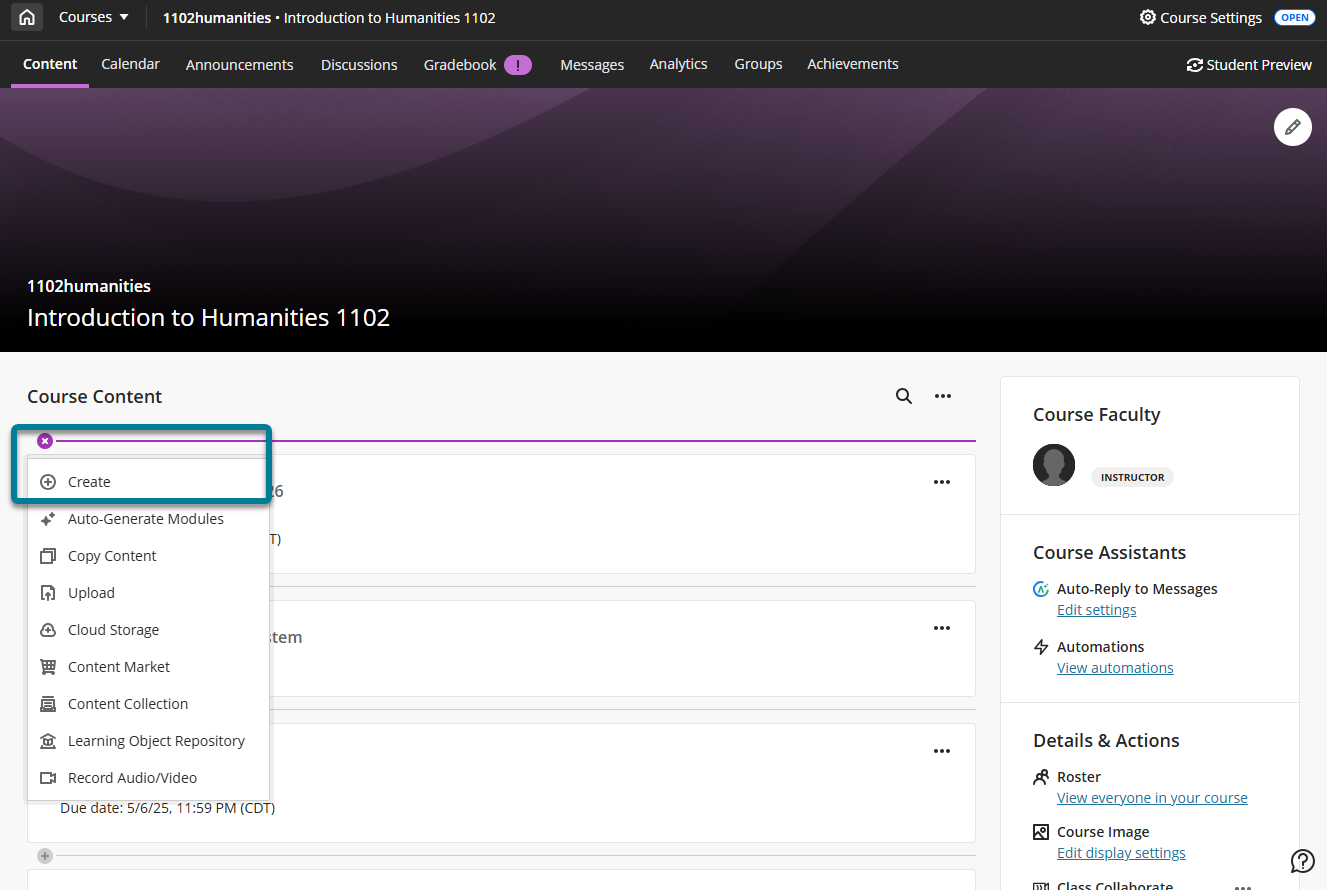
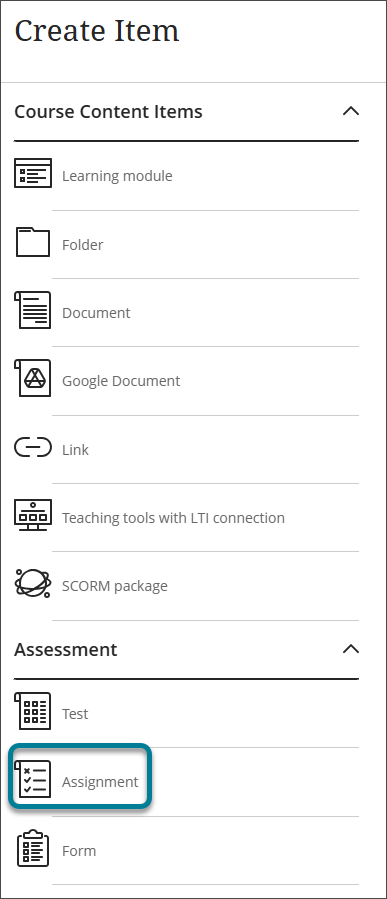
Se abre la página Nueva actividad.
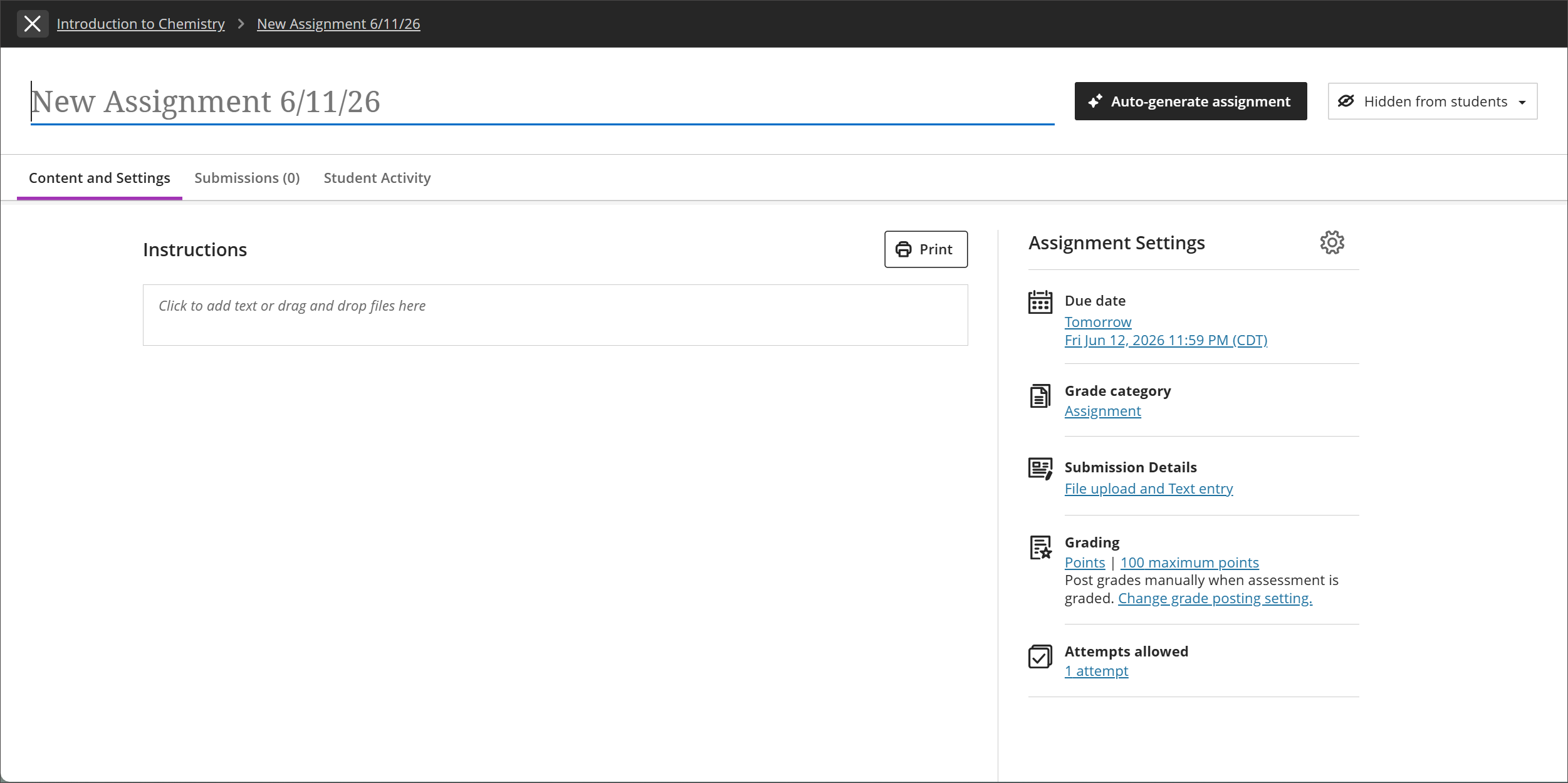
Escriba un título descriptivo para que los estudiantes puedan encontrar la actividad fácilmente en el contenido del curso. En la página Contenido del curso, el título aparecerá como un enlace que los estudiantes tienen que seleccionar para ver los materiales. Si no agrega un título, aparecerá "Nueva actividad" y la fecha en la lista de contenido. Si no agrega contenido, la actividad no aparecerá en la página Contenido del curso.
Agregar instrucciones y contenido a las actividades
En Instrucciones, ingrese las instrucciones y el contenido de la actividad.
Puede arrastrar y soltar archivos desde su dispositivo local o utilizar el botón Insertar contenido y acceder a un menú para los tipos de contenido del curso.
Nota
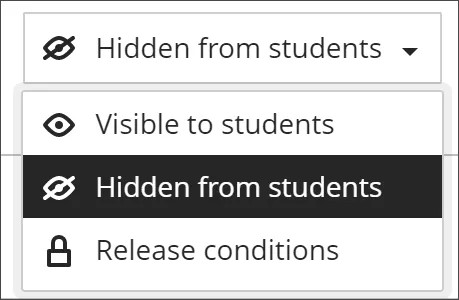
Los estudiantes no podrán ver lo que agrega hasta que usted haga que las tareas sean visibles.
Visibilidad de la actividad
Los estudiantes no pueden ver una actividad hasta que usted elija mostrarla. Puede crear todo el contenido con anticipación y elegir qué desea que vean los estudiantes en función del programa. También puede configurar las condiciones de disponibilidad, en función de la fecha, la hora o el desempeño del estudiante, en los otros elementos que se encuentran en el libro de calificaciones del curso. En la página Contenido del curso, los estudiantes pueden ver una actividad cuando usted establece que se muestre.
Generar indicaciones automáticamente para las actividades
El plagio con IA es una preocupación cada vez más grande en el sector educativo. Las investigaciones indican que la dependencia del uso de IA para detectarlo plantea diversos problemas. Los modelos de detección no pueden seguir el ritmo de los avances en las tecnologías de IA. Blackboard LMS le permite aprovechar la práctica efectiva de realizar evaluaciones auténticas. Si su institución ha activado la función AI Design Assistant, puede generar automáticamente actividades que animen a los estudiantes a realizar lo siguiente:
participar en un pensamiento complejo
aplicar los conocimientos adquiridos en la clase
elaborar entregas auténticas y fundamentadas
emular situaciones del mundo real
Las indicaciones para los trabajos se generan en función del contexto del curso. El Asistente de Diseño con IA genera tres indicaciones para los trabajos.
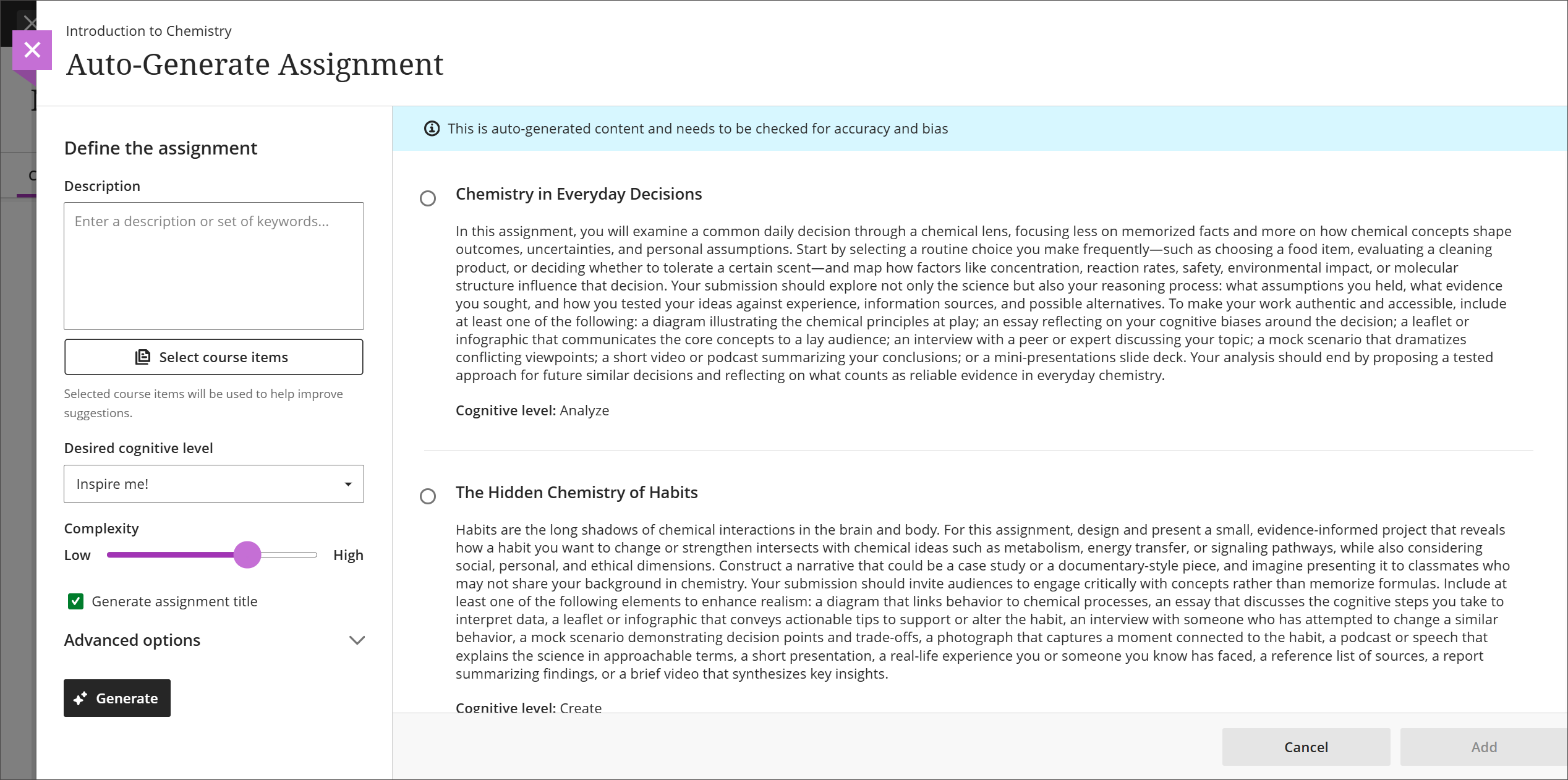
Para generar automáticamente evaluaciones con el Asistente de diseño con IA:
Seleccione Generar actividad automáticamente.
Escriba una descripción (con un máximo de 2000 caracteres) para delimitar el enfoque de las indicaciones
Si lo desea, seleccione Seleccionar elementos del curso para proporcionar contexto a las indicaciones generadas. Seleccione cualquier elemento de contenido del curso, carpeta o módulo de aprendizaje y, a continuación, seleccione Seleccionar elementos para volver a la generación de indicaciones.
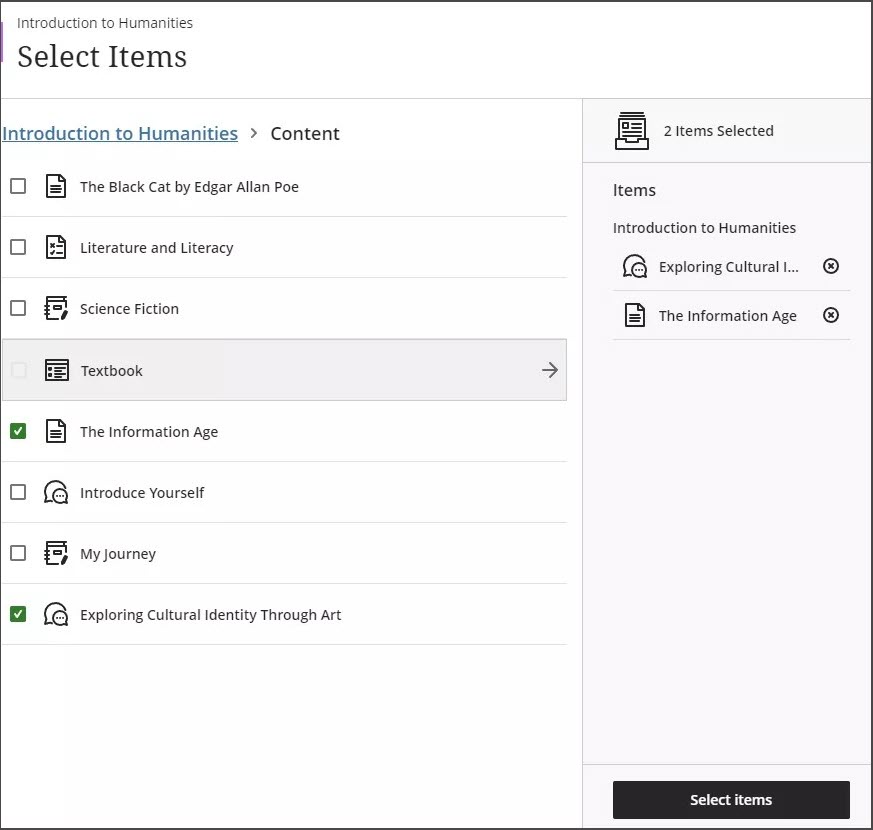
Nota
Entre los tipos de archivos admitidos por el selector de contexto se incluyen PDF, Word, PowerPoint, texto, RTF y HTML.
En el menú Nivel cognitivo deseado, selecciona un nivel cognitivo: Aplicar, Analizar, Evaluar, Crear o ¡Inspírame! .
Nota
Los niveles cognitivos se basan en la taxonomía de Bloom. ¡Inspírame! genera una mezcla de niveles.
Ajuste el control deslizante Complejidad para establecer el nivel de complejidad del enfoque de las indicaciones.
Seleccione si desea o no generar un título para las indicaciones.
Seleccione Opciones avanzadas para cambiar el idioma de salida
Seleccione Generar.
Revise cada indicación para comprobar que sea correcta y no contenga sesgos y, a continuación, elija la indicación que quiere añadir a su trabajo.
Seleccione Agregar.
Actividades y flujo de actividades
Algunas acciones activan una notificación en su flujo de actividad o en el de sus estudiantes.
Al crear una actividad y hacerla visible para los estudiantes, estos son notificados en sus flujos de actividades.
Después de que usted publica las calificaciones de la tarea, los estudiantes pueden seleccionar Ver su calificación para consultar sus calificaciones. Los comentarios que proporcione aparecen después del título de la actividad.
Verá una alerta en el flujo cuando tenga envíos para calificar. Seleccione el título de la actividad para comenzar a calificar en la página de envíos de la actividad.
Video: Crear una actividad
En el siguiente vídeo, podrá ver una representación visual y auditiva de la información que se presenta en esta página. Para obtener una descripción detallada de lo que se muestra en el vídeo, abra el vídeo en Vimeo.