Informe de actividad del curso
Note
Este documento se ha traducido mediante traducción automática asistida por IA. Las traducciones se proporcionan «tal cual», sin garantía alguna respecto a su exactitud. La versión en inglés de este contenido es la fuente oficial y de referencia.
El informe Actividad del curso le ayuda a comprender el rendimiento de sus estudiantes y cuánto interactúan con su curso. Este informe está disponible tanto en cursos Ultra como en cursos Original.
Todos los roles con el privilegio de ver la calificación pueden acceder al informe Actividad del curso Active la función Calificación general para mejorar su experiencia con el informe Actividad del curso Puede:
Identificar a los estudiantes que tienen dificultades en función de su calificación general, de las fechas de entrega no respetadas, de la cantidad de horas que invierten en el curso y de la cantidad de días que pasaron desde el último acceso
Enviar mensajes a los estudiantes que van a un ritmo más lento que el promedio y animarlos a participar más en las actividades del curso
Felicitar a los estudiantes que tienen un buen rendimiento en el curso y pedirles que sean consejeros
Personalizar las alertas del curso para identificar a los estudiantes con dificultades cuando su calificación general caiga por debajo de un valor específico, no hayan respetado las fechas de entrega o no hayan accedido al curso durante una determinada cantidad de días
Descargar la vista de tabla a un archivo CSV (valores delimitados por comas) para analizar los datos con otras herramientas
Descargar el diagrama de dispersión como PDF o imagen para compartir información con otros profesores o tutores del curso
Nota
Para administradores: Para ver los informes «Actividad del curso» y «Detalles de la actividad del estudiante», el rol del usuario debe tener el privilegio Panel de control del curso/de la organización (Centro de calificaciones) > Ver calificaciones. Puede gestionar las alertas relativas a «Último acceso del estudiante», «Nota global baja del estudiante» y «Plazos incumplidos por el estudiante» a nivel institucional a través de Ajustes de notificaciones en el panel de administración.
Acceder al informe de Actividad del curso
Seleccione Actividad del curso en la pestaña Análisis de su curso.
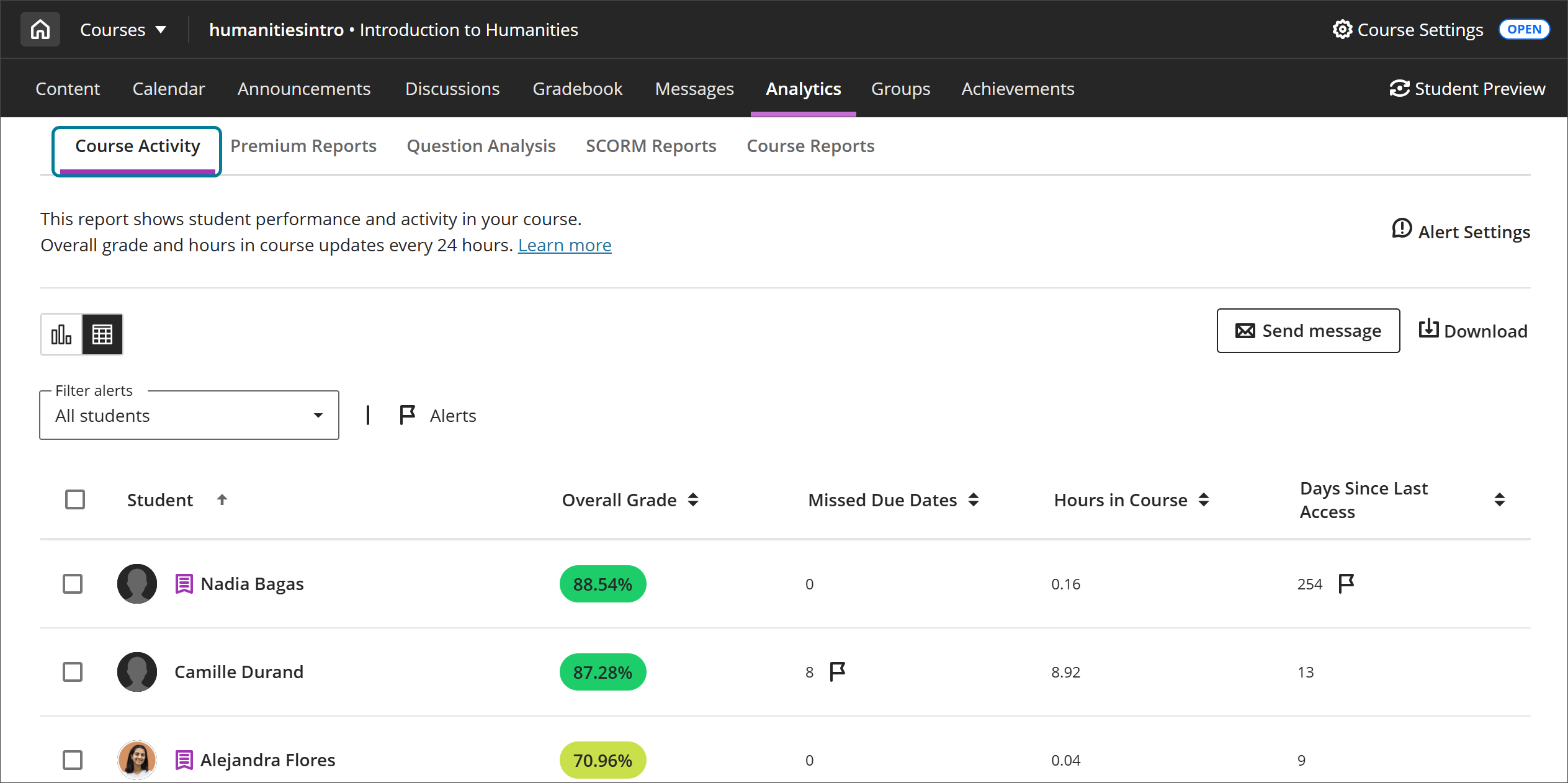
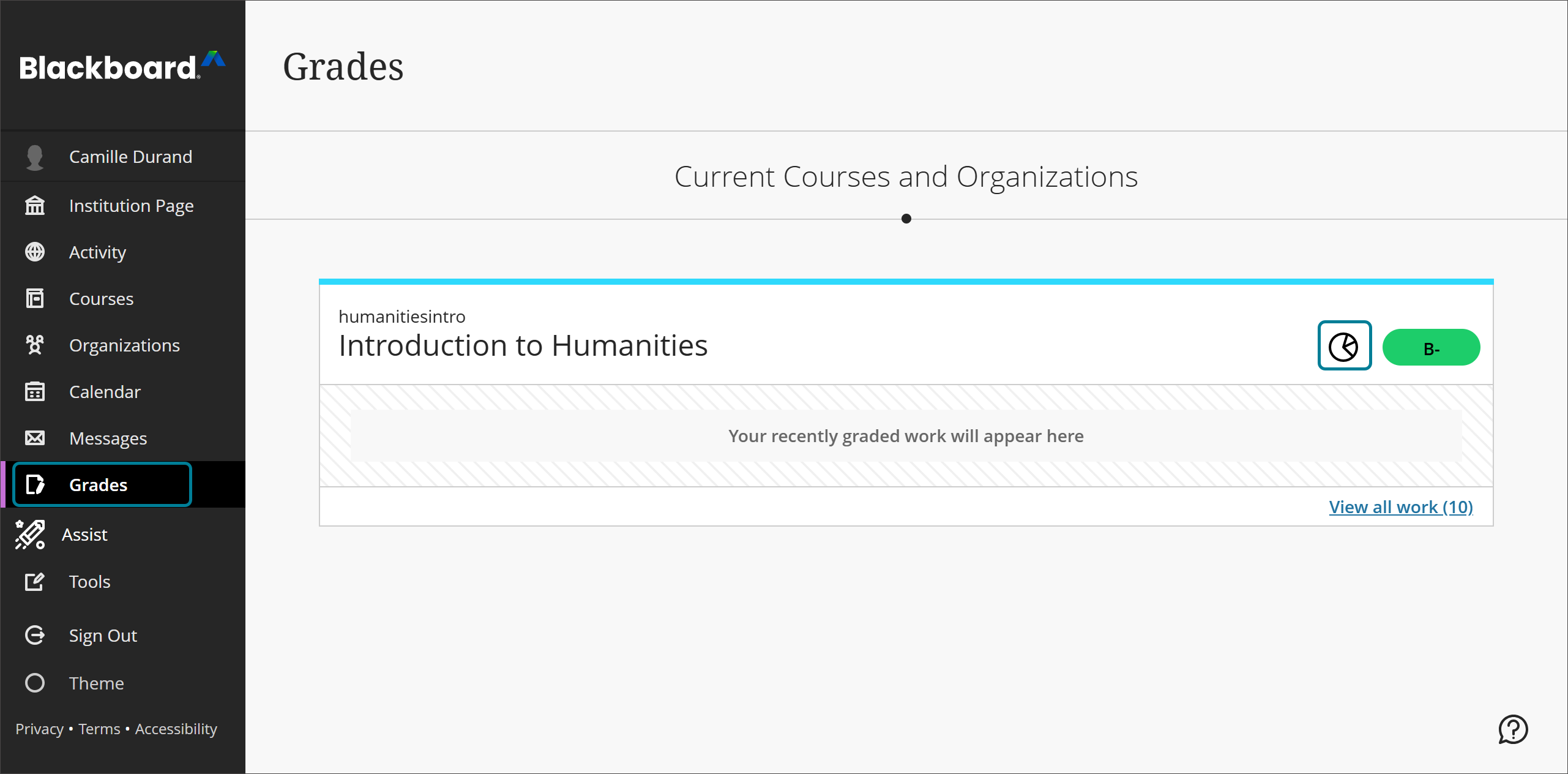
También puede acceder al informe en la sección «Calificaciones» de la navegación básica. Seleccione el botón de gráfico circular que se encuentra junto a un curso.
Los estudiantes pueden consultar un informe ¿Cómo voy?.
La última forma de acceder al informe Actividad del curso es en la sección Rendimiento del estudiante de la configuración del libro de calificaciones. Abra el panel de configuración seleccionando el botón Ajustes en la parte superior del libro de calificaciones. Seleccione Ver actividad del curso.

Vista de tabla
Puede usar la vista de tabla una vez que los estudiantes hayan interactuado con el curso y que el informe tenga datos para mostrar.
Es posible que vea la tabla de forma diferente en función de la configuración, la actividad de los estudiantes en el curso y los datos recopilados en el curso.
Estudiante: Nombre y apellido del estudiante. Se muestra información adicional del estudiante si está disponible: excepción, nombre adicional, registro de pronunciación del nombre, descripción de la pronunciación, pronombres e identificación del estudiante.
Calificación general: La calificación general de un estudiante en el curso. Si la columna de calificación general no está activada o si no hay material calificado, en esta columna no se mostrará información. Esta columna se actualiza cada 24 horas a primera hora de la mañana, por lo que es posible que la calificación general del informe no coincida con la que se encuentra actualmente en el libro de calificaciones.
Fechas de entrega no respetadas: cuenta la cantidad de actividades que un estudiante no ha completado antes de la fecha de entrega establecida, incluidas las evaluaciones, las discusiones calificadas y los diarios calificados. Su institución puede decidir si desea o no incluir información sobre las fechas de entrega no respetadas en el informe de actividad del curso.
Horas en el curso: Número de horas que un estudiante ha estado activo en su curso. Las horas en el curso se cuentan desde el momento en que los estudiantes seleccionan algo dentro del curso hasta que seleccionan algo fuera de este. Si a un estudiante se le cierra la sesión del curso, solo se contabiliza el tiempo transcurrido hasta su última acción dentro del curso. Esta columna se actualiza cada 24 horas a primera hora de la mañana.
Días desde el último acceso: Cuenta los días desde que un estudiante accedió por última vez a un curso. Cada vez que un estudiante accede al curso, el recuento de días desde el último acceso cambia a 0. Si un estudiante nunca ha accedido al curso, los días transcurridos desde el último acceso son nulos y se muestra «--».
Si no hay estudiantes inscritos en el curso, la tabla no está disponible.
Opciones de tabla
Puede elegir estudiantes y enviarles mensajes seleccionando el botón Enviar mensaje . Cuando envíe un mensaje a varios estudiantes, cada uno recibirá un mensaje individual y no sabrá a qué otros estudiantes se incluyó.
Seleccione el botón Descarga para descargar la tabla como CSV. El archivo exportado contiene las siguientes columnas:
Apellidos
Nombre
Nombre de usuario
Identificación del estudiante
Calificación general
Alerta de calificación general
Fechas de entrega no respetadas
Alerta de fechas de entrega no respetadas
Horas en el curso
Última fecha de acceso
Días de inactividad
Días transcurridos desde la última alerta de acceso

Seleccione un estudiante en la tabla para que aparezca la Descripción general del estudiante para verificar la información adicional, las calificaciones, el progreso y más del estudiante.

Diagrama de dispersión
El eje Y del diagrama de dispersión representa las calificaciones generales de los estudiantes y el eje X del diagrama de dispersión representa el número de horas de los estudiantes en el curso. Esto le brinda un panorama amplio del desempeño de sus estudiantes en relación con el resto de la clase y con sus niveles de actividad. Los datos que se muestran se actualizan cada 24 horas a primera hora de la mañana. Puede acceder al diagrama de dispersión mediante la pestaña «Actividad del curso» o seleccionando una notificación de alerta en su flujo de actividades.
Nota
Nota: El diagrama de dispersión no es compatible con los lectores de pantalla.
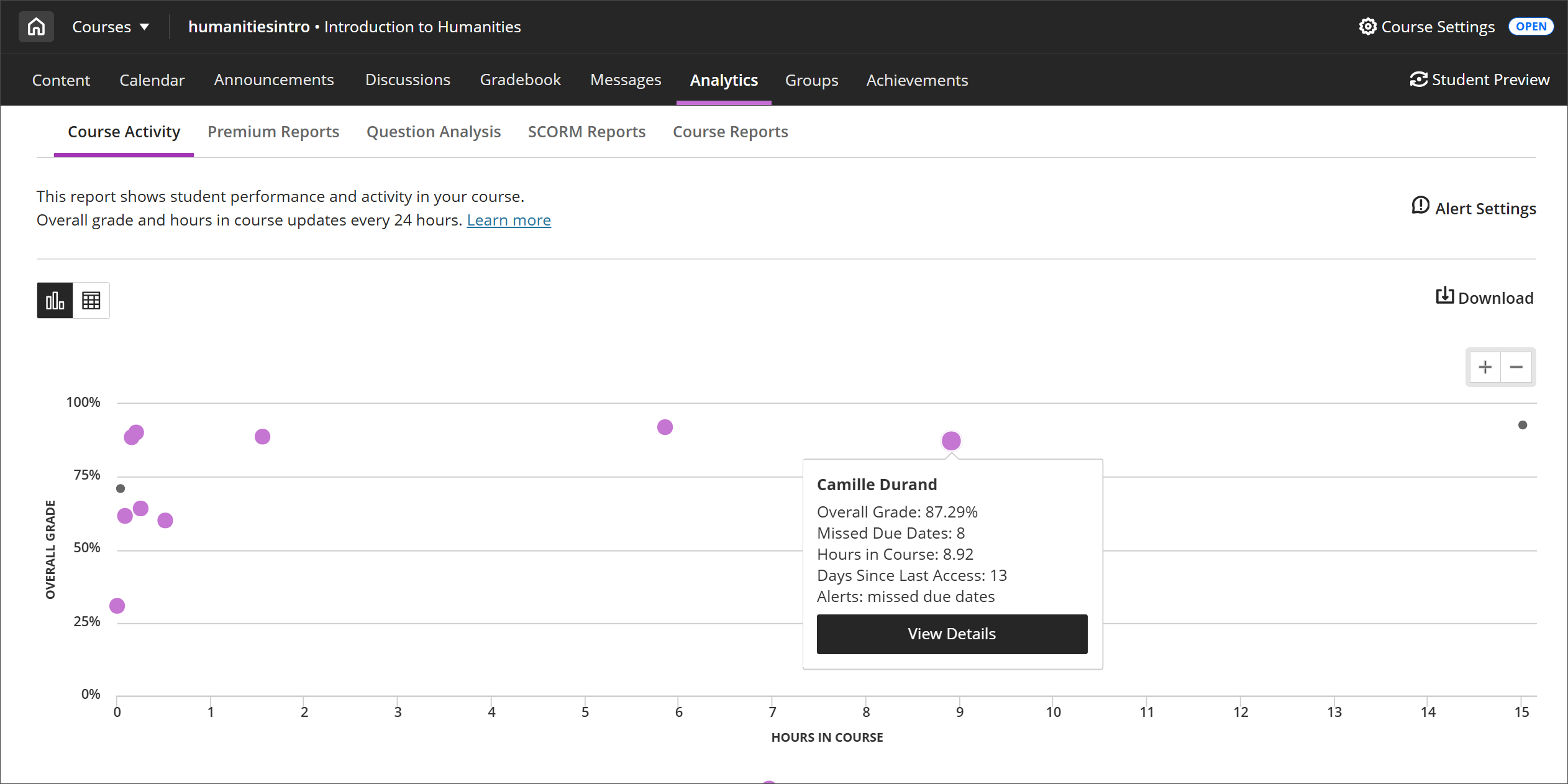
Cada punto representa a un estudiante. Los estudiantes que dedican más horas al curso suelen tener mejores calificaciones. Puede:
Acerque o aleje seleccionando los iconos + y – en la parte superior derecha. Para centrarse en una región concreta, seleccione un punto del gráfico y arrastre el cursor para ampliar la imagen.
Identifique tendencias que llamen la atención, como estudiantes que tienen calificaciones bajas, pero que están dedicando mucho tiempo al curso, o estudiantes con un gran rendimiento.
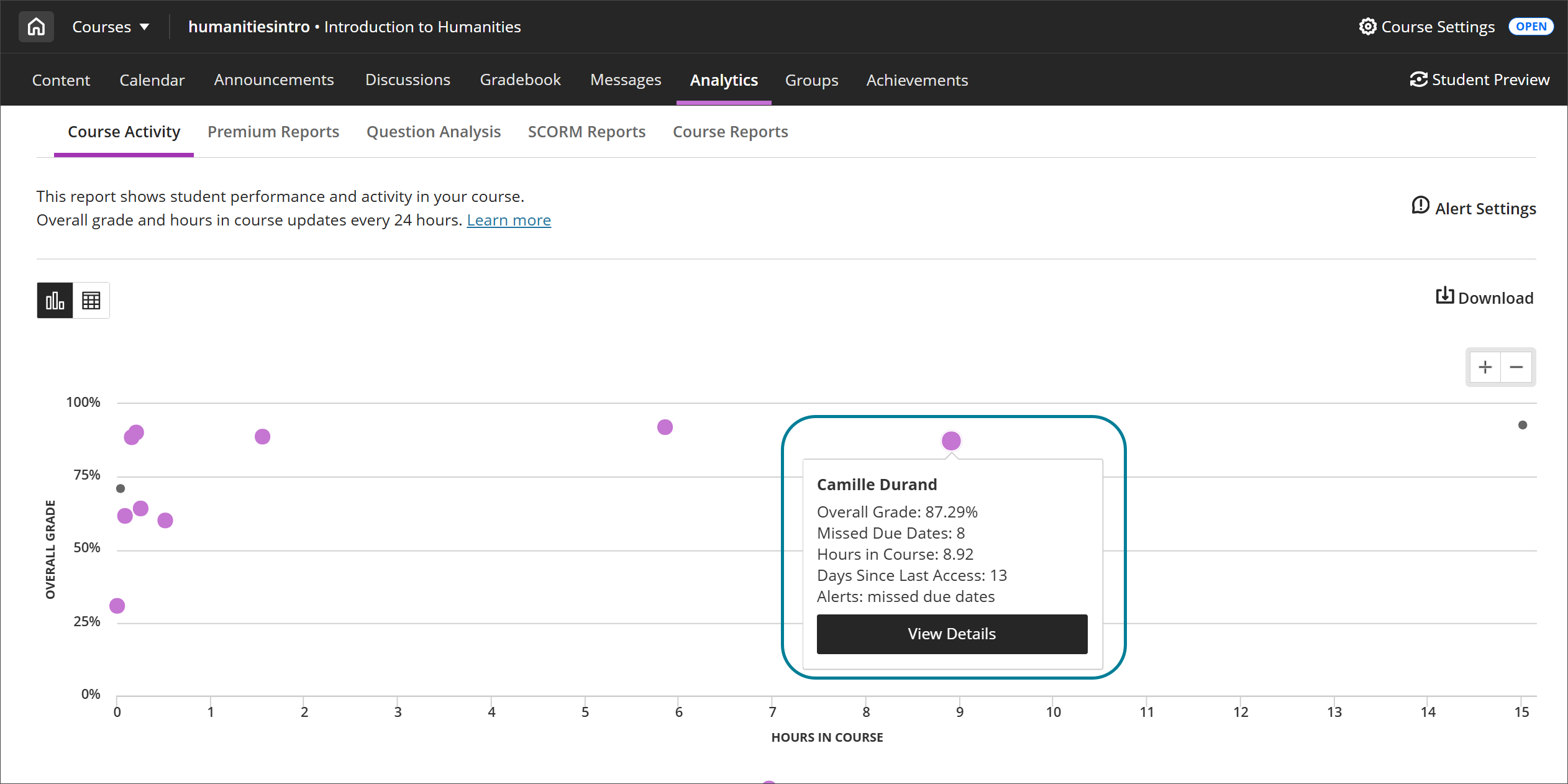
Seleccione un punto para ver el nombre del estudiante, la calificación general, las fechas de entrega no respetadas, las horas dedicadas al curso, los días de inactividad y las alertas. Las horas en el curso se cuentan desde el momento en que los estudiantes seleccionan algo dentro del curso hasta que seleccionan algo fuera de este. Si a un estudiante se le cierra la sesión del curso, solo se contabiliza el tiempo transcurrido hasta su última acción dentro del curso.
Los puntos morados indican a los estudiantes que tienen al menos una alerta. En una sección de alertas se detallan las alertas correspondientes al estudiante.
Seleccione Ver detalles para abrir el informe de detalles de la actividad del estudiante para verificar el progreso del estudiante semanalmente. Consulte el apartado «Informe de detalles de la actividad del estudiante» para obtener más información.
Seleccione el botón Descarga para descargar el diagrama de dispersión como un archivo PDF o de imagen. El diagrama de dispersión se puede compartir con otros profesores, personal académico o tutores de la clase.
Cuando no hay estudiantes inscritos en el curso, el diagrama de dispersión no está disponible.
Ajustes de las alertas
Puede personalizar sus alertas para que se ajusten a su estilo de enseñanza.
Seleccione Ajustes de las alertas en el informe Actividad del curso para abrir el panel de configuración de alertas.
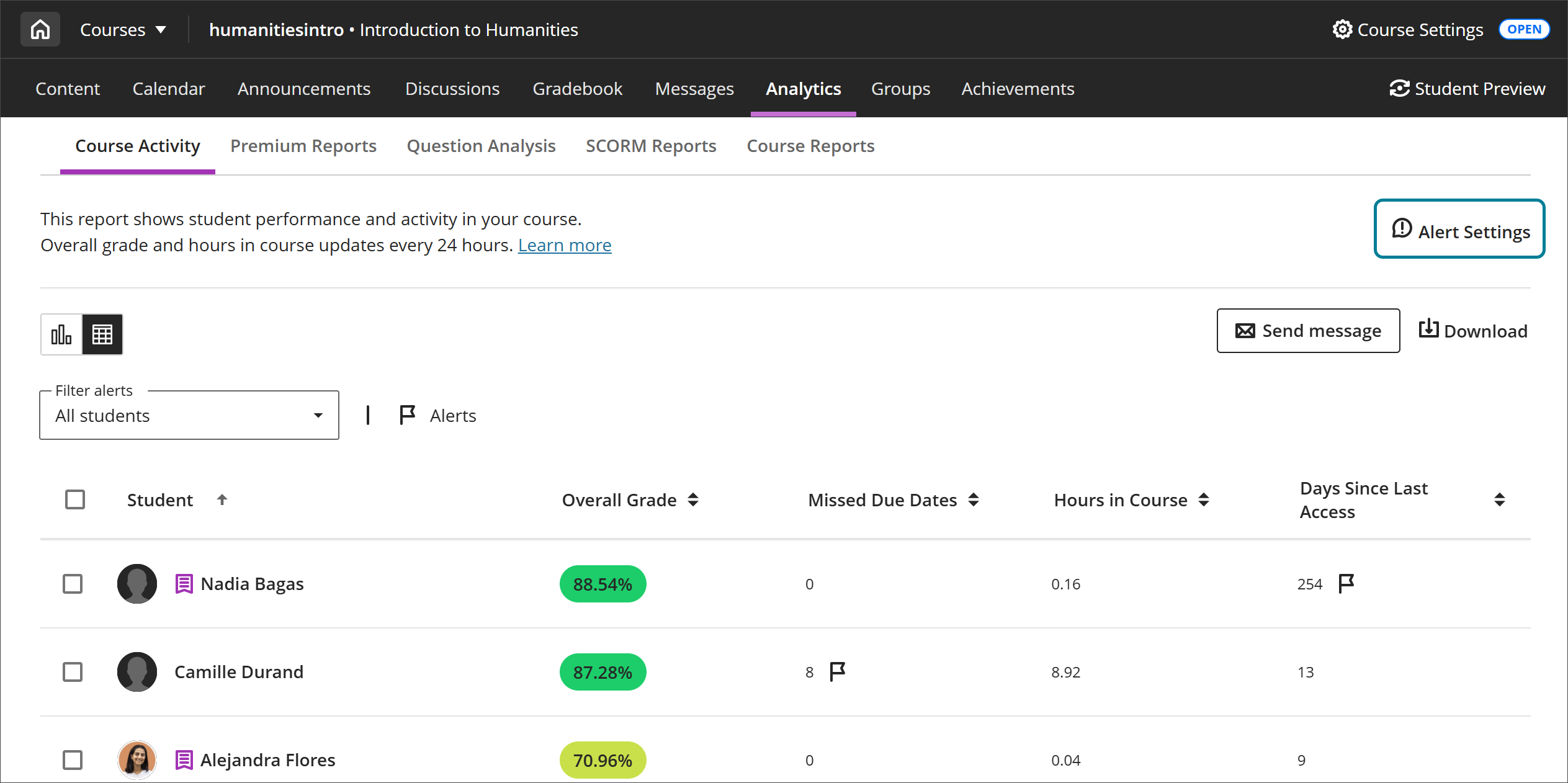
También puede ajustar las alertas en la sección Rendimiento del estudiante de la configuración del libro de calificaciones. Abra el panel de configuración seleccionando el botón Ajustes en la parte superior del libro de calificaciones.
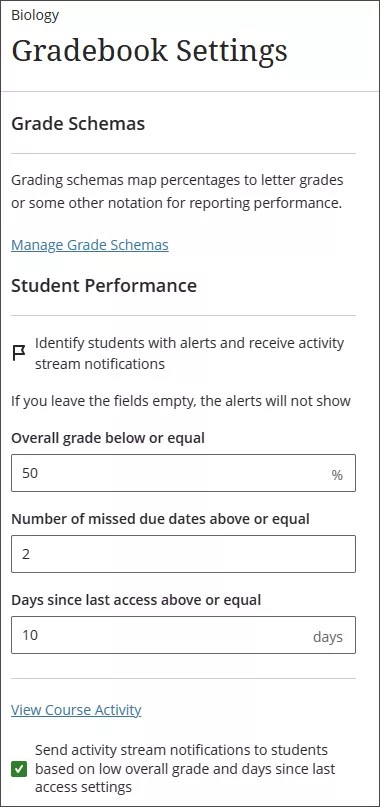
Según su configuración, verá a los estudiantes con alertas resaltadas en el informe de actividad del curso. También recibirá notificaciones en el flujo de actividades cuando haya alertas de nuevos estudiantes.

Tiene varias opciones para personalizar sus alertas:
Si la calificación general de un estudiante es inferior o igual a un determinado porcentaje
Si la cantidad de fechas de entrega no respetadas de un estudiante es superior o igual a una determinada cantidad
Si los días transcurridos desde el último acceso de un estudiante son superiores o iguales a una determinada cantidad
De manera predeterminada, las alertas por los días transcurridos desde el último acceso están establecidas para activarse a los 15 días de inactividad del estudiante, pero puede configurarlas para cada curso. No hay una configuración predeterminada para enviar alertas sobre las calificaciones generales o las fechas de entrega no respetadas.
Para quitar alertas, deje vacíos los campos de alerta.
También, puede seleccionar si los estudiantes recibirán o no alertas en el flujo de actividades en función de la configuración de baja calificación general y de los días transcurridos del último acceso.
Nota
Los estudiantes no recibirán notificaciones en función de la configuración de la alerta de fechas de entrega no respetadas del curso. Si un estudiante opta por recibir alertas de fechas de entrega no respetadas, se le enviarán alertas para cada elemento de contenido.
Indicadores de alerta
Los estudiantes con alertas se resaltan con banderas en el informe Actividad del curso. Puede identificar a los estudiantes en riesgo, incluso en cursos con un gran número de estudiantes.
Vista de tabla
En la vista de tabla, aparecen indicadores junto a los nombres de los estudiantes que cumplen las condiciones de alerta que haya establecido en cuanto a la calificación general, las fechas de entrega no respetadas y los días transcurridos desde el último acceso. Pase el cursor sobre un indicador para ver el tipo de alerta.
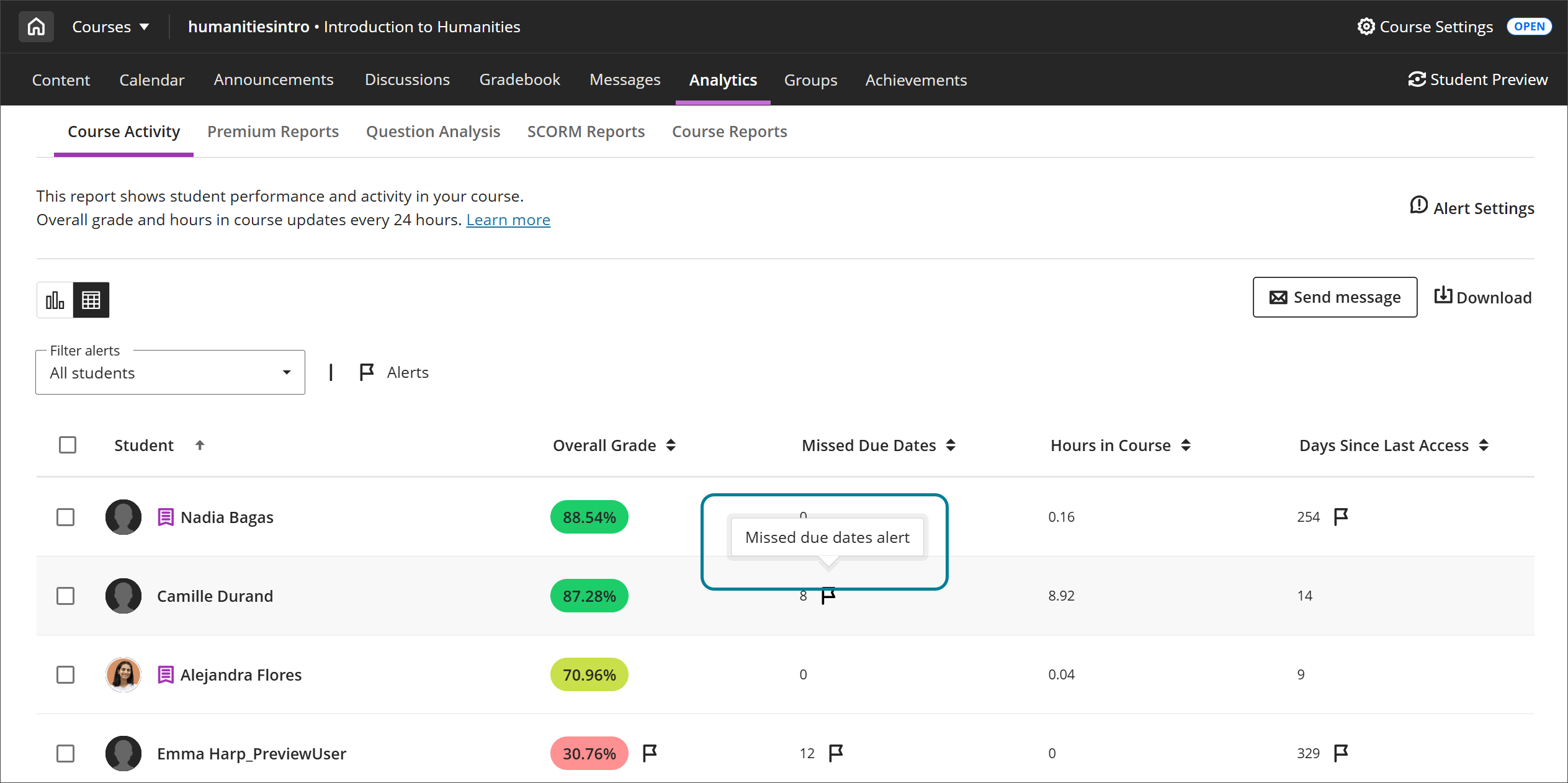
Puede filtrar la lista de estudiantes por alertas y centrarse en los que necesitan más atención y enviarles un mensaje si es necesario. Hay tres opciones de filtro:
Todos los estudiantes
Estudiantes con alertas
Estudiantes sin alertas
En la descarga del archivo CSV, las columnas calificación general baja, fechas de entrega no respetadas y última alerta de acceso indican cuándo un estudiante tiene una alerta.

Diagrama de dispersión
En el diagrama de dispersión, los estudiantes que tienen al menos una alerta aparecen representados como un punto morado. Seleccione el punto para obtener más información sobre el estudiante. En la sección Alertas se muestran todas las alertas que tiene el estudiante seleccionado.
Flujo de actividades
En el flujo de actividades, recibirá una alerta cada vez que un nuevo estudiante cumpla con las condiciones de alerta. En el resumen de notificaciones, puede ver cuántos estudiantes tienen una alerta por baja calificación general, fechas de entrega no respetadas o días transcurridos desde el último acceso.
Si selecciona la notificación en el flujo de actividades, se le dirigirá al informe de la actividad del curso. El informe ya está filtrado para mostrar solo a los estudiantes con alertas.
Nota
El resumen de las alertas de los estudiantes en el flujo de actividades solo está disponible para cursos con un mínimo de 10 y un máximo de 2000 estudiantes. Los cursos cuya inscripción no esté dentro de ese intervalo no recibirán notificaciones. No aparecerán alertas en el flujo de actividades hasta que hayan transcurrido al menos dos semanas de actividad en el curso.
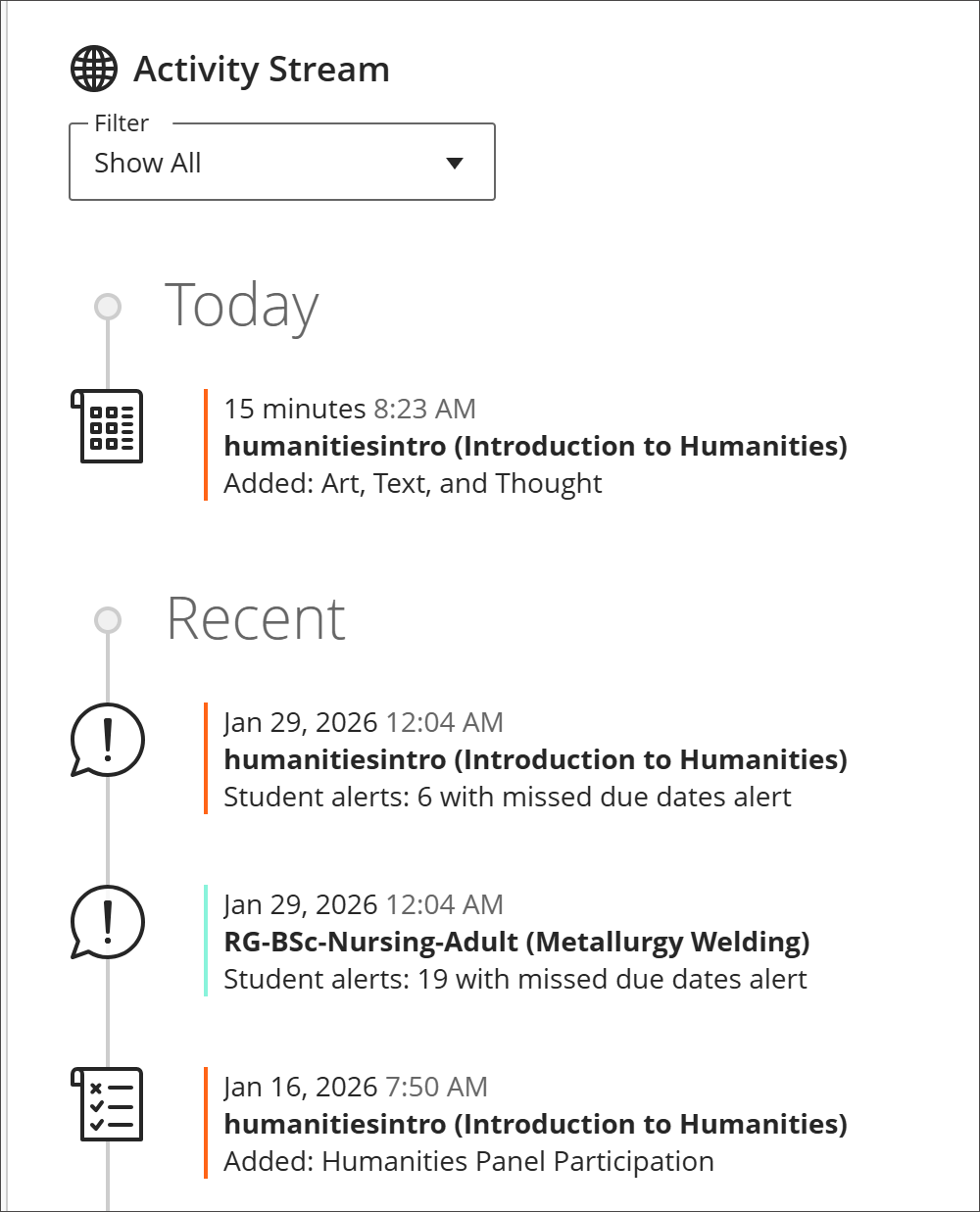
También recibirá una notificación al comienzo del curso cuando haya suficientes datos de actividad y calificaciones para recibir alertas.
Para que se envíen estas alertas, al menos el 50 % de los estudiantes deben tener como mínimo un elemento calificado, y el estudiante específico debe tener al menos treinta minutos de actividad durante la última semana.

Puede activar o desactivar estas notificaciones en la configuración del flujo de actividades. Seleccione o anule la selección de las casillas debajo de Alertas de estudiantes para ajustar las alertas relacionadas con el informe Actividad del curso. Si marca la casilla de verificación a la izquierda de las Alertas de estudiante, se aplicará su configuración a todas las notificaciones. Para abrir este panel, seleccione el botón Ajustes en la parte superior de la página del Flujo de actividades.
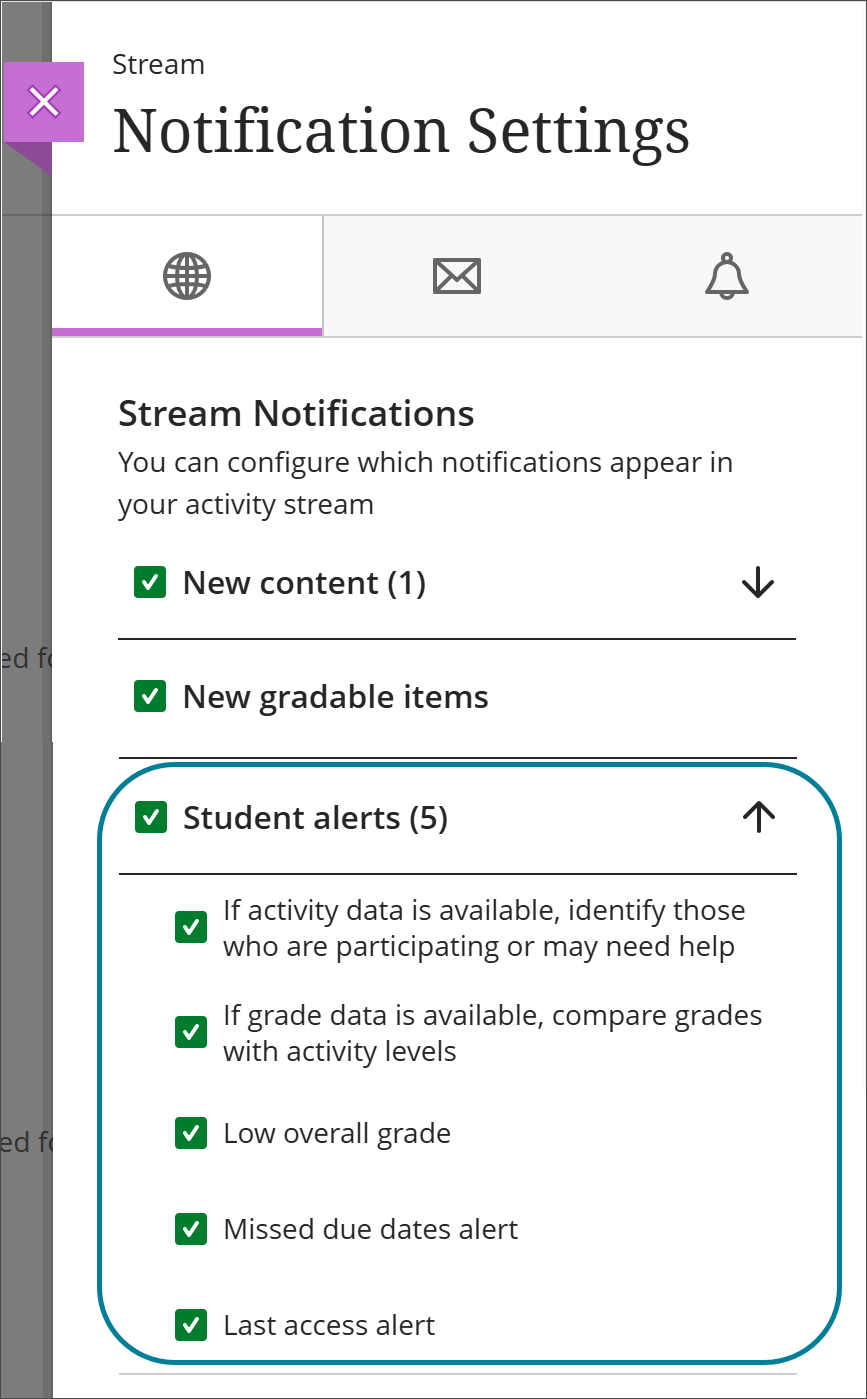
Información de notificación
La siguiente tabla está dirigida a administradores y profesores. La tabla relaciona los ajustes del sistema del administrador con los correspondientes ajustes del flujo de actividades del profesor y los mensajes de notificación, incluidas las reglas para activar la alerta.
Un proceso nocturno identifica si hay nuevos estudiantes con alertas y le envía una notificación con un resumen de las alertas de los estudiantes en el curso.
Por ejemplo, una alerta puede incluir alertas correspondientes a 5 estudiantes con el último acceso, 3 estudiantes con baja calificación general y 10 estudiantes con fechas de entrega no respetadas.
Configuración de notificaciones del administrador | Configuración del flujo de actividades | Mensaje de notificación | Reglas |
|---|---|---|---|
Actividad del estudiante disponible | Si hay datos disponibles sobre las actividades, identifique a quienes estén participando o puedan necesitar ayuda | Revise la actividad del estudiante en el curso. Los datos de actividad pueden ayudarle a identificar a los estudiantes que participan o que pueden necesitar ayuda. | La actividad media de los estudiantes en el curso debe ser de al menos 30 minutos durante la última semana. Esta notificación solo se envía una vez por curso. |
Información de calificación del estudiante disponible | Si hay datos disponibles sobre las calificaciones, compárelas con los niveles de actividad | Revise la actividad y las calificaciones de los estudiantes para este curso. Compare las calificaciones de los estudiantes con sus niveles de actividad. | Al menos el 50 % de los estudiantes inscritos en un curso deben tener como mínimo un elemento calificado. Esta notificación solo se envía una vez por curso. |
Alerta de último acceso del estudiante para profesores | Alerta del último acceso | Alertas de estudiantes: 1 con alerta de último acceso | Hay al menos un estudiante con una nueva alerta de último acceso. Esta alerta se debe a que un estudiante no ha iniciado sesión en su curso durante un número determinado de días que usted ha establecido. |
Alerta por baja calificación general del estudiante para profesores | Baja calificación general | Alertas de estudiantes: 1 con alerta por baja calificación general | Hay al menos un estudiante con una alerta nueva de baja calificación general. Esta alerta se debe a que la calificación general de un estudiante ha descendido por debajo de un porcentaje determinado que usted ha establecido. |
Alerta por fechas de entrega no respetadas del estudiante para los profesores | Alerta de fechas de entrega no respetadas | Alertas para estudiantes: 1 con alerta de fecha de entrega no respetada | Hay al menos un estudiante con una alerta nueva de fecha de entrega no respetada. Esto se debe a que un estudiante ha incumplido más de una fecha de entrega de las que usted ha establecido. |
Acerca de los recuentos de fechas de entrega no respetadas
El recuento de las fechas de entrega no respetadas le permite saber si sus estudiantes entregan sus trabajos a tiempo. Los estudiantes que cumplan con los criterios que haya establecido en cuanto al número de fechas de entrega no respetadas aparecerán en la tabla y el diagrama de dispersión del informe de actividad del curso, en el archivo CSV descargado y en su flujo de actividades. Todos los días recibirá notificaciones del flujo de actividades de los estudiantes nuevos que coincidan con la alerta de recuento de fechas de entrega no respetadas.
Las fechas de entrega no respetadas se cuentan cuando un estudiante no realiza la entrega antes de la fecha de entrega en las siguientes circunstancias:
Evaluaciones, incluidas las grupales y las formativas
Evaluaciones con la opción «Recibir entregas fuera de la plataforma» seleccionada: cuando crea un intento e introduce la fecha y la hora del envío después de la fecha de entrega
Evaluaciones con la opción «Ocultar los nombres de los estudiantes» seleccionada: solo recibirá alertas después de que se hayan calificado todas las entregas de los estudiantes y los nombres de los estudiantes no estén ocultos
Debates y diarios que se califican en los paquetes SCORM con la opción «Calificar SCO individuales» seleccionada en Configuración de SCORM
Otras funciones de terceros, como LTI y Respondus
Excepciones para el recuento de fechas de entrega no respetadas:
El trabajo de los estudiantes que tengan una excepción para la fecha de entrega nunca se marcará como atrasado.
Los estudiantes con una excepción de fecha de entrega tendrán una fecha de entrega no respetada sólo si pasa la excepción de fecha de entrega y no hay entrega.
Los estudiantes con exención nunca tendrán su trabajo calificado como «entregado fuera de plazo». Un estudiante con una exención no tendrá fechas de entrega no respetadas en la actividad exenta.
El contenido oculto con fecha de entrega o contenido con condiciones de publicación de fecha, hora o desempeño se incluyen en el recuento de fechas de entrega no respetadas.
Los contenidos con una fecha de entrega y condiciones de liberación para miembros individuales del curso o grupos contarán una fecha de entrega no respetada sólo para aquellos estudiantes o grupos incluidos en la condición que falten a la fecha de entrega.
Los elementos nuevos que se añadan al libro de calificaciones con fecha de entrega no se incluyen en el recuento de fechas de entrega no respetadas.
Nota
Para los administradores: En el Panel del administrador hay una opción de configuración para el recuento de fechas de entrega no respetadas denominada «Métrica de fechas de entrega no respetadas y alerta incluida en el informe de actividad del curso». El estado predeterminado es «Activado». Si la opción de fechas de entrega no respetadas está desactivada, el informe de actividad del curso seguirá mostrando la calificación general de los estudiantes, las horas dedicadas al curso y los días transcurridos desde el último acceso.