Calificar debates
Note
Este documento se ha traducido mediante traducción automática asistida por IA. Las traducciones se proporcionan «tal cual», sin garantía alguna respecto a su exactitud. La versión en inglés de este contenido es la fuente oficial y con valor normativo.
Para motivar a los estudiantes a que publiquen aportes significativos, puede hacer que los debates se tomen en cuenta para la calificación.
Activar la calificación de un debate
Si habilita la calificación de un debate, se crea automáticamente una columna en el libro de calificaciones.
En el hilo de debate, seleccione el icono de configuración para abrir el panel «Configuración del hilo de debate».
En la sección Detalles e información, seleccione Calificar debate.
Configure las opciones de calificación:
«Publicar primero», en la sección «Detalles e información»: oculta la actividad del debate a los estudiantes hasta que respondan al debate. Si desea utilizar tanto «Publicar primero» como los grupos, seleccione «Publicar primero» antes de asignar los grupos.
Fecha límite de participación: oculta el debate una vez pasada la fecha límite, de modo que los estudiantes ya no puedan añadir respuestas ni comentarios, ni editar sus publicaciones anteriores. Las excepciones relativas a los límites de tiempo no se aplican a los debates.
Calificar mediante: puntos, porcentaje, completo/incompleto o letra. Indique la puntuación máxima posible.
Asignar una rúbrica (opcional): Después de seleccionar «Calificar debate», puede crear o añadir una rúbrica existente para que los estudiantes puedan consultar los requisitos de la actividad calificada. Las rúbricas pueden ayudarle a evaluar las entregas de los estudiantes según los criterios clave que defina. Solo puede asociar una rúbrica a cada debate.
Alinee los objetivos con el debate. Usted y su institución pueden utilizar las metas para medir los logros de los estudiantes en todos los programas y currículos. Al crear un debate, puede alinear una o varias metas. Seleccione Alinear con las metas para buscar las metas disponibles. Cuando el debate esté visible, los estudiantes podrán ver las metas y conocer sus expectativas.
Utilice grupos. Puede crear grupos de debate y calificar sus aportes.
Seleccione Guardar cuando haya terminado. Puede editar los ajustes de calificación hasta el momento en que comience con el proceso de calificación.
Cuando esté listo para compartirlo con los estudiantes, asegúrese de que la configuración de visibilidad esté establecida en Visible para los estudiantes.
Calificar un debate
En los debates calificados, las calificaciones se basan en todos los aportes de los estudiantes, no en cada publicación individual.
En la página de debate, vaya a la pestaña Calificaciones y participación.
Seleccione los nombres de los estudiantes para abrir las páginas con sus contribuciones. Las respuestas y las contestaciones de los estudiantes aparecen resaltadas en las páginas de sus entregas.
Nota
Todas las respuestas y contestaciones se cuentan en la lista de participantes del debate. Sin embargo, solo las contribuciones a los debates enviadas antes de la fecha de entrega se contabilizan en la página Calificaciones y participación.
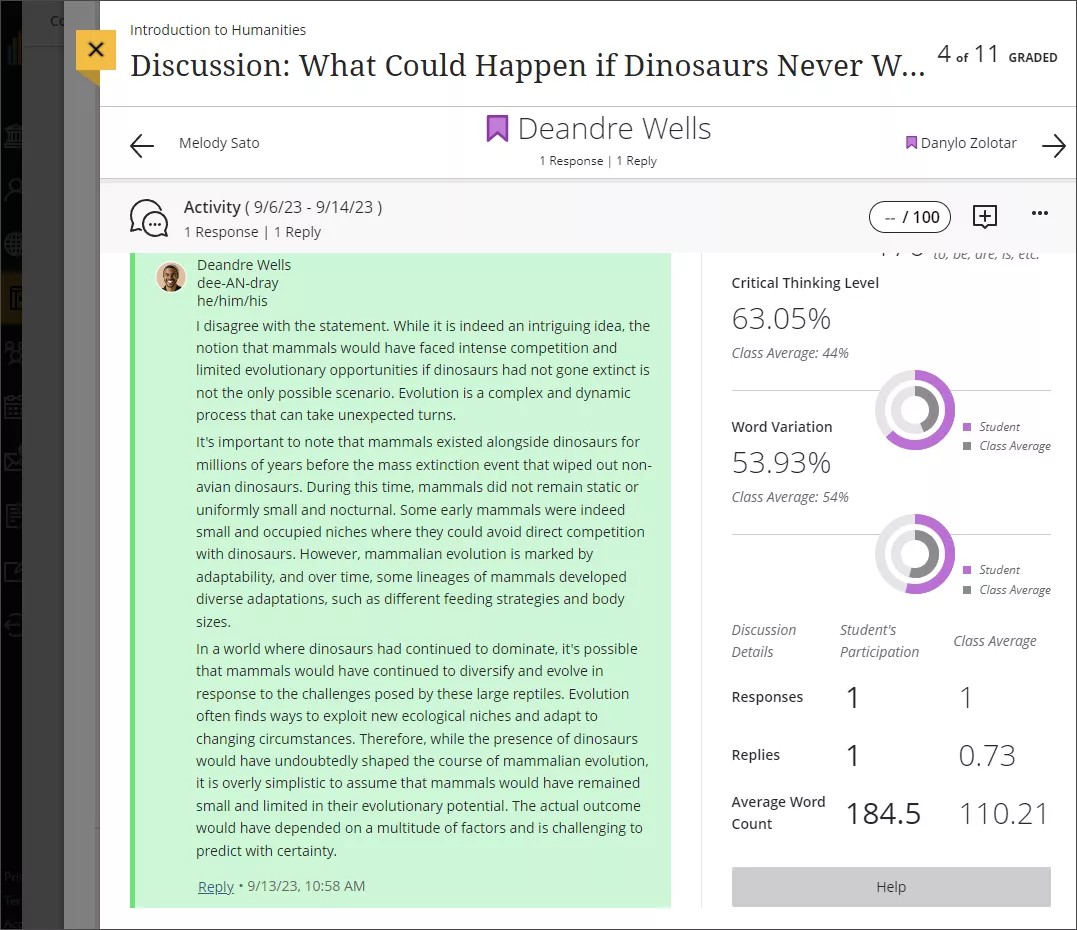
Puede ver el análisis de los debates para contar con un panorama detallado de la participación, el nivel de pensamiento crítico y la complejidad de las oraciones de cada estudiante. Esta información basada en el desempeño muestra quién ha participado poco o podría necesitar asistencia. No debe usar las métricas de análisis de debates como única guía para la calificación. Los algoritmos de análisis de los debates sirven para tomar decisiones, pero no pueden sustituir la lectura de las respuestas de los estudiantes. Vaya a Ver rendimiento y análisis de debates para obtener más información.
Debe calificarse al menos un debate para que se genere el análisis del debate.
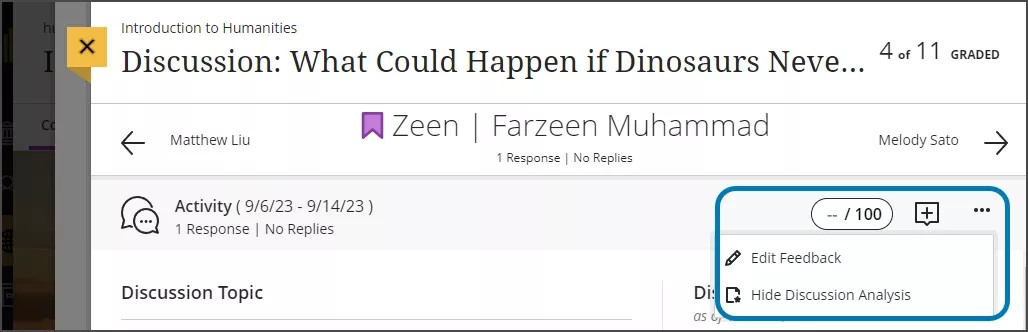
Si no desea ver el análisis del debate, vaya al menú Más opciones y seleccione Ocultar análisis del debate.
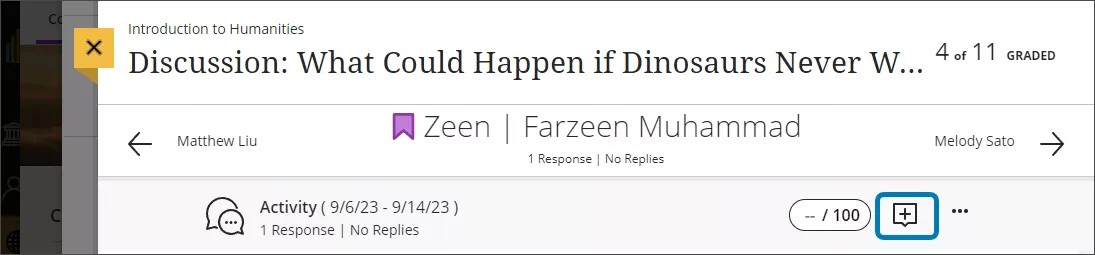
En la parte superior de la página, escriba una calificación y un comentario para el estudiante. Puede agregar un valor numérico de cinco dígitos o menos, y dos decimales. Seleccione el icono Comentarios, que aparece como un símbolo de más, junto al cuadro de calificación para abrir el panel de comentarios.
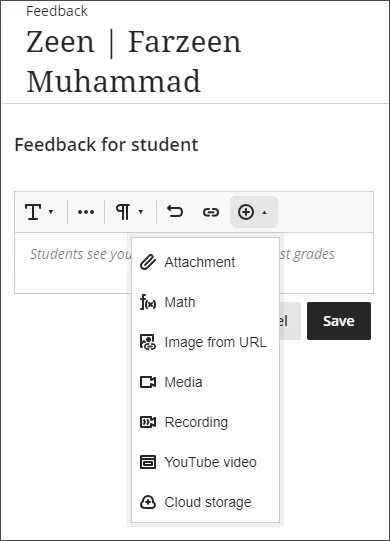
Actualmente, el panel de comentarios se mantiene a un costado de la pantalla, de modo que puede desplazarse por la página y agregar comentarios generales. También puede incrustar una grabación de audio o video como comentario en el editor durante el proceso de calificación. Los estudiantes podrán ver o escuchar sus comentarios, además de leer el texto que incluya.
Si asignó una rúbrica al debate, seleccione el cuadro de calificación con el icono correspondiente para abrir el panel de la rúbrica. Puede ingresar una calificación directamente o seleccionar valores de la rúbrica y agregarlos a la calificación.
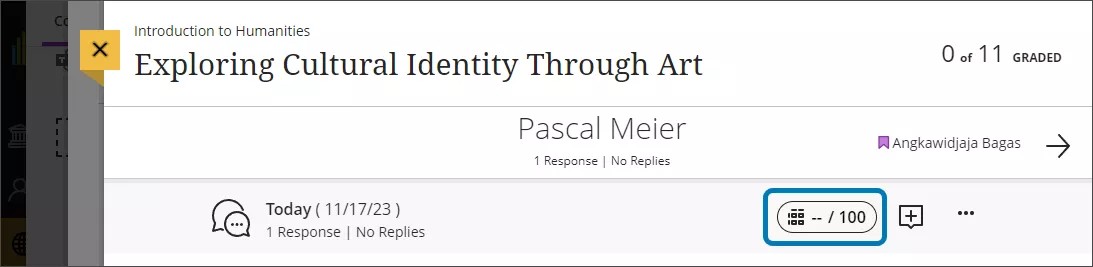
Cuando esté listo para mostrar la calificación al estudiante, abra el menú Más opciones y seleccione Publicar. También puede publicar calificaciones desde la página Calificaciones y participación o desde el libro de calificaciones.
Vea un video sobre cómo calificar los debates
En el siguiente vídeo, podrá ver una representación visual y auditiva de la información que se presenta en esta página. Para obtener una descripción detallada de lo que se muestra en el vídeo, abra el vídeo en Vimeo.