Repositorio de objetos de aprendizaje
Note
Este documento se ha traducido mediante traducción automática asistida por IA. Las traducciones se proporcionan «tal cual», sin garantía alguna respecto a su exactitud. La versión en inglés de este contenido es la fuente oficial y con valor normativo.
El Repositorio de objetos de aprendizaje (LOR) es un repositorio institucional que se utiliza para centralizar los recursos institucionales de todos los cursos y organizaciones. Los administradores pueden cargar objetos en el LOR para que usted los descargue en sus cursos. Las actualizaciones de los objetos almacenados en el LOR aplican los cambios a todos los cursos y organizaciones que utilizan ese objeto. Todos los cursos que utilizan ese objeto tienen la misma versión.
Los cambios realizados en un objeto no se aplican hasta que el curso haya finalizado o se haya marcado como completado. Para determinar si un curso ha finalizado, comprobamos su fecha de finalización o, si forma parte de un período académico, la fecha de finalización de dicho período.
En el LOR se pueden almacenar documentos, módulos de aprendizaje, archivos y carpetas.
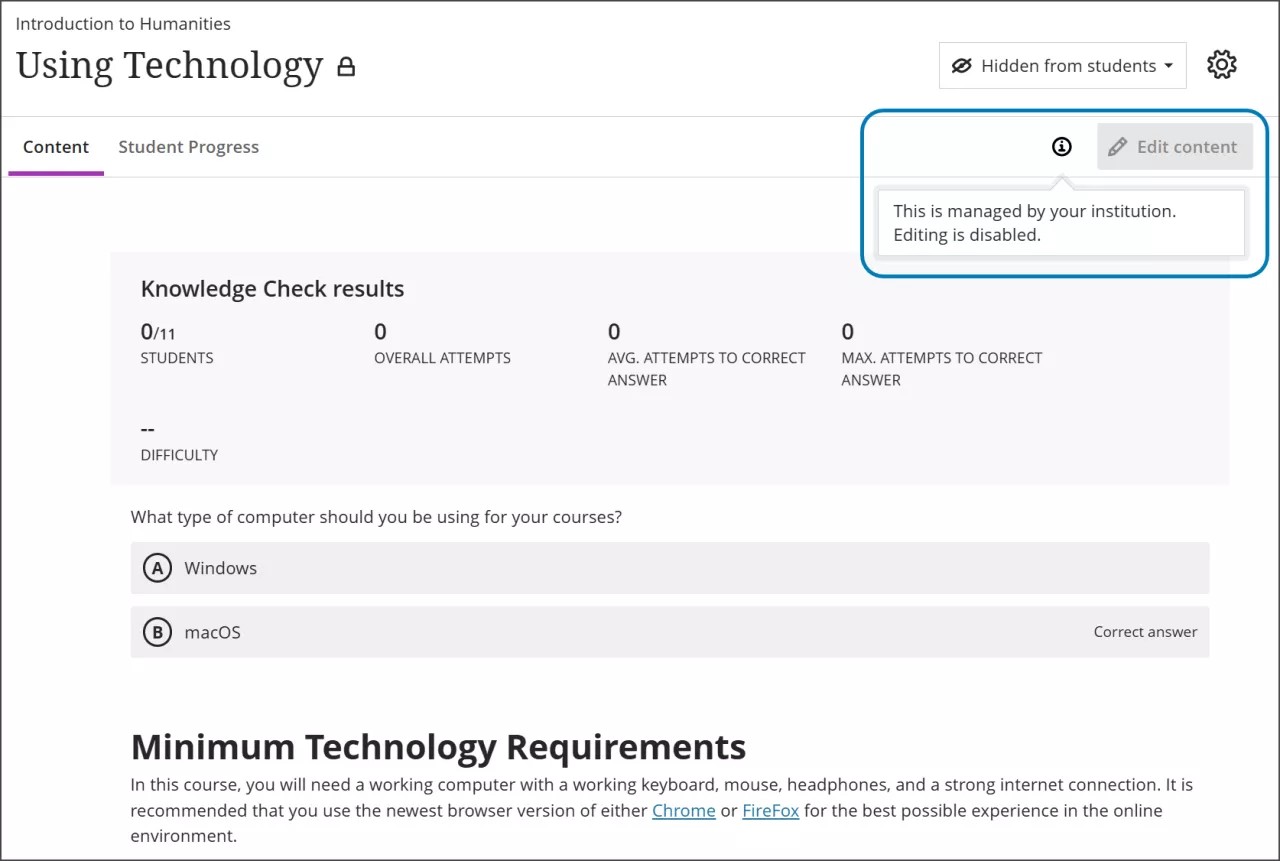
Los objetos insertados tienen atributos bloqueados
Tu institución se encarga de la gestión de los objetos del LOR. Por lo tanto, no puedes modificar determinados atributos de un objeto. Por ejemplo, no puedes modificar el título, la descripción ni el cuerpo de un documento insertado en el LOR.
Insertar un objeto de aprendizaje en la página «Contenido del curso»
Crea un nuevo elemento en la página «Contenido del curso» pasando el cursor sobre el botón «+» en el lugar donde quieras añadir contenido y seleccionando dicho botón para abrir el menú de opciones.
Seleccione el Repositorio de objetos de aprendizaje.
Seleccione el Repositorio de objetos de aprendizaje. Puede seleccionar un objeto de una página que enumera todos los objetos almacenados en el Repositorio de objetos de aprendizaje o utilizar el campo de búsqueda.
Nota
Si tienes acceso a más de un repositorio, aparecerá una lista de repositorios. Selecciona el repositorio del que quieras elegir elementos y, a continuación, selecciona los elementos que quieras.
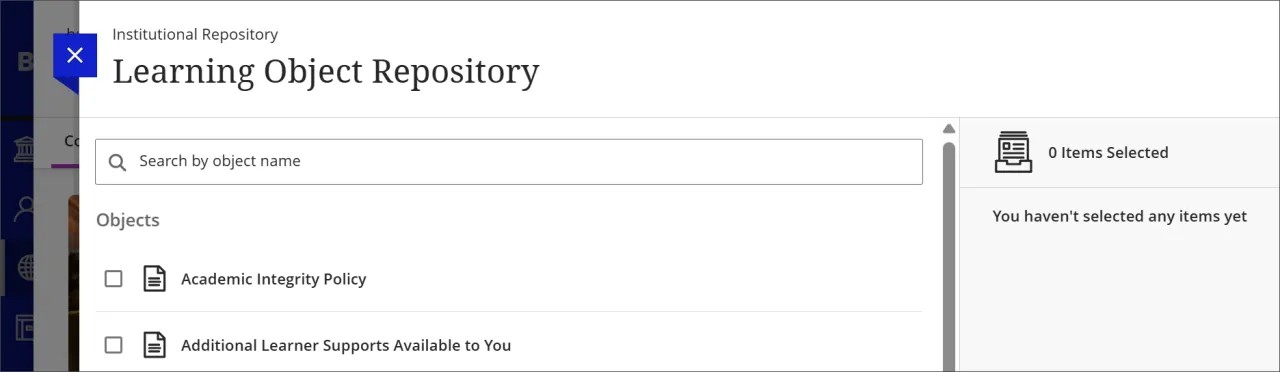
Seleccione Insertar objeto(s).
Añadir elementos a los módulos de aprendizaje y a las carpetas insertadas desde el repositorio de objetos de aprendizaje
Puedes añadir elementos a un módulo de aprendizaje o a una carpeta que hayas insertado desde el LOR. Los elementos que añadas siempre se colocarán al final de la lista. El orden de los elementos propios del LOR permanece bloqueado. Los elementos que añadas son totalmente editables y se comportan como el contenido estándar del curso.
Agregue un módulo de aprendizaje o una carpeta del LOR.
Expande el módulo de aprendizaje o la carpeta.
Selecciona el signo más para abrir el menú de contenido. Si pasas el cursor por encima de los elementos que pertenecen al LOR y seleccionas el signo más allí, tu nuevo elemento se añadirá igualmente al final.
Añade el contenido que quieras al módulo de aprendizaje o a la carpeta.