Diarios
Note
Este documento se ha traducido mediante traducción automática asistida por IA. Las traducciones se proporcionan «tal cual», sin garantía alguna respecto a su exactitud. La versión en inglés de este contenido es la fuente oficial y con valor normativo.
Los diarios son espacios personales en los que los alumnos pueden comunicarse contigo de forma privada. Los alumnos también pueden utilizar los diarios como herramienta de autorreflexión. Pueden publicar sus opiniones, ideas y dudas sobre la asignatura o debatir y analizar materiales relacionados con ella.
Puede crear actividades de diarios que sean amplias y estén orientadas a los estudiantes. Los estudiantes pueden reflexionar sobre el proceso de aprendizaje y documentar los cambios en sus percepciones y aptitudes. También pueden describir los problemas que enfrentan y cómo los resuelven. Además, puede crear entradas de diario con la orientación del profesor y más estructuradas. Puede restringir el enfoque con una lista de temas de debate.
Los diarios son ideales para proyectos individuales. Por ejemplo, en un curso de escritura creativa, cada alumno escribe entradas y tú les aportas comentarios. De esta forma, un alumno puede pulir una parte de un trabajo escrito a lo largo de un periodo de tiempo, con tu orientación y tus sugerencias. Los alumnos también pueden comentar sus propias entradas para continuar la conversación.
Crear un diario
En la página «Contenido del curso», selecciona el signo más en el lugar donde quieras añadir un diario. Selecciona «Crear» y, a continuación, desplázate hacia abajo hasta el botón «Diario», situado en la parte inferior del panel «Crear elemento». También puedes desplegar una carpeta o un módulo de aprendizaje para añadir un diario dentro de ellos.
Introduce un título significativo para ayudar a los alumnos a encontrar el diario correcto en la lista de contenidos. Si no añades ningún título, en la página «Contenido del curso» aparecerá «Nuevo diario» junto con la fecha.
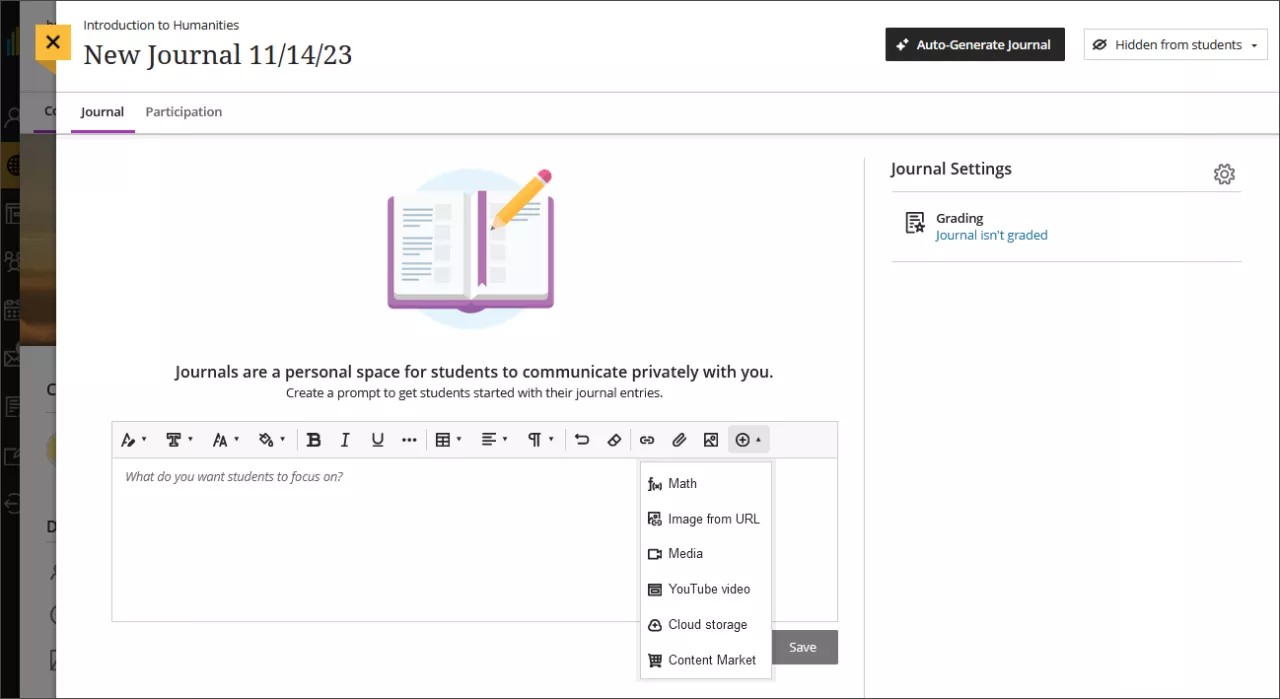
Añade una indicación para establecer las expectativas y las pautas. Puedes utilizar las opciones del editor para dar formato al texto, adjuntar archivos e insertar contenido multimedia. Si no añades una indicación, aparecerá un mensaje en la página del diario en el que se informará a los alumnos de que no has añadido instrucciones para este diario.
Mostrar u ocultar el diario. Los nuevos diarios están ocultos de forma predeterminada. Los alumnos no pueden acceder a un diario hasta que decidas ponerlo a su disposición. Puedes crear todo el contenido con antelación y elegir qué quieres que vean los alumnos según tu calendario. También puedes establecer condiciones de disponibilidad en función de la fecha, la hora y el rendimiento en otras actividades del libro de calificaciones del curso. En la página «Contenido del curso», los alumnos pueden ver cuándo has configurado que se muestre el diario.
Personaliza la configuración del diario. En el panel «Configuración del diario», puedes elegir si permites o no a los usuarios editar y eliminar entradas o comentarios. En Objetivos y estándares, puedes seleccionar Alinear con los objetivos para asegurarte de que la actividad evalúe los resultados de aprendizaje deseados. Introduce una breve Descripción que aparecerá debajo del título del diario en la página «Contenido del curso». Para motivar a los alumnos a publicar aportaciones interesantes, puedes hacer que el diario cuente para la calificación. Los diarios calificados tienen más opciones de configuración disponibles.
Generar automáticamente un diario. Si tu institución utiliza la función «Asistente de diseño con IA», puedes utilizar la IA para crear un diario. Selecciona Generar automáticamente un diario para abrir el panel de creación.
Incorpora grabaciones de vídeo con Video Studio. Si tu institución utiliza Video Studio, puedes añadir grabaciones de audio y vídeo mediante esta herramienta. Al crear un nuevo diario, selecciona el botón «Video Studio» en el editor de contenido. A continuación, sigue el flujo de trabajo habitual de Video Studio para añadir tu grabación.
Generar un diario automáticamente
Los diarios se generarán en función del título y la descripción del curso.
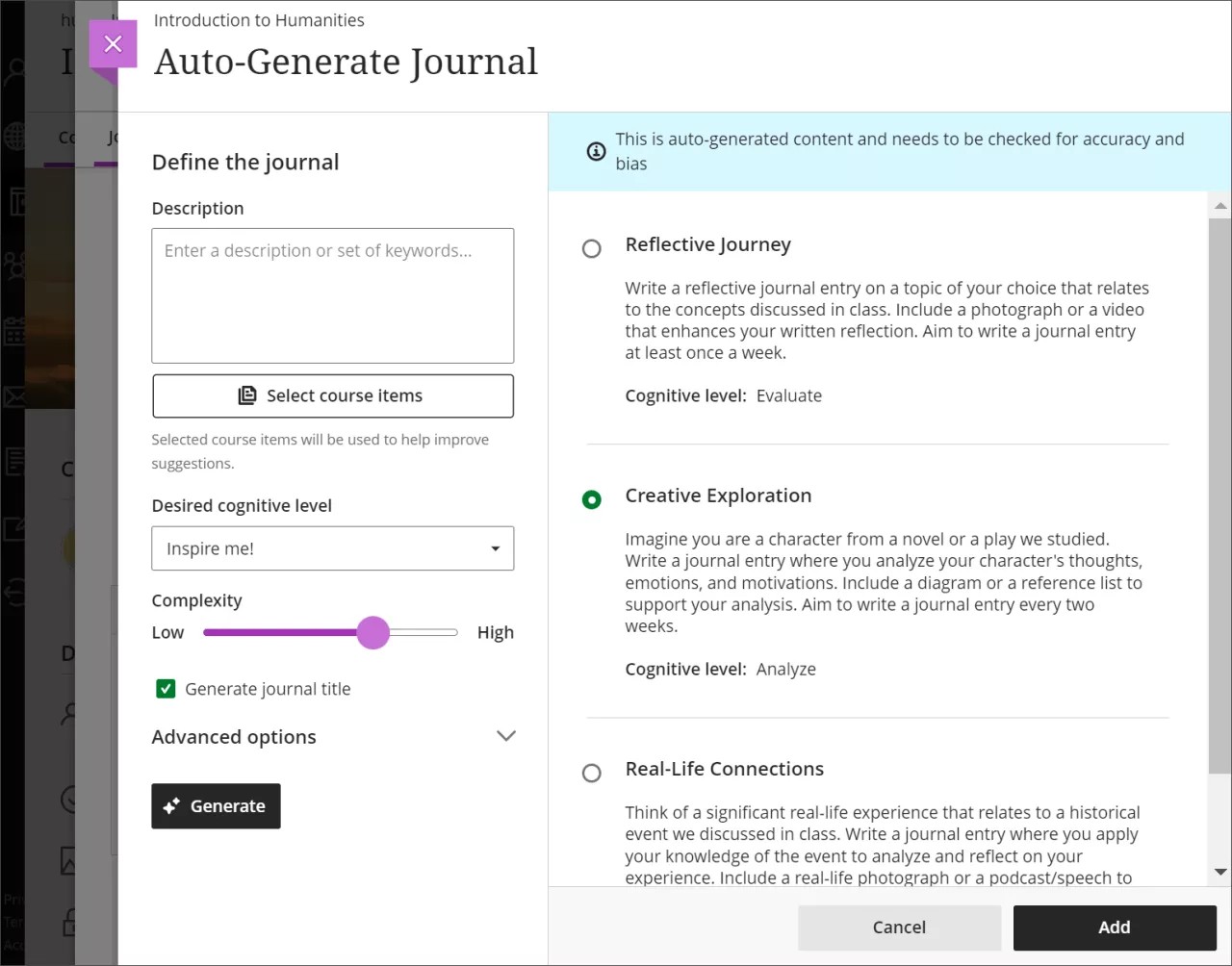
Para crear un diario con el Asistente de diseño de IA:
Si lo deseas, introduce una descripción (de hasta 2000 caracteres) para delimitar el ámbito de las publicaciones generadas.
Si lo deseas, selecciona Seleccionar elementos del curso para proporcionar contexto a los diarios generados. Selecciona cualquier elemento de contenido del curso, carpeta o módulo de aprendizaje y, a continuación, selecciona Seleccionar elementos para volver a generar los diarios.
Nota
Entre los tipos de archivos admitidos por el selector de contexto se incluyen PDF, Word, PowerPoint, texto, RTF y HTML.
En el menú Nivel cognitivo deseado, selecciona un nivel cognitivo: Aplicar, Analizar, Evaluar, Crear o ¡Inspírame! .
Nota
Los niveles cognitivos se basan en la taxonomía de Bloom. ¡Inspírame! genera una mezcla de niveles.
Ajuste el control deslizante Complejidad para establecer el nivel de complejidad del enfoque de las revistas.
Selecciona o desmarca Generar un título para la entrada del diario.
Seleccione Opciones avanzadas para cambiar el idioma de salida
Selecciona Generar.
Revisa cada recurso para comprobar su precisión y si presenta sesgos, y luego elige el recurso que quieras añadir a tu curso.
Selecciona Agregar.
Consulta Asistente de diseño de IA para obtener más información sobre esta función.
Vídeo: Crear un diario
En el siguiente vídeo, podrá ver una representación visual y auditiva de la información que se presenta en esta página. Para obtener una descripción detallada de lo que se muestra en el vídeo, abra el vídeo en Vimeo, navegue hasta Más acciones y seleccione Abrir transcripción.
Abrir un diario
Cuando alguien publica una entrada en un diario, aparece un icono de actividad junto al título en la página «Contenido del curso». Selecciona el título para abrir el diario. También puedes abrir un diario desde el flujo de actividades.

El diario tiene dos pestañas. En la pestaña Diario, se muestra la indicación que escribió. Los diarios sin calificación tienen una pestaña de Participación y los diarios calificados tienen una pestaña de Calificaciones y participación.
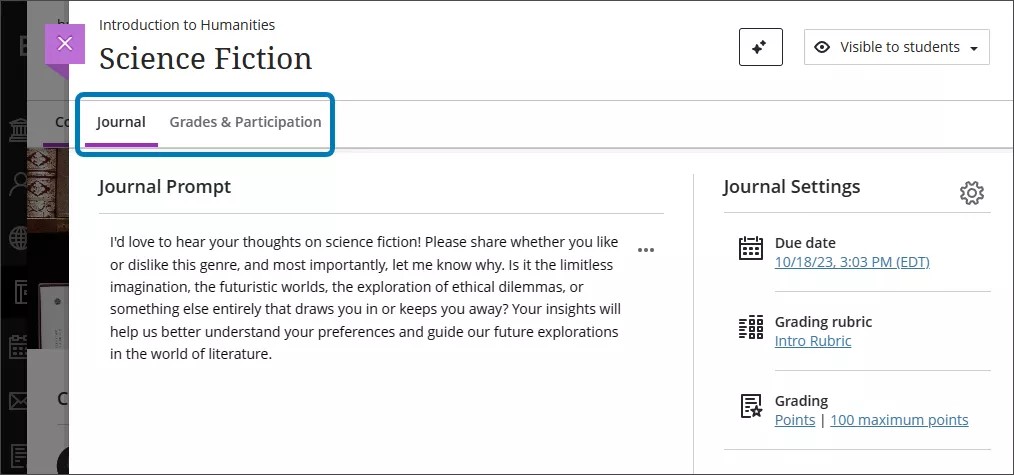
Navega por las pestañas «Notas» y «Participación».
En los diarios de clase calificados y en los no calificados, los nombres de todos tus alumnos aparecen en una lista en la pestaña «Participación», ordenados alfabéticamente por apellido. Puedes seleccionar el número de entradas que deseas ver por página, hasta un máximo de 100.
Puede buscar por el nombre de un estudiante, en los diarios calificados y sin calificación para ver cuántas entradas ha realizado en el diario.
Usa el menú Estado del alumno para ver solo a los alumnos que no han realizado ninguna entrada o a los que sí la han hecho. De forma predeterminada, el menú está configurado para mostrar el estado de todos los alumnos.

Los cuadernos de notas calificados te permiten ordenarlos según el estado de la calificación a través del menú «Estado de la calificación». Los estados disponibles son:
Necesita calificación
Necesita publicación
Completado
Nada para calificar
Puede anular o publicar calificaciones desde la pestaña Calificaciones y participación.
Ver entradas y comentarios
Una vez que selecciones el nombre de un alumno en la lista en la pestaña «Participación», podrás ver todas las entradas que haya realizado ese alumno, así como tus respuestas. Si hay muchas entradas en la página, puedes ajustar el número de elementos que se muestran, con un máximo de veinte.
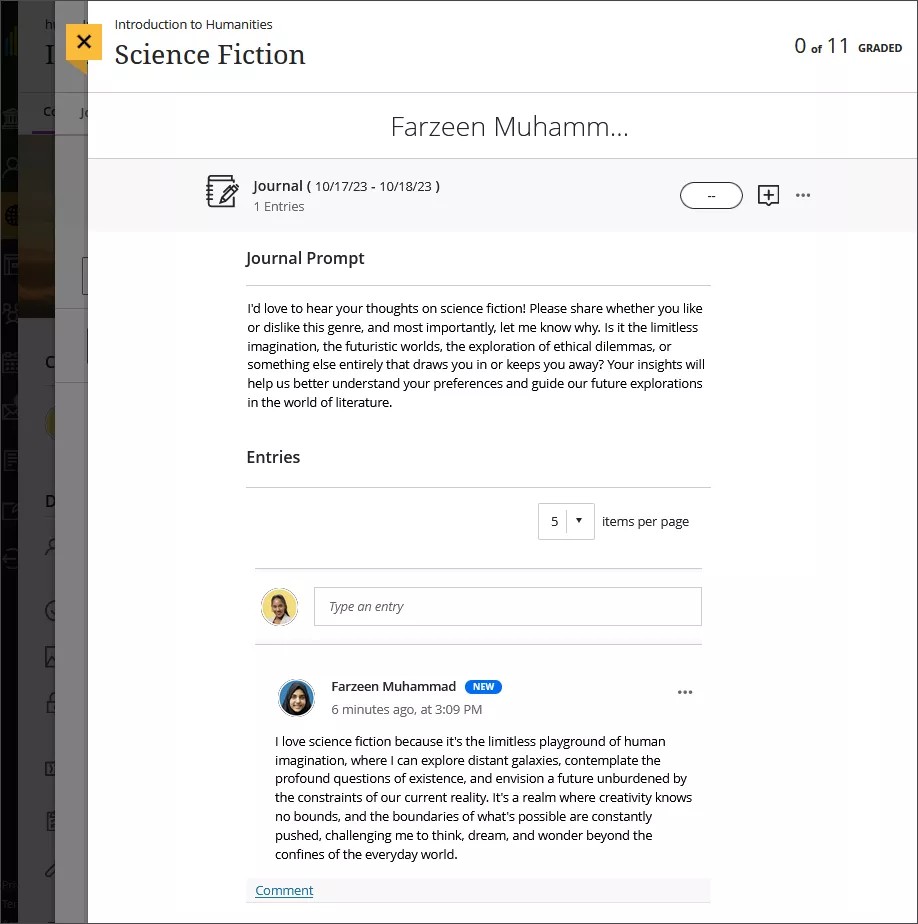
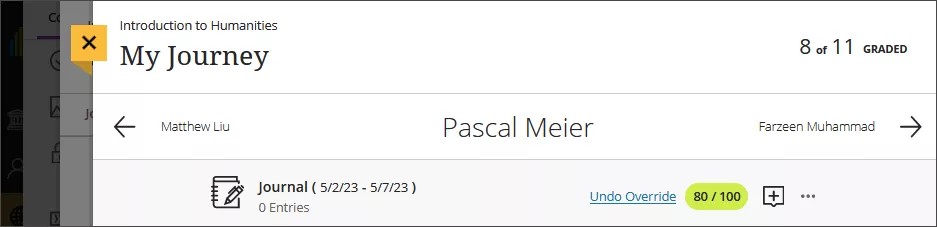
Puedes calificar el diario directamente introduciendo la nota en el recuadro de calificación o seleccionar el icono de comentarios, que aparece como un signo más, para dejar tus comentarios. Puedes editar tus comentarios después de haberlos publicado mediante el menú de los tres puntos.

Las entradas o los comentarios nuevos en un diario hacen que aparezca el ícono NUEVO.
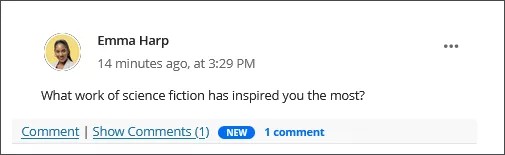
Selecciona Comentario debajo de una entrada para responder a la publicación de un alumno; al hacerlo, aparecerá el cuadro de texto. El editor de texto enriquecido te permite personalizar el aspecto de tu respuesta e insertar archivos multimedia. Al comentar una entrada, se crea un hilo de conversación.
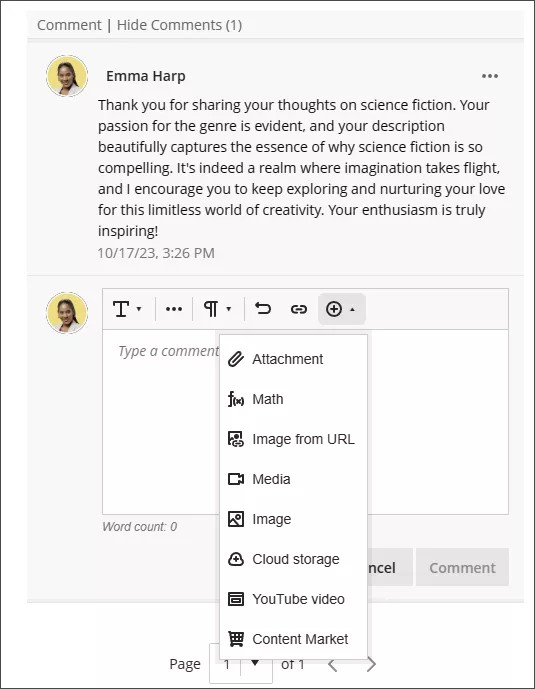
También puedes añadir una nueva entrada en el diario de un alumno. Selecciona el cuadro de texto en el que aparece Escribir una entrada. A continuación, el alumno podrá responder a tu pregunta o comentario.
Puede seleccionar el menú Más opciones asociado con una entrada de diario o comentario para editarlo o eliminarlo. Para que aparezcan las opciones editar o eliminar, debe conceder permisos a los usuarios para que editen o eliminen entradas o comentarios. Los permisos para editar y eliminar entradas son independientes de la edición y eliminación de comentarios.
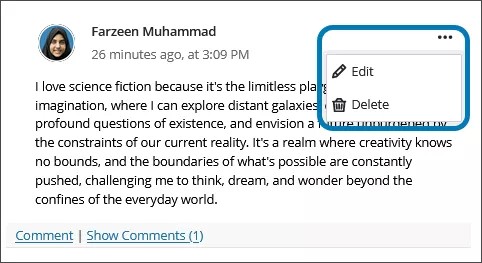
Después de que una entrada tenga comentarios, puede seleccionar Ocultar comentarios para ver solo el primer comentario de una cadena. Para volver a mostrar todos los comentarios, seleccione Mostrar comentarios. Para desplazarse entre las entradas del diario de los estudiantes sin volver a la pestaña Participación, puede seleccionar los botones de flecha situados a la izquierda y a la derecha en la parte superior de la entrada.
Editar y administrar diarios
Si modifica parte del contenido del diario, los estudiantes no recibirán notificación alguna con respecto al contenido nuevo.
Puedes cambiar un diario de «calificado» a «sin calificar» siempre que no haya entradas ni comentarios. Una vez que se hayan enviado las entradas y los comentarios, no podrás cambiar el tipo de diario.
Si elimina un diario calificado, este se eliminará de la página Contenido del curso y del libro de calificaciones.
Convertir y copiar diarios
Los diarios, las indicaciones y la configuración de la vista Original del curso se incluyen en los archivos y las exportaciones del curso, y se convierten en la vista Ultra del curso. En los cursos Ultra, solo aparecen en la página «Contenido del curso» los diarios de las áreas de contenido de los cursos originales. Por el momento, los comentarios y las entradas de los alumnos no se incluyen al restaurar un archivo.
También puede convertir los diarios de un curso Original a Ultra como parte de la Vista preliminar del curso Ultra.
Flujo de trabajo de copias
Los diarios de Ultra son uno de los elementos de contenido que se pueden copiar de otros cursos Ultra que usted imparta.
Si solo copia los diarios de un curso Original a uno Ultra, los diarios calificados solo aparecerán en el libro de calificaciones, pero no podrá editar el contenido ni mostrarlo a los estudiantes. No se copiarán los diarios sin calificación. Recomendamos que use una exportación o un archivo del curso para convertir los diarios que aparecen en las áreas de contenido de Original a Ultra.