Gestionar las adaptaciones
Note
Este documento se ha traducido mediante traducción automática asistida por IA. Las traducciones se proporcionan «tal cual», sin garantía alguna respecto a su exactitud. La versión en inglés de este contenido es la fuente oficial y con valor normativo.
Ver excepciones
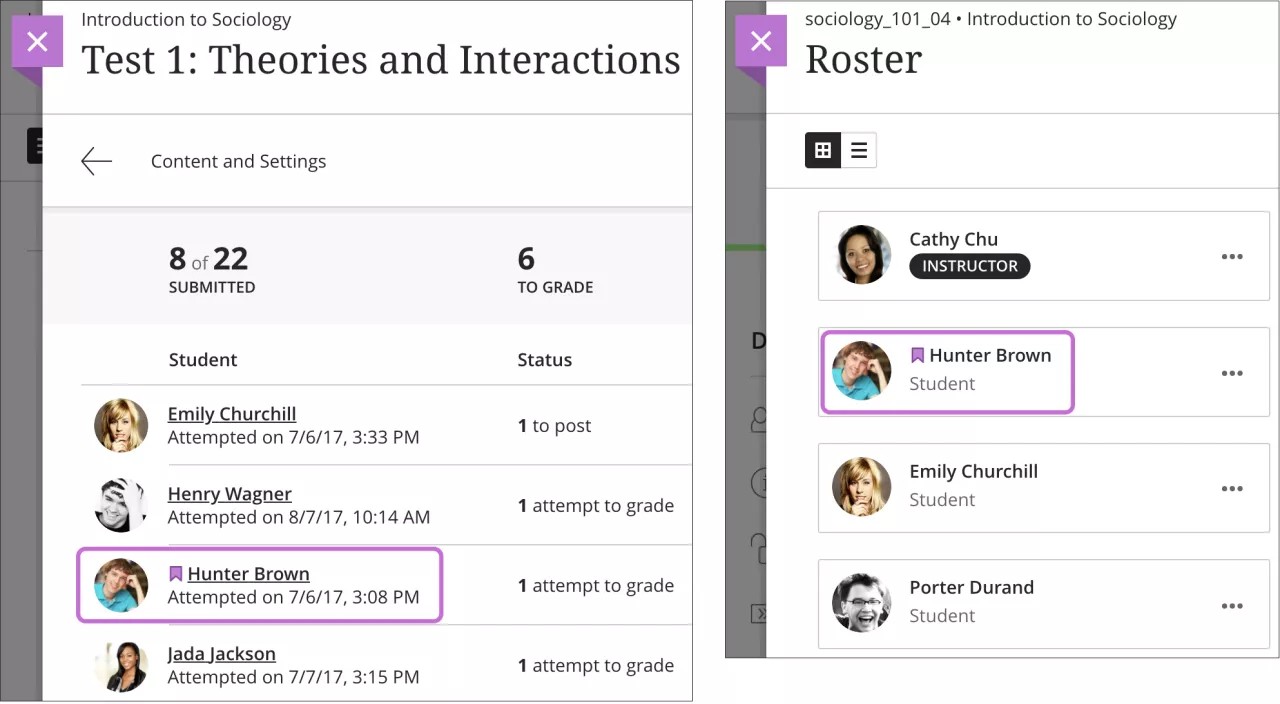
Para los profesores, los estudiantes con excepciones aparecen en el libro de calificaciones y en la lista con un indicador junto a sus nombres. Cuando los estudiantes ven la lista, no pueden ver quiénes tienen excepciones.
Si elige calificar con los nombres de los estudiantes ocultos, también se ocultan sus excepciones.
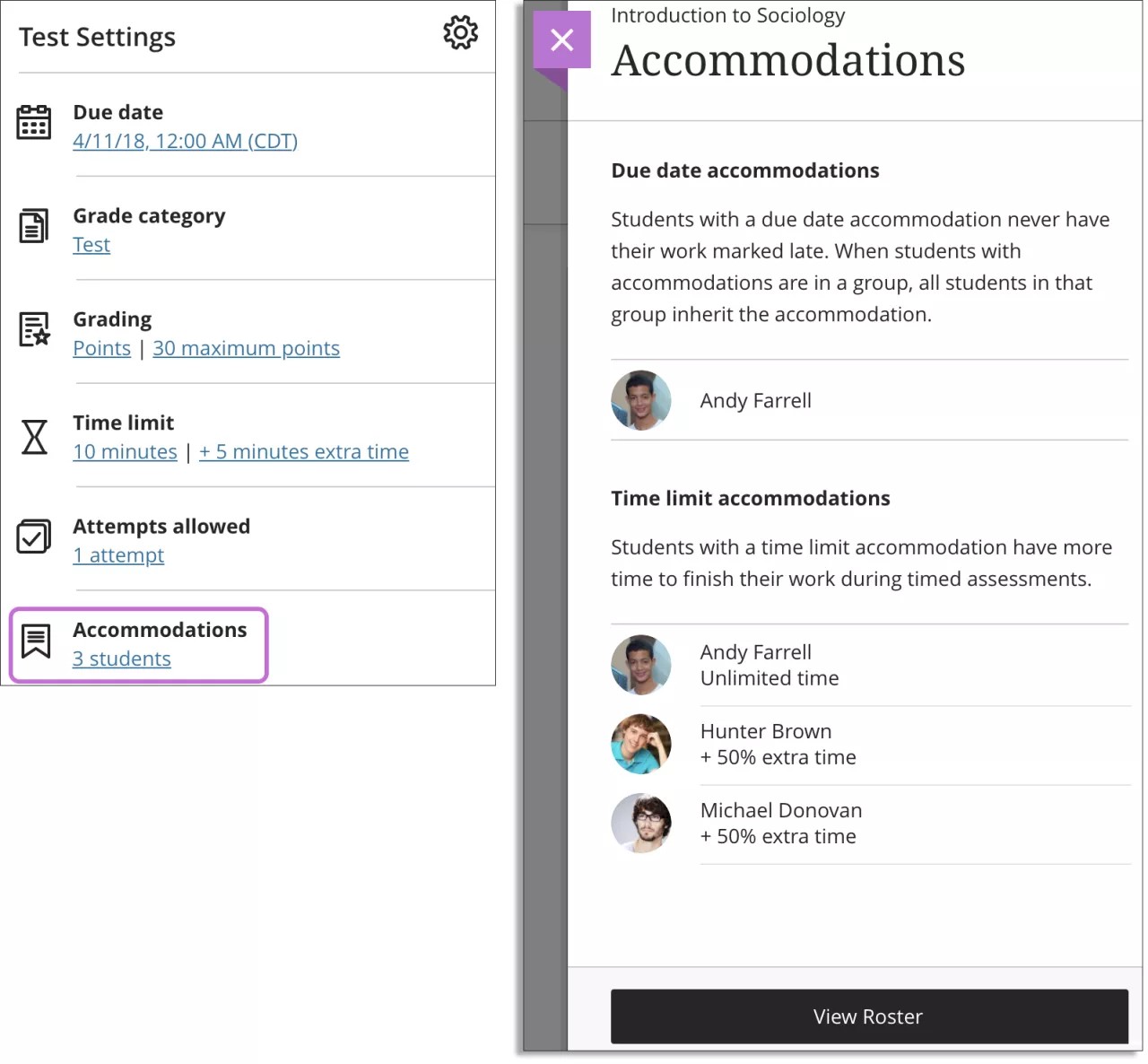
Para ver la cantidad de excepciones que ha hecho para un curso, seleccione el botón de ajustes de la evaluación. Seleccione el enlace para ver los arreglos excepcionales. Seleccione Ver lista para realizar cambios.
Eliminar excepciones
Límites de tiempo: Cuando elimina una excepción sobre el límite de tiempo, el sistema entonces puede marcar como atrasado el trabajo que se haya entregado previamente en relación con las evaluaciones cronometradas.
Fechas de entrega: Si elimina la excepción relativa a la fecha de entrega de un estudiante y ya pasó la fecha de entrega de una evaluación, se aplica la marca de atrasado.