Banner del curso
Note
Este documento se ha traducido mediante traducción automática asistida por IA. Las traducciones se proporcionan «tal cual», sin garantía alguna respecto a su exactitud. La versión en inglés de este contenido es la fuente oficial y con valor normativo.
Los profesores y administradores pueden cargar una imagen para que aparezca como banner del curso en Learn. El banner del curso también aparece en la vista de cuadrícula de la página Cursos de la navegación base de Blackboard LMS.
El banner del curso cubre todo el ancho de la pantalla con el ID y el título del curso. Si un curso no tiene un banner seleccionado, aparecerá una imagen provisional en la parte superior. Al usar marcas, esta imagen adopta un matiz del color de marca que se elige, asegurando la coherencia visual en todos los cursos.
Los banners de curso pueden utilizarse para diversas finalidades:
Mejorar la forma en que aparecen las páginas de destino de la vista del curso
Proporcionar una identidad visual para el curso a los estudiantes con un estilo de aprendizaje visual
Aportar coherencia entre lo que muestra la navegación básica y el curso real
Ayudar a los estudiantes a identificar su curso y localizar los detalles del curso
Importante
Su institución puede optar por impedir que los profesores editen el banner del curso.
Acceso a las opciones de banner del curso
Existen tres maneras de acceder al panel de opciones del banner del curso.
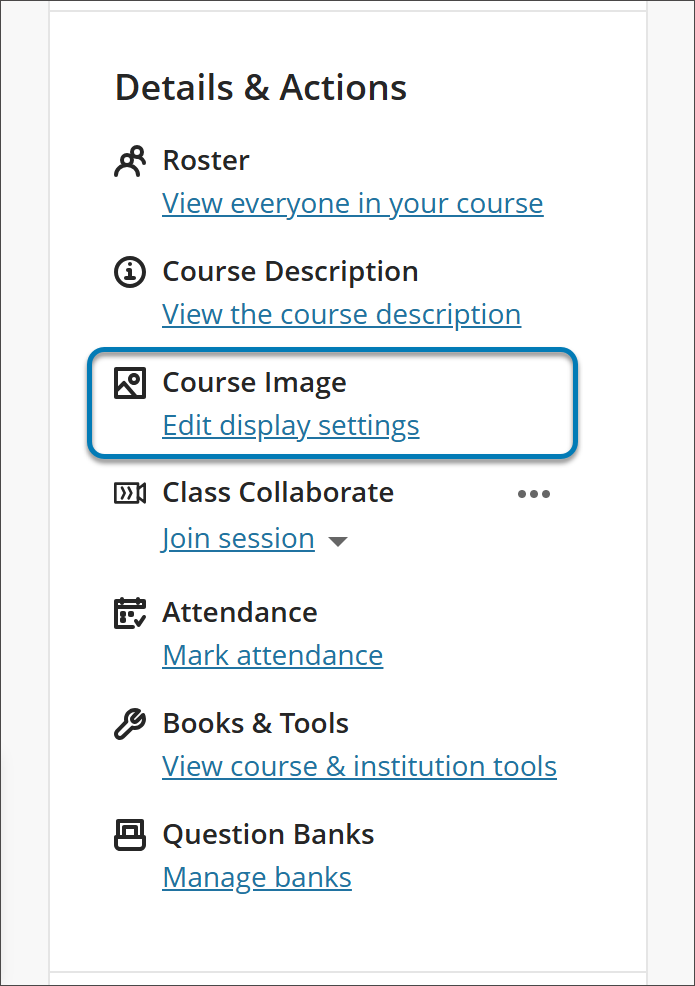
1. En la página principal del curso, vaya a Imagen del curso en el menú Detalles y acciones.
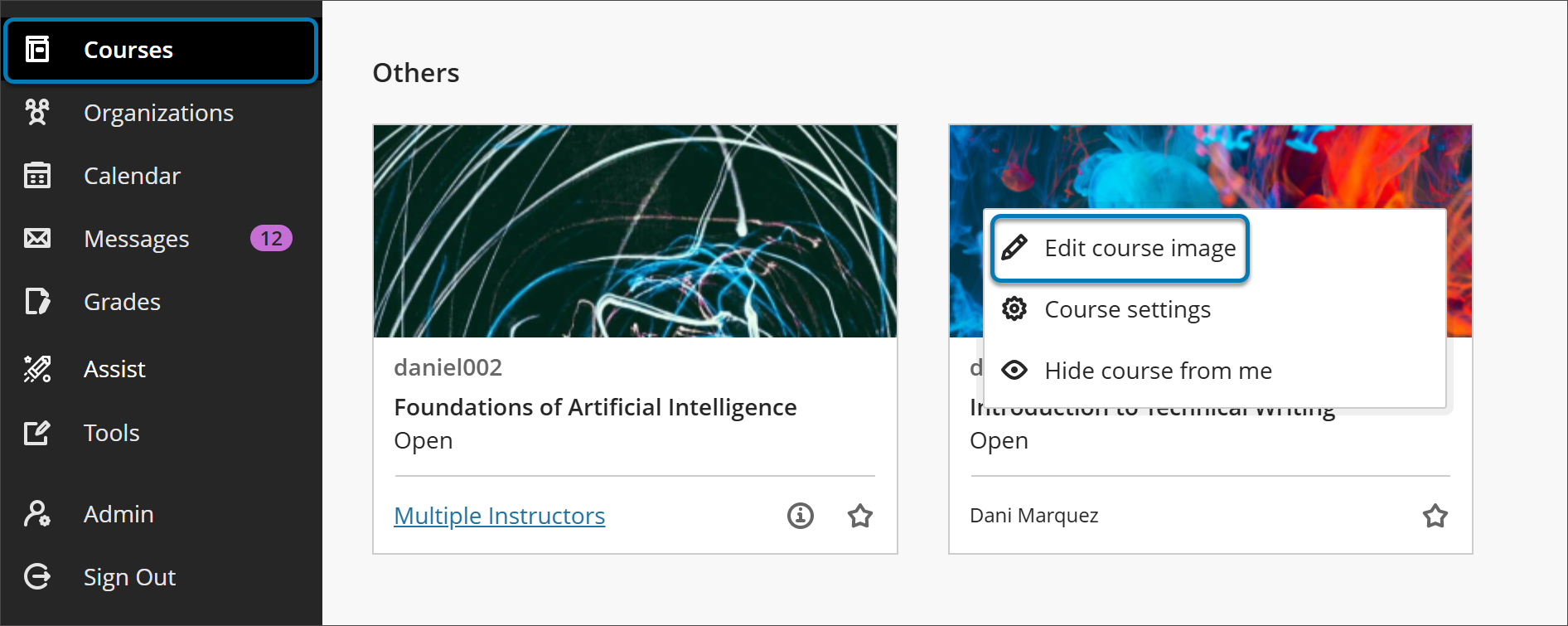
2. En la vista de cuadrícula de la navegación base de Blackboard LMS, coloque el cursor sobre la imagen y seleccione los tres puntos que aparecen. Ahora puede seleccionar Editar imagen en el menú.
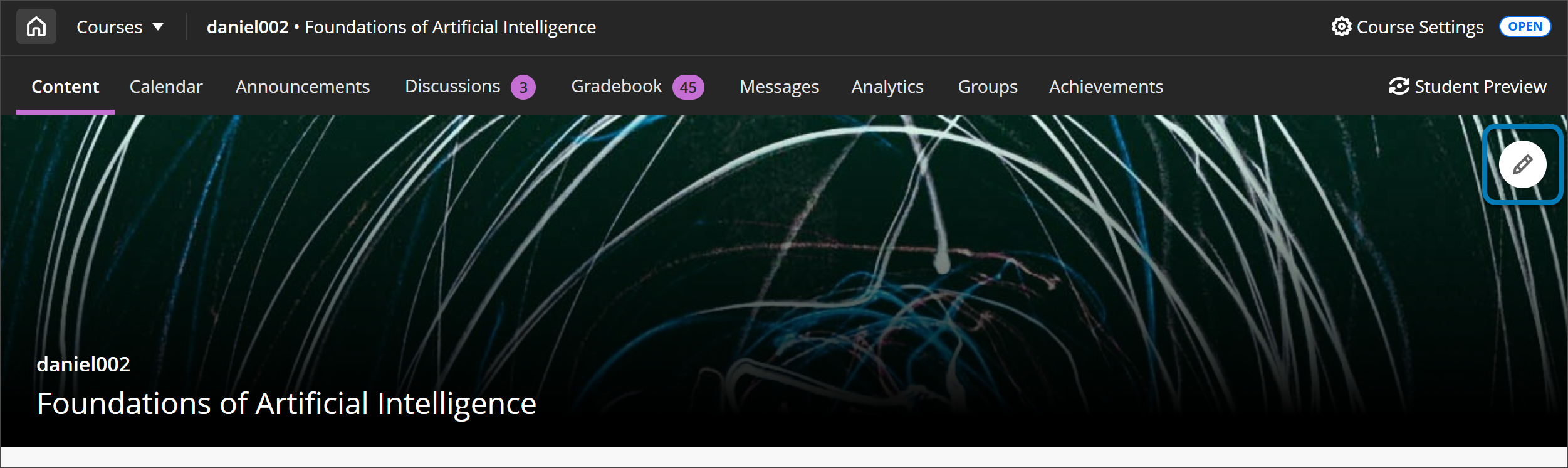
3. En la página principal del curso, seleccione el ícono del lápiz en el banner.
Configuración de un banner para su curso
1. Elija una imagen atractiva y significativa para su curso. El tamaño mínimo de la imagen del banner es de 1200 x 240 píxeles.
El tamaño mínimo de la imagen del banner es de 1200 x 240 píxeles.
El tamaño máximo para las imágenes es de 10,24 MB.
Añada las proporciones de imagen ideales: 5:1.
Para mejorar la accesibilidad, le recomendamos que la imagen del banner no incluya texto. Si el banner incluye texto, puede añadir texto alternativo en la configuración de visualización.
Las imágenes con texto no se ajustan bien.
Las imágenes abstractas o con un foco en el centro funcionan mejor para un banner, por la posibilidad de recortarlas.
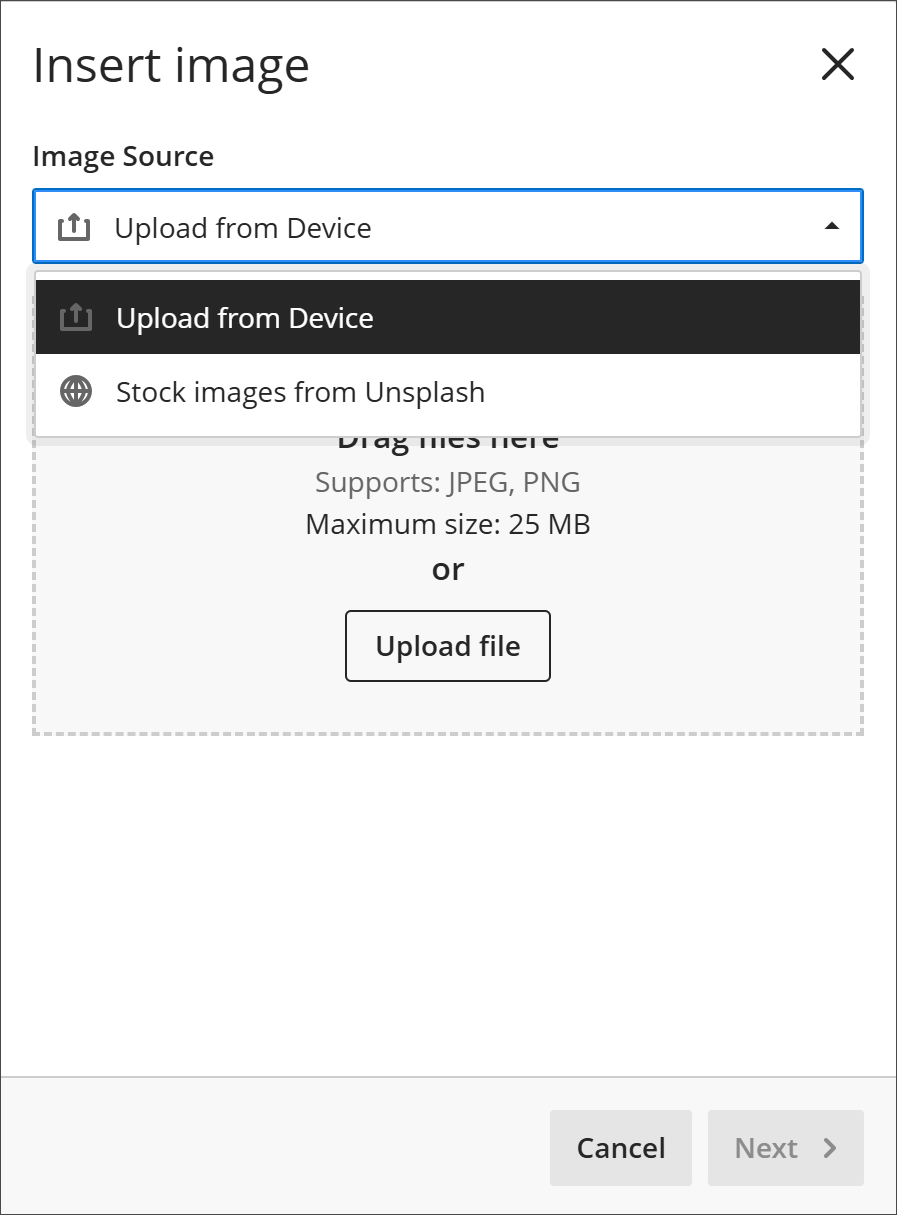
2. Seleccione el ícono de imagen en la parte superior del panel de opciones del banner del curso. Ahora puede cargar una imagen. Se admiten los formatos JPEG y PNG.
Sugerencia
Si la institución activó esta función, también puede buscar imágenes de archivo en Unsplash. Para buscar en el catálogo de Unsplash, debe ingresar palabras claves.
3. Aparecerá una vista previa de la imagen. Seleccione Siguiente para continuar. Caso contrario, puede seleccionar el ícono de papelera si desea cancelar la carga.
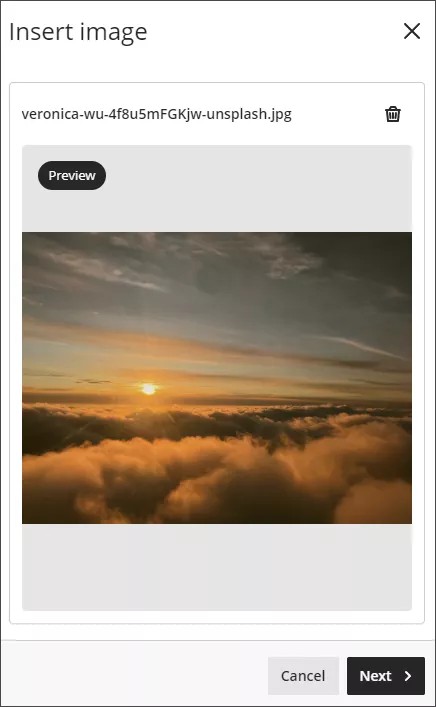
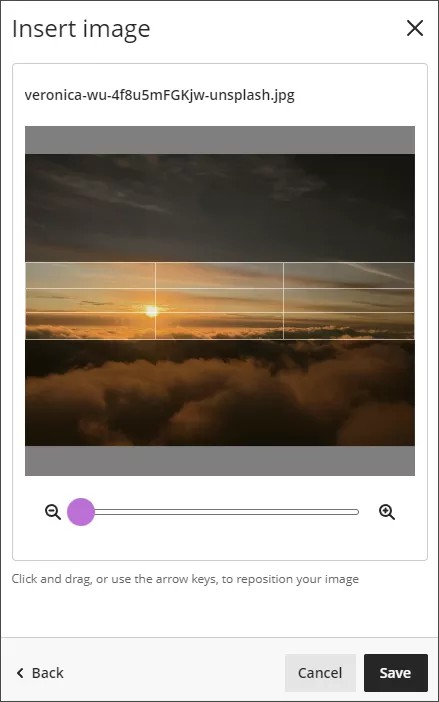
4. Posicione la imagen. Puede ajustar la imagen con un control deslizante y arrastrar y seleccionar las partes que se incluirán en el banner del curso. Seleccione Guardar para continuar.
5. La imagen se cargará en su curso. La imagen se cargará en su curso y puede tardar unos segundos, según su conexión a Internet.
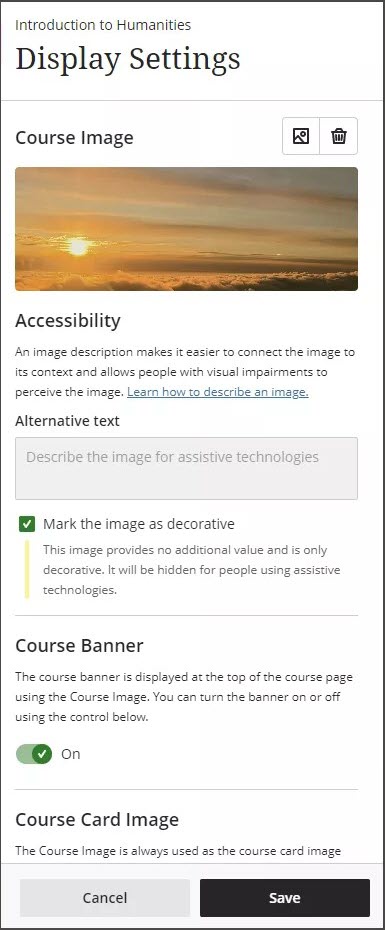
6. El banner del curso se activa automáticamente para su curso. Si desea desactivar el banner del curso, seleccione el control deslizante Banner del curso para hacerlo.
7. Los banners del curso se marcan automáticamente como decorativos, lo que permite ocultarlos a los estudiantes que usan tecnologías de asistencia. Si desea que todos los estudiantes conozcan el contenido de la imagen, desmarque la opción Marcar la imagen como decorativa. Añada la descripción de la imagen en el campo Texto alternativo.
8. Seleccione Guardar para activar el banner en su curso.
Eliminación del banner de un curso
Si desea eliminar el banner del curso, seleccione el control deslizante situado debajo de Banner del curso en el panel de opciones. La imagen seguirá estando disponible para su curso.
Select the slider beneath Course Banner in the panel for course banner options. The image will still be available to use for your course.
También puede seleccionar el ícono de papelera para eliminar la imagen. Una vez eliminada, la configuración del banner volverá a ser la predeterminada.