Crear debates
Note
Este documento se ha traducido mediante traducción automática asistida por IA. Las traducciones se proporcionan «tal cual», sin garantía alguna respecto a su exactitud. La versión en inglés de este contenido es la fuente oficial y con valor normativo.
Los debates pueden animar a los alumnos a reflexionar de forma crítica sobre el contenido del curso y a intercambiar ideas entre ellos. Puedes crear debates sobre lecciones concretas del curso o sobre el curso en general. Una vez iniciado un debate, puedes publicar tus propias respuestas para orientar a los alumnos.
La forma más habitual de interacción en un curso en línea es a través de los debates iniciados por el profesor. La participación y la interacción en los debates no surgen de forma espontánea. Es necesario diseñar de forma deliberada los debates en tus cursos. Para fomentar un debate interesante y de calidad, elabora las preguntas de debate con cuidado.
Cómo llevar a cabo debates en línea con éxito
Ayuda a tus alumnos a sentirse a gusto y ofréceles algunas pautas ahora que empiezan a participar en los debates.
A continuación te presentamos cuatro pasos para desarrollar debates en línea exitosos que te ayuden a crear una comunidad y a completar las tareas.
Establecer los requisitos de participación.
Comparta sus expectativas. Cree un foro de debate en el que los alumnos puedan informarse sobre las normas de comportamiento y consultar la información sobre la calificación.
Da ejemplo de una interacción adecuada en Internet y refuerza el comportamiento adecuado mediante el reconocimiento público.
Escribe una pregunta eficaz.
Incorpora recursos multimedia en tus preguntas para reducir la monotonía de las interacciones basadas exclusivamente en texto. Dada la popularidad de servicios como YouTube, puedes pedir a los alumnos que vean un vídeo y solicitarles su opinión.
Fomenta nuevas ideas.
Si las contribuciones al debate muestran demasiado consenso y no se cuestionan lo suficiente las ideas, asigna a los alumnos cuyos apellidos empiecen por las letras A-M que defiendan una postura y a los de N-Z que defiendan la otra.
Dirija el debate.
Haz notar tu presencia. Pide aclaraciones, recursos u opiniones a los participantes que no contribuyen.
Crear debates
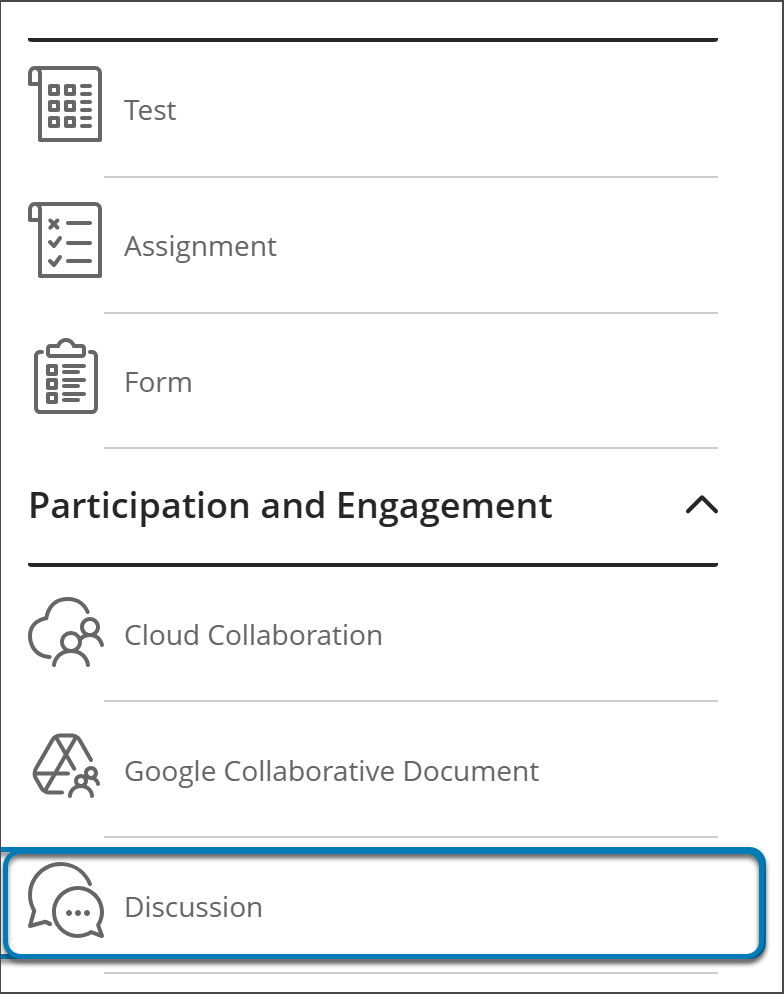
Puedes crear debates en dos lugares diferentes dentro de tu curso. Puedes crearlos en la página «Contenido del curso», igual que cualquier otro elemento, creando un nuevo elemento de contenido en cualquier parte de la página. La opción para crear un debate se encuentra en la sección Participación y compromiso. Es posible que tengas que desplazarte hacia abajo para ver la opción.
También puedes crearlos directamente en la página «Debates» seleccionando el botón Nuevo debate.
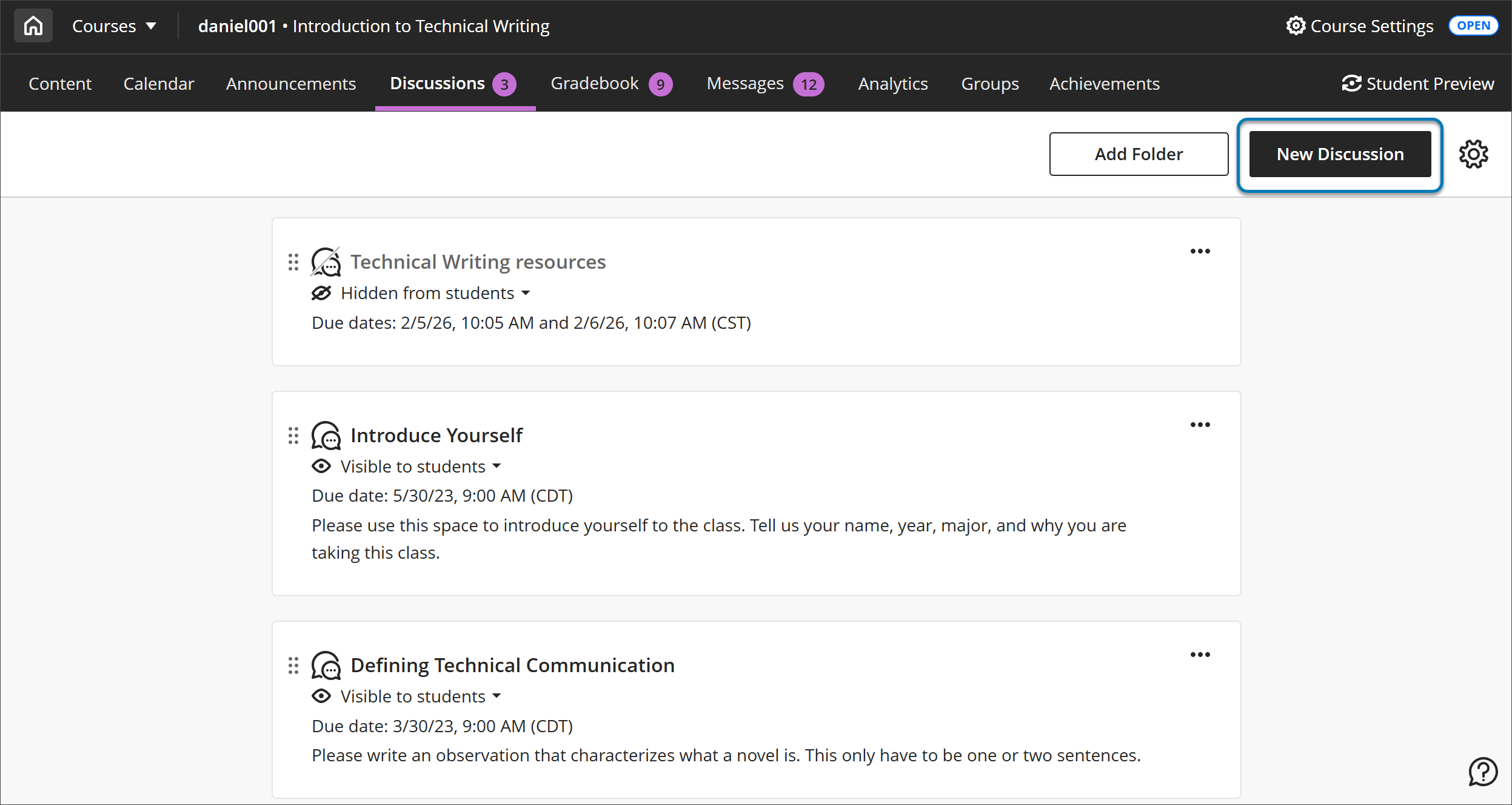
Si tienes muchos hilos de debate o quieres guiar a los alumnos a través del contenido del curso, plantéate organizar los hilos de debate en carpetas. Selecciona Agregar carpeta para crear una carpeta. Puedes crear nuevos hilos de debate directamente dentro de la carpeta o arrastrar a ella hilos de debate creados anteriormente.
Si has cambiado tu curso de la vista de curso Original a la vista de curso Ultra, algunos foros se han fusionado y se han eliminado algunos ajustes.
Acceso de los estudiantes a la página «Debates»
Los alumnos solo pueden acceder a la página «Debates» si se cumplen determinadas condiciones:
Ha activado el permiso para que los estudiantes creen nuevos debates.
Ha creado un debate o una carpeta de debate en la página Debates.
Has hecho que un foro o una carpeta sean visibles para los estudiantes. Esto se aplica incluso si la carpeta del foro está vacía.
Personalice los debates
Puede crear debates para todos o pedirles a los estudiantes que participen en debates grupales. Visita Grupos para obtener más información sobre los grupos.
Escriba un título significativo para que los estudiantes encuentren el debate correcto. Si no agrega un título, aparecerán "Nuevo debate" y la fecha como título.
Incluya pautas y expectativas. Puede usar las opciones del editor para dar formato al texto, adjuntar archivos e incrustar archivos multimedia. Si quiere usar su teclado para ir a la barra de herramientas del editor, presione ALT + F10. En Mac, pulse Fn+ALT+F10. Use las teclas de flechas para seleccionar una opción, como una lista numerada.
Muestre u oculte el debate. Los nuevos debates aparecen ocultos de los alumnos en forma predeterminada. Puede crear todo el contenido con anticipación y elegir qué desea que vean los estudiantes en función del programa. También puede configurar las condiciones de disponibilidad, en función de la fecha, la hora o el desempeño del estudiante, en los otros elementos que se encuentran en el libro de calificaciones del curso.
Si su institución utiliza la función AI Design Assistant, usted también puede utilizar IA para crear un debate. Seleccione Generar debate automáticamente para abrir el panel de generación.
Generar debates automáticamente
Se generarán debates basados en el título y la descripción de su curso.
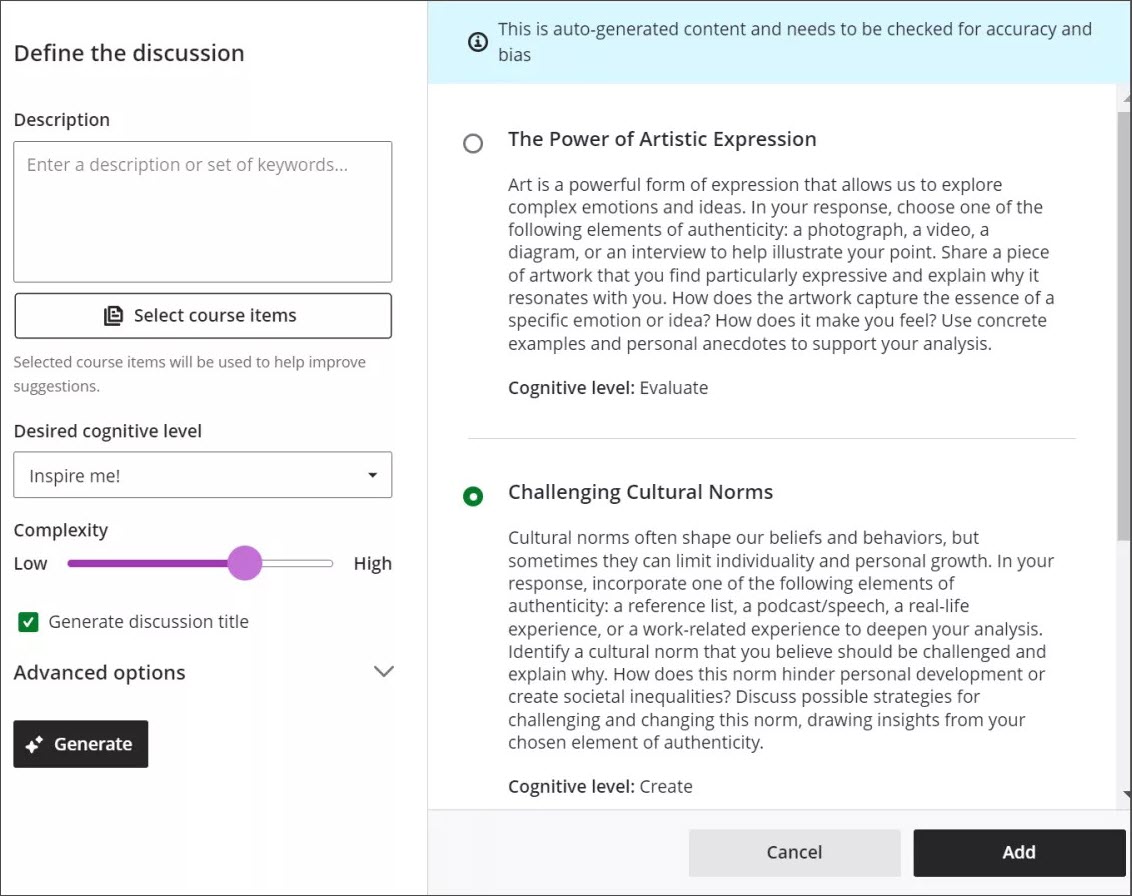
Para iniciar un debate utilizando el asistente de diseño con IA:
Si lo deseas, introduce una descripción (de hasta 2000 caracteres) para delimitar el tema de los debates generados.
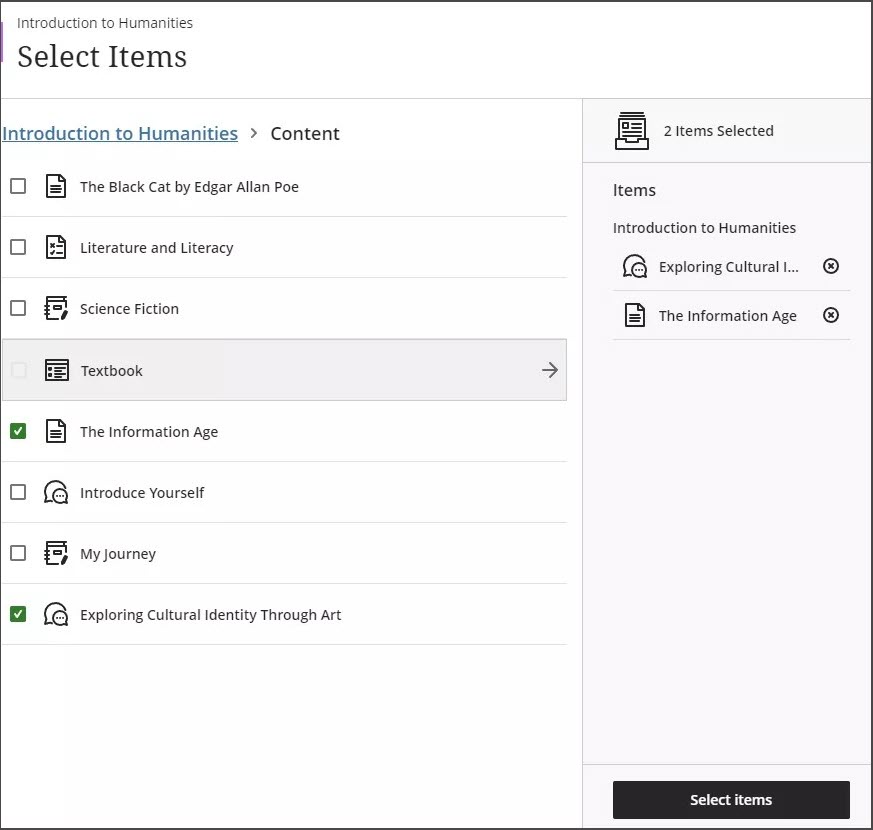
Si lo deseas, selecciona Seleccionar elementos del curso para proporcionar contexto a los debates generados. Selecciona cualquier elemento de contenido del curso, carpeta o módulo de aprendizaje y, a continuación, selecciona Seleccionar elementos para volver a la generación de debates.
Nota
Entre los tipos de archivos admitidos por el selector de contexto se incluyen PDF, Word, PowerPoint, texto, RTF y HTML.
En el menú Nivel cognitivo deseado, selecciona un nivel cognitivo: Aplicar, Analizar, Evaluar, Crear o ¡Inspírame! .
Nota
Los niveles cognitivos se basan en la taxonomía de Bloom. ¡Inspírame! genera una mezcla de niveles.
Ajusta el control deslizante Complejidad para establecer el nivel de complejidad del tema central de los debates.
Selecciona o desmarca Generar un título para el debate.
Seleccione Opciones avanzadas para cambiar el idioma de salida
Seleccione Generar.
Revisa cada debate para comprobar que sea preciso y no contenga sesgos y, a continuación, elige el que quieras añadir a tu curso.
Seleccione Agregar.
Consulte AI Design Assistant para obtener más información sobre esta función.
Configuración de los foros
Selecciona Configuración del foro para personalizar el foro.
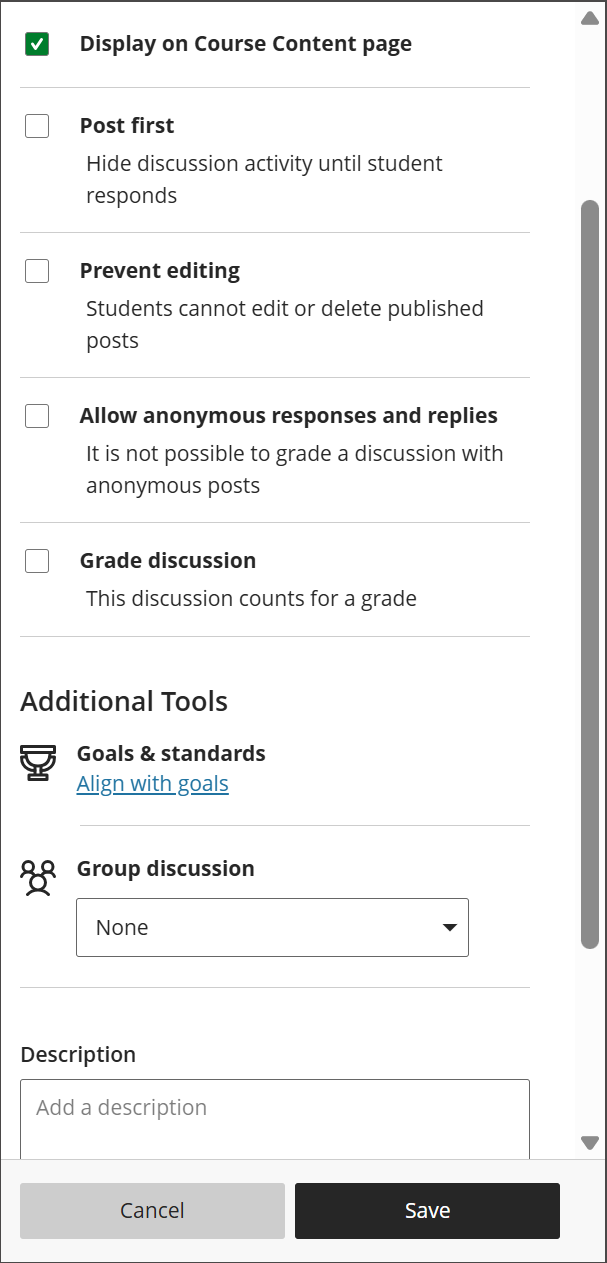
Por defecto, todos los debates aparecen para los alumnos en la página «Contenido del curso». Puedes desmarcar la opción si deseas que los alumnos solo puedan ver los debates desde la página «Debates».
Puedes seleccionar Publicar primero para ocultar la actividad del debate a los alumnos hasta que respondan al mismo. Si quieres utilizar tanto la opción «Publicar primero» como los grupos, selecciona Publicar primero antes de asignar los grupos.
Selecciona Impedir edición si no quieres que los alumnos puedan editar sus mensajes en los foros después de publicarlos.
Permitir respuestas y comentarios anónimos. Puedes hacer que las publicaciones en los foros sean anónimas si quieres que los alumnos se sientan libres de compartir sus opiniones sin temor a ser juzgados. Puedes activar y desactivar las publicaciones anónimas. Las publicaciones realizadas de forma anónima conservarán su anonimato aunque posteriormente se desactive esta opción. No puedes calificar los debates anónimos. Los usuarios autorizados pueden revelar la identidad del autor de una publicación anónima en caso de uso indebido.
Valoración del debate. Para motivar a los alumnos a realizar aportaciones interesantes, puede hacer que el debate cuente para la nota.
Vincula los objetivos con el debate. Tanto tú como tu institución podéis utilizar los objetivos para evaluar el rendimiento de los alumnos en los distintos programas y planes de estudios. Al crear un debate, puedes vincular uno o varios objetivos. Selecciona Objetivos y estándares para buscar los objetivos disponibles. Una vez que hayas hecho visible el debate, los alumnos podrán ver los objetivos y así conocerán tus expectativas. Visita la sección «Objetivos» para saber cómo vincular los objetivos al contenido del curso.
Debate en grupo. Puedes dividir a los estudiantes en grupos de debate para que participen menos personas. También puedes asignar un tema concreto a cada grupo.
Descripción. Introduzca una breve descripción que aparecerá debajo del título del debate en la página «Contenido del curso».
Establecer las condiciones de publicación. La configuración de visibilidad de un módulo de aprendizaje o una carpeta también se aplica a los debates que contienen. Sin embargo, la configuración de visibilidad de la página «Debates» es independiente. Por ejemplo, un debate configurado como Visible para los estudiantes dentro de una carpeta configurada como oculta no aparecerá en la página «Contenido del curso». Sin embargo, ese mismo debate estará disponible para los estudiantes en la página «Debates».
Vídeo: Crear debates
En el siguiente vídeo, podrá ver una representación visual y auditiva de la información que se presenta en esta página. Para obtener una descripción detallada de lo que se muestra en el vídeo, abra el vídeo en Vimeo.
Los debates animan a los alumnos a reflexionar de forma crítica sobre el trabajo del curso y a intercambiar ideas entre ellos. En este tutorial, explicaremos cómo crear un debate.
Debates calificados
Cuando eliges calificar un foro de debate, aparecen más opciones en la configuración, como la fecha de entrega y la puntuación máxima. La puntuación máxima se aplica a una o varias publicaciones realizadas por un alumno. Al habilitar la calificación de un foro de debate, se crea automáticamente una columna en el libro de calificaciones.
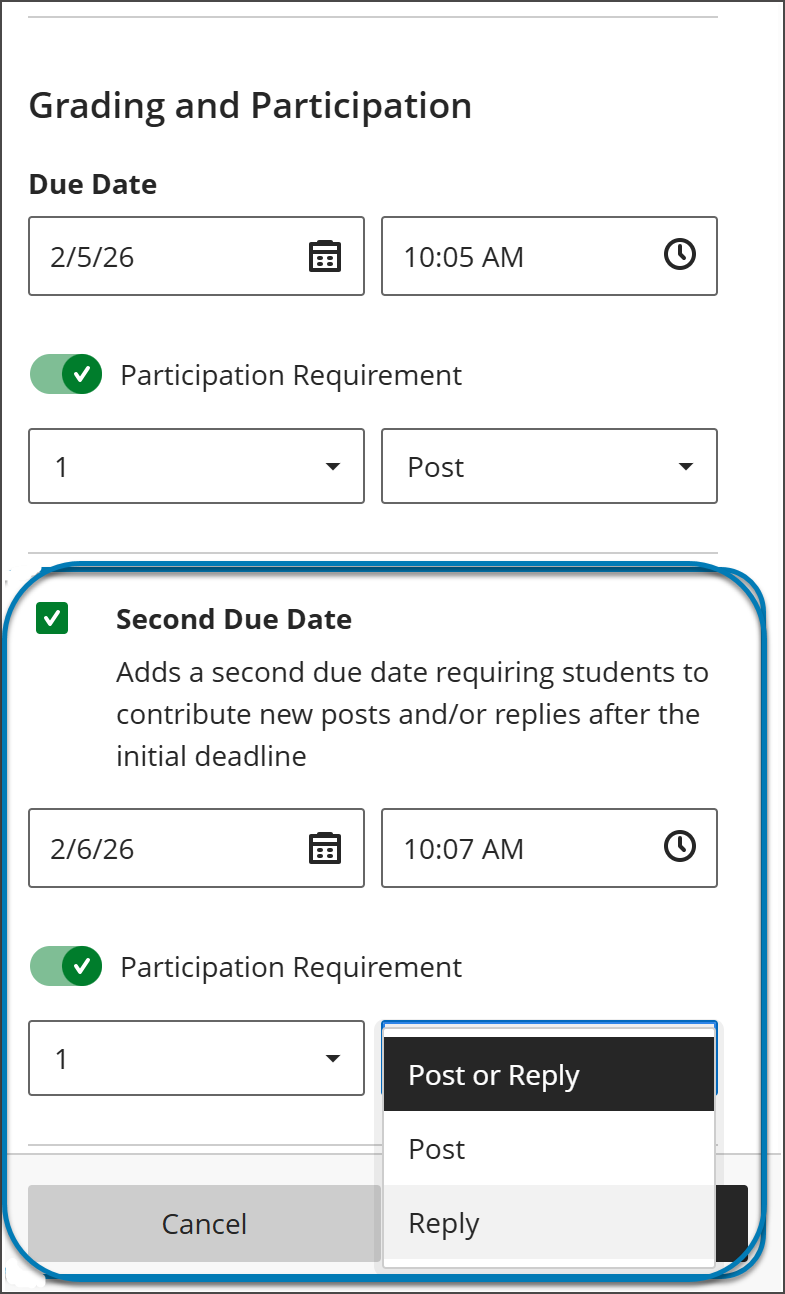
Tienes la opción de incluir hasta dos fechas límite en un debate y especificar los requisitos de participación seleccionando Publicar, Responder o Publicar o responder. Ambos conjuntos de requisitos aparecen en la página «Contenido del curso», en las páginas de debate, en las vistas de los alumnos y del profesor en el «Libro de calificaciones», así como en el panel de análisis de debates del profesor.
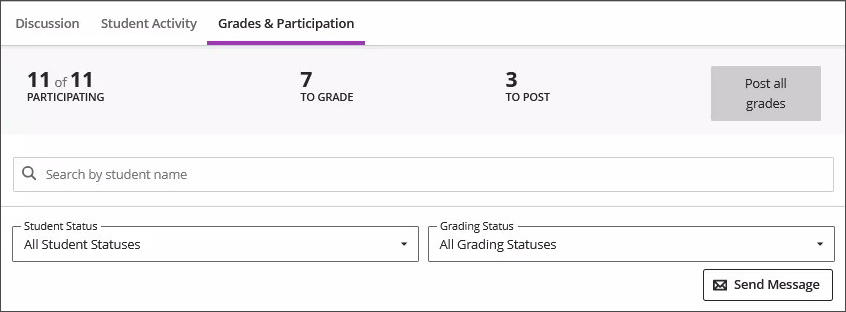
Los debates calificados cuentan con una pestaña «Calificaciones y participación» que permite realizar un seguimiento de tu progreso en la calificación.
También tienes acceso a varios tipos de análisis de los foros de debate. Selecciona el nombre de un alumno en la pestaña «Calificaciones y participación» para ver los análisis de sus aportaciones al foro. Puedes ver si una publicación es sustantiva o no, la complejidad de sus frases y otra información. Las entradas sustantivas aparecen resaltadas en verde y llevan la etiqueta Contenido sustantivo. Las entradas no sustantivas aparecen resaltadas en rojo y llevan la etiqueta Contenido no sustantivo.
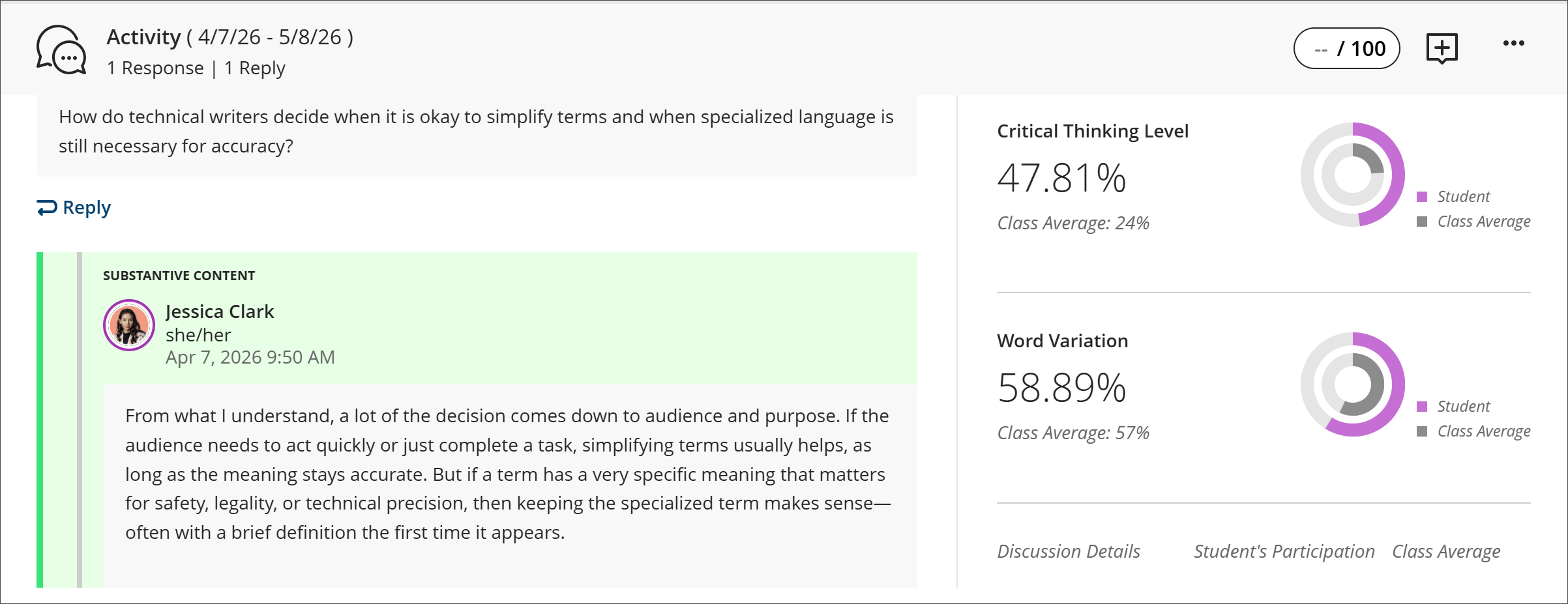
No debes utilizar los indicadores de análisis de los foros como única referencia a la hora de calificar. Los algoritmos de análisis de los foros están pensados para orientar tus decisiones, pero no pueden sustituir a la lectura de las respuestas de los alumnos. Ve a «Ver el rendimiento del foro» para obtener más información sobre el análisis de los foros.
Nota
Debe calificarse al menos un debate para que se genere el análisis del debate.
Debates creados por estudiantes
Puedes permitir que los alumnos creen sus propios hilos de debate. Ve a la página «Hilos de debate» y, a continuación, selecciona el botón «Configuración» para abrir el panel «Configuración de hilos de debate». Cuando permites que los alumnos creen hilos de debate, sus títulos aparecen con la etiqueta Creado por un alumno en la página principal de «Hilos de debate».
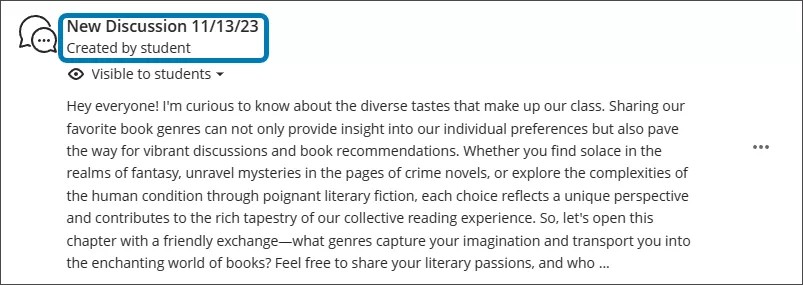
Puedes reorganizar los comentarios de los alumnos para que aparezcan todos juntos o moverlos a una carpeta.
Cuando los alumnos acceden a un debate, aparece el nombre del autor.
Los alumnos pueden editar o eliminar sus propias publicaciones. También pueden eliminar sus propios hilos de debate si nadie ha respondido.
¿Debates o conversaciones?
Aunque puedes utilizar los debates en clase para desarrollar o compartir ideas, también puedes utilizar las conversaciones para intercambios rápidos sobre contenido específico. Por ejemplo, al crear tareas, puedes activar las conversaciones. Cualquiera puede participar en la conversación de la tarea: pedir ayuda, compartir fuentes o responder a las preguntas de los demás. Todos pueden leer las conversaciones mientras consultan la tarea.
Las conversaciones solo aparecen junto al elemento de contenido correspondiente y no se muestran en la página de debates.
Puedes recibir notificaciones de los debates, pero no de las conversaciones.