Gestionar los elementos del libro de calificaciones
Note
Este documento se ha traducido mediante traducción automática asistida por IA. Las traducciones se proporcionan «tal cual», sin garantía alguna respecto a su exactitud. La versión en inglés de este contenido es la fuente oficial y con valor normativo.
Una vez que un elemento está en su libro de calificaciones, puede enviar un recordatorio, editarlo, consultar las estadísticas, eliminarlo o cambiar su orden.
Enviar un recordatorio
Envíe un recordatorio a los estudiantes o grupos que todavía no hayan entregado el elemento. El elemento debe estar visible y no tener condiciones de publicación. Esta opción no se puede utilizar con columnas creadas manualmente.
Los recordatorios se envían como un mensaje del curso con copia oculta (CCO), y usted también recibe una copia. Si los mensajes del curso están desactivados, los recordatorios se envían por correo electrónico. En las evaluaciones anónimas, los recordatorios siempre se envían por correo electrónico para preservar el anonimato.
En la vista de cuadrícula, seleccione el título del elemento (el encabezado de la columna).
En el panel «Detalles de la evaluación», seleccione el icono de la campana. El icono de la campana no se muestra si no hay estudiantes que tengan que entregar una tarea.
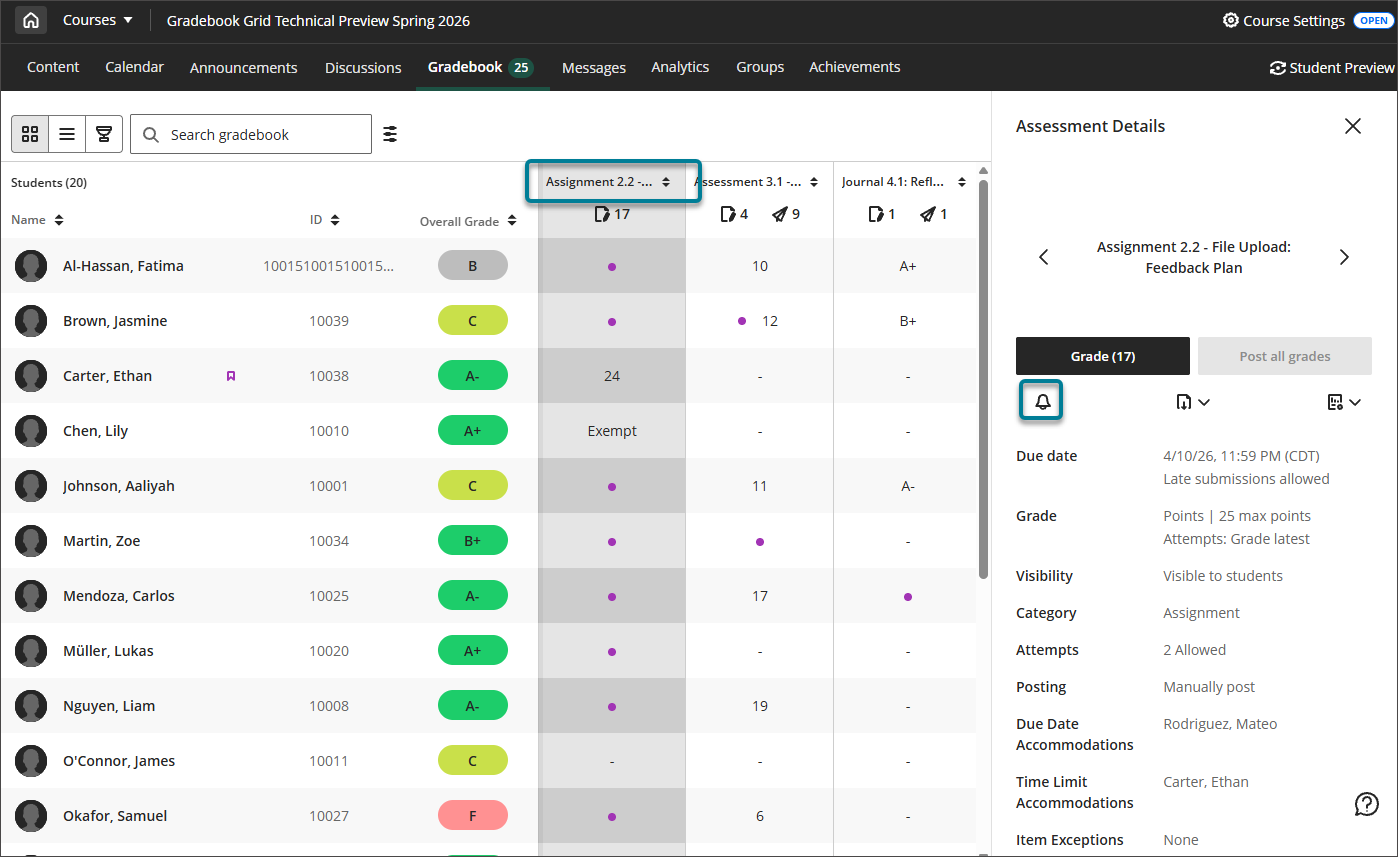
En el cuadro de diálogo de confirmación, seleccione Enviar.
Consultar las estadísticas y el análisis de las preguntas
En la vista de cuadrícula, seleccione el título del elemento (el encabezado de la columna).
En el panel «Detalles de la evaluación», seleccione el icono de estadísticas. El icono de estadísticas no se muestra si las estadísticas y el análisis de las preguntas no están disponibles para ese elemento.
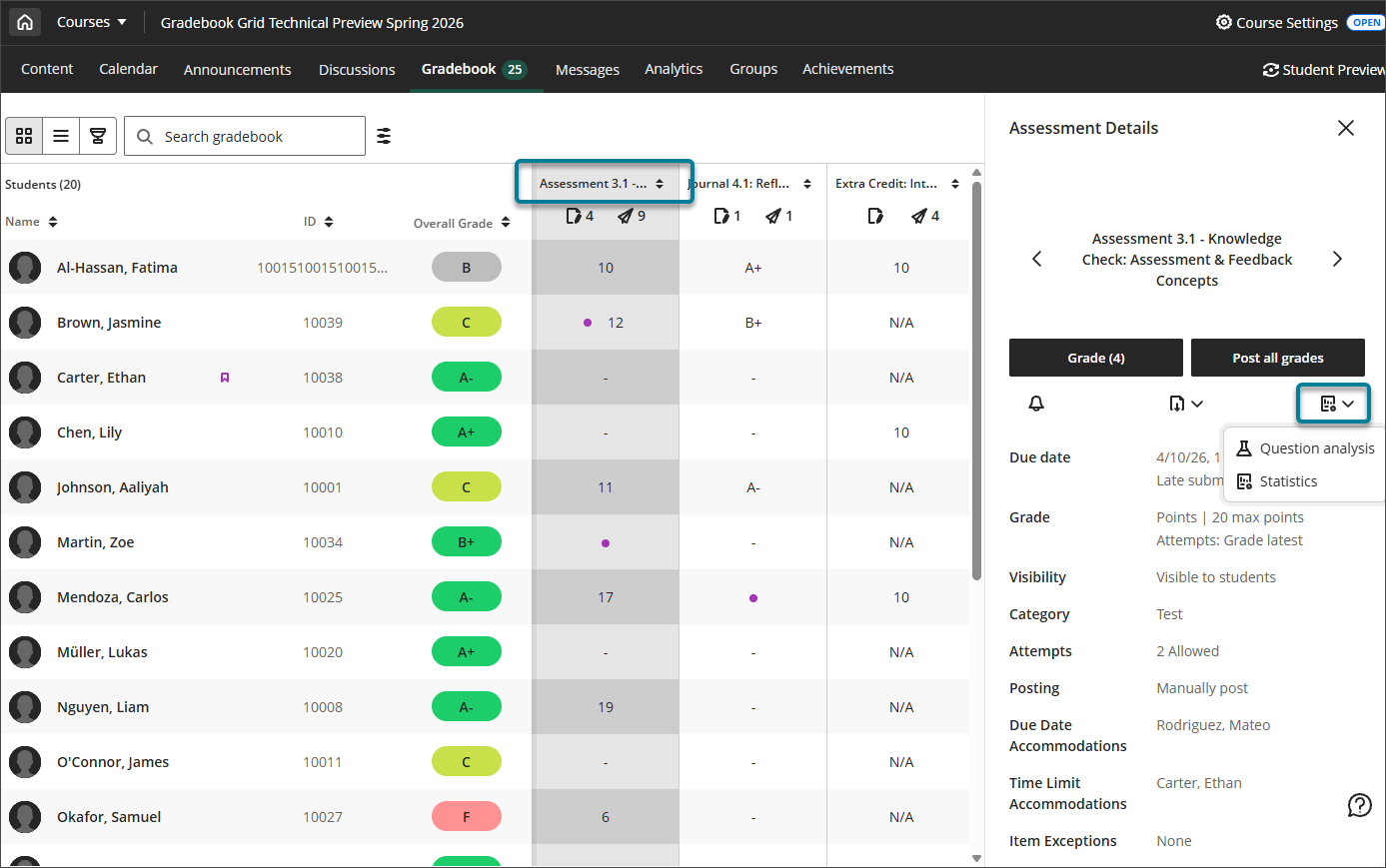
Seleccione Estadísticas para consultar las métricas resumidas del elemento: mínimo y máximo, rango, media, mediana, desviación estándar y varianza.
Seleccione Análisis de las preguntas para consultar los detalles y los datos de cada pregunta de la evaluación.
Reordenar elementos
Al reordenar los elementos en la vista de lista, este orden se refleja en la vista de cuadrícula.
En la vista de lista, decida el orden en el que desea que aparezcan los elementos.
De uno en uno, haga clic en el icono de reordenación y, a continuación, arrastre y suelte la fila entre las filas existentes.