Documentos
Note
Este documento se ha traducido mediante traducción automática asistida por IA. Las traducciones se proporcionan «tal cual», sin garantía alguna respecto a su exactitud. La versión en inglés de este contenido es la fuente oficial y de referencia.
Puede crear contenido que combine una variedad de materiales para que se vean todos juntos, como texto, archivos multimedia y archivos adjuntos.
Puede crear un documento o un elemento de contenido a partir de una combinación de elementos visuales o textuales. Un documento puede ser algo tan simple como una única línea de texto o incorporar una combinación de elementos.
Por ejemplo, en un solo documento, puede incluir texto de introducción para una lección, una imagen para que vean los estudiantes e interactúen con esta y enlaces a recursos web. Los materiales se presentan todos juntos en la lista de contenido. Cuanto más largo sea su elemento de contenido, mayor será el desplazamiento que tendrán que hacer sus estudiantes para ver todos los demás materiales en el área de contenido.
Los documentos se crean con una selección de distintos tipos de bloques. Hay muchas opciones para el diseño del contenido y usted tiene control sobre una variedad de elementos visuales.
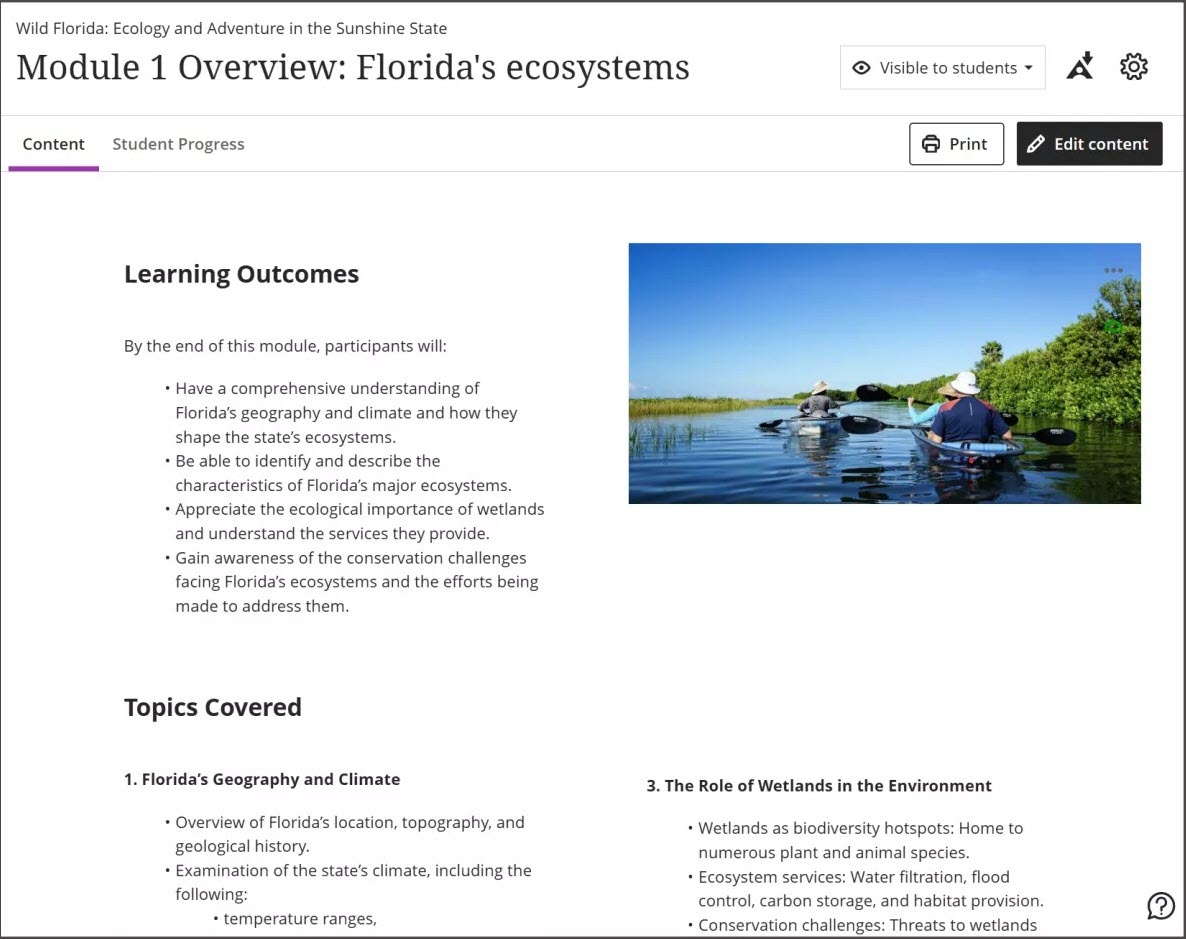
El acceso a los documentos está determinado por los roles del curso. Los siguientes roles del curso tienen el privilegio de editar un documento:
Curso/Organización (Áreas de contenido) > Editar materiales
Los siguientes roles de curso tienen el privilegio de añadir, editar o eliminar verificaciones de conocimientos dentro de un documento:
Panel de control del curso/organización (Herramientas) > Exámenes, encuestas y bancos de preguntas > Exámenes
Panel de control del curso/organización (Herramientas) > Exámenes, encuestas y bancos de preguntas > Exámenes > Crear examen
Panel de control del curso/organización (Herramientas) > Exámenes, encuestas y bancos de preguntas > Exámenes > Eliminar examen
Vídeo: Crear un documento
En el siguiente vídeo, podrá ver una representación visual y auditiva de la información que se presenta en esta página. Para obtener una descripción detallada de lo que se muestra en el vídeo, abra el vídeo en Vimeo.
Crear documento
En la página Contenido del curso, puede crear un documento o una página para presentar una combinación de contenido. Por ejemplo, puede incluir un texto introductorio de una lección, un archivo de audio de una clase maestra y una imagen. Cuando los estudiantes seleccionen el título del documento, los materiales que añadió se presentarán todos juntos en una página. Los estudiantes ven el contenido tal como usted lo ve, sin las opciones de edición.
Seleccione el signo más donde desee añadir un documento. En el menú, seleccione Crear para abrir el panel Crear elemento y, a continuación, seleccione Documento. Se abrirá la página Nuevo documento.
También puede expandir o crear una carpeta o un módulo de aprendizaje y, luego, añadir un documento.
Vídeo: Verificaciones de conocimientos en Documentos
En el siguiente vídeo, podrá ver una representación visual y auditiva de la información que se presenta en esta página. Para obtener una descripción detallada de lo que se muestra en el vídeo, abra el vídeo en Vimeo.
Añadir contenido
Puede diseñar Documentos seleccionando entre varios tipos de bloques.
Importante
Los documentos utilizan Video Studio para grabar la cámara, el audio, la pantalla o el audio y la pantalla. Video Studio es un producto premium y requiere una licencia de Video Studio para poder utilizarlo en «Documentos».
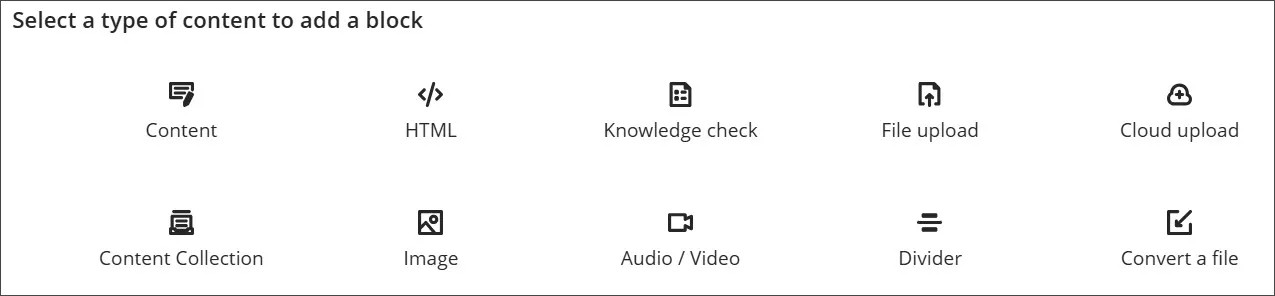
Bloque de contenido
Añada contenido a través del editor de contenido.
Bloque HTML
Añada contenido mediante HTML o CSS en el documento.
Bloque de verificación de conocimientos
Añada una verificación de conocimientos. Puede introducir su propia pregunta o generar una automáticamente mediante IA. Las verificaciones de conocimientos ponen a prueba la comprensión de un documento por parte del estudiante mediante una pregunta de opción múltiple o pregunta con varias respuestas correctas.
Las verificaciones de conocimientos incluyen:
Comentarios: puede incluir comentarios sobre las respuestas correctas e incorrectas
Interacción con los estudiantes: los estudiantes reciben comentarios inmediatos sobre si su respuesta es correcta o incorrecta. Las verificaciones de conocimientos permiten realizar intentos ilimitados.
Métricas: Tiene acceso a métricas detalladas sobre cómo interactúan los estudiantes con la verificación de conocimientos.
Bloque de carga de archivos
Busque archivos en el equipo local para cargarlos en el documento.
Nota: Los administradores pueden definir el tamaño máximo de un archivo que los usuarios pueden cargar.
Bloque de carga en la nube
Inicie sesión en un servicio en la nube y seleccione un archivo para añadirlo al documento.
Bloque de colección de contenido
Busque en la Colección de contenido y seleccione un archivo para añadirlo al documento.
Bloque de imagen
Añadir una imagen. Puede cargar una imagen desde su dispositivo. Si su institución utiliza la función del Asistente de diseño de IA, también puede generar imágenes o elegir imágenes de archivo de Unsplash. También puede optar por subtitular las imágenes.
Bloque de audio y vídeo
Los documentos utilizan Video Studio para grabar la cámara, el audio, la pantalla o el audio y la pantalla. Video Studio es un producto premium y requiere una licencia de Video Studio para poder utilizarlo en «Documentos».
Bloque divisor
Añada un divisor de tamaño redimensionable entre bloques.
Convertir un bloque de archivos
Busque archivos en su equipo local. Una vez seleccionados, el sistema convierte los archivos al formato del documento. Los tipos de archivo compatibles incluyen: PDF, PowerPoint (ppt, pptx, pps) y Word (doc, docx, odt). El contenido convertido debe revisarse para verificar su precisión.
Nota: En esta versión, la opción para convertir un archivo solo está disponible en el espacio de creación principal. En el panel Añadir contenido (el menú +), no aparece la opción para convertir un archivo. Cambiaremos esto en una próxima versión.
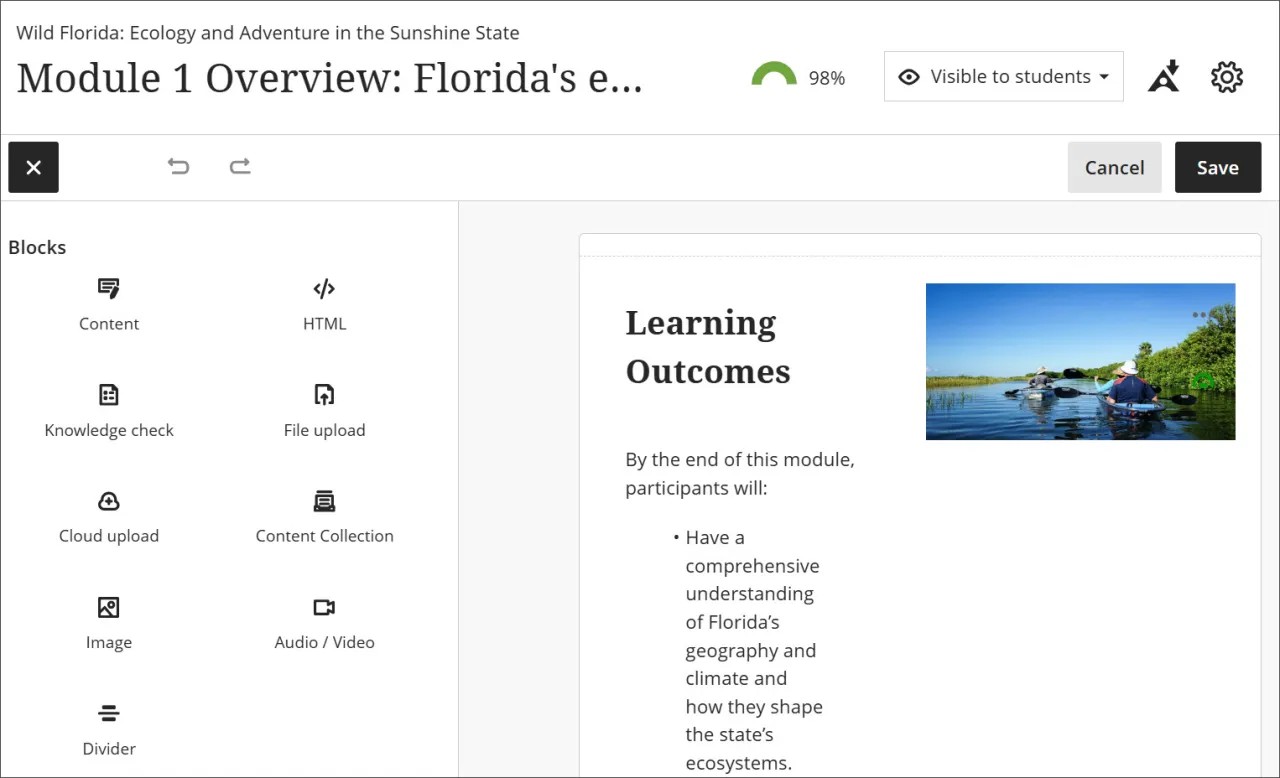
También puede abrir el panel izquierdo seleccionando el signo + y eligiendo el bloque deseado.
Nota
También puede usar el editor para incrustar imágenes y adjuntar archivos junto con su texto. Si quiere usar su teclado para ir a la barra de herramientas del editor, pulse ALT + F10. En Mac, pulse Fn+ALT+F10. Use las teclas de dirección para seleccionar una opción, como una lista numerada.
Barra de menú del documento
La barra de menú permanece visible mientras se desplaza por el documento para ver, añadir o editar contenido. La barra de menú contiene la opción Editar cuando está en el estado de visualización. Después de seleccionar Editar, la barra de menú muestra las siguientes opciones:
Editar
Añadir bloques
Deshacer o Rehacer
Cancelar
Guardar
Generar diseño automáticamente
Una vez que haya añadido contenido al documento, puede generar automáticamente el diseño. Esta función optimiza el diseño del documento, lo que incluye cambios de estilo, la reorganización del contenido, la generación de imágenes y, opcionalmente, la creación de una evaluación.
En un documento que contenga contenido, seleccione el icono Generar diseño automáticamente. El sistema genera una comprobación del diseño y los conocimientos basada en su contenido.
Revise el diseño y haga los ajustes necesarios.
Puede seleccionar «Configuración» y actualizar opciones como qué imágenes se incluyen y si se incluye un cuestionario.
Seleccione Aplicar diseño.
Cambiar el tamaño y mover bloques
Puede crear diseños atractivos cambiando el tamaño y arrastrando y soltando bloques en columnas y filas.
Las siguientes opciones están disponibles para cambiar el tamaño o mover filas, bloques o columnas:
Modificar fila
Mover a la fila superior
Mover a la fila inferior
Nueva fila encima
Cambiar el tamaño del [bloque/columna]
Expandir hacia la izquierda
Expandir hacia la derecha
Reducir desde la izquierda
Reducir desde la derecha
Cambiar la posición del [bloque/columna]
Mover a la izquierda
Mover a la derecha
Nota
Si crea columnas, se convertirán en filas en la vista para móviles. Las columnas se contraerán en filas de izquierda a derecha.
Estilo de bloques
Puede aplicar estilo a un bloque para que tenga colores e iconos que indiquen el propósito del bloque. Las opciones de estilo incluyen:
Pregunta
Sugerencia
Puntos clave
Pasos siguientes
Imprimir documentos
Tiene la opción de imprimir un documento. Al imprimir un documento, el documento se imprime tal como se muestra en un navegador web de escritorio, incluso si está en un dispositivo móvil.
Para los profesores, los bloques de verificación de conocimientos se imprimen con todas las opciones de preguntas y respuestas.
Para los estudiantes, los bloques de verificación de conocimientos se imprimen de la misma forma que aparecen en la página Documento cuando el estudiante decide imprimir.
El resto de los bloques se imprimen tal y como se muestran fuera del modo de visualización.
Nota
Dependiendo del tamaño de algunos contenidos (como las imágenes), los elementos pueden pasar a la página siguiente en función del diseño y la escala de la página.
Generar imágenes automáticamente
Si su institución ha activado la función Asistente de diseño de IA, puede insertar directamente imágenes generadas con IA o imágenes de archivo en el editor de texto seleccionando el botón Imagen. Consulte el tema «Asistente de diseño de IA» para obtener más información sobre esta función.
Cuando use Unsplash, los términos de búsqueda se completarán automáticamente a partir de su texto. Si lo prefiere, puede seleccionar el botón X y usar sus propios términos de búsqueda.
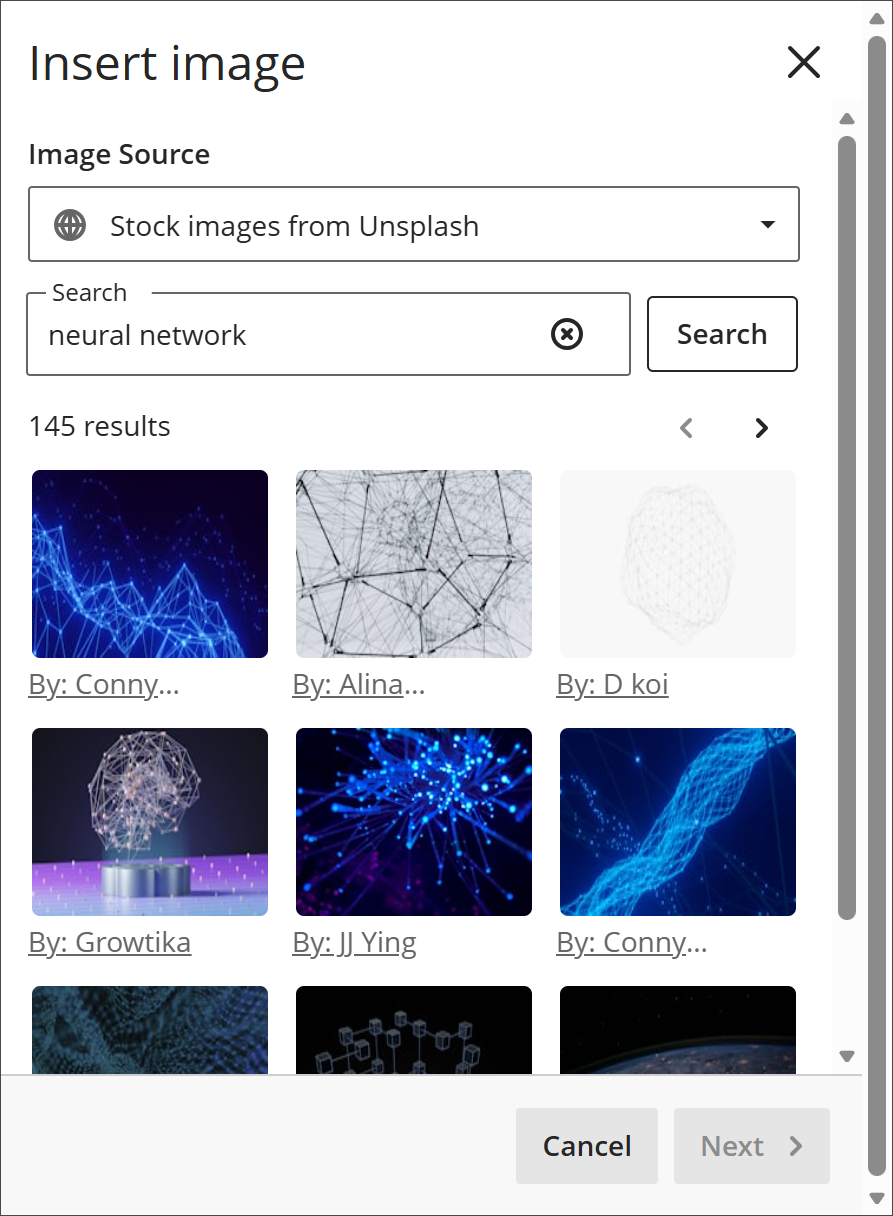
Con el Asistente de diseño de IA, puede generar una imagen para insertarla en el texto. Escriba una descripción para la imagen y, a continuación, seleccione Generar.
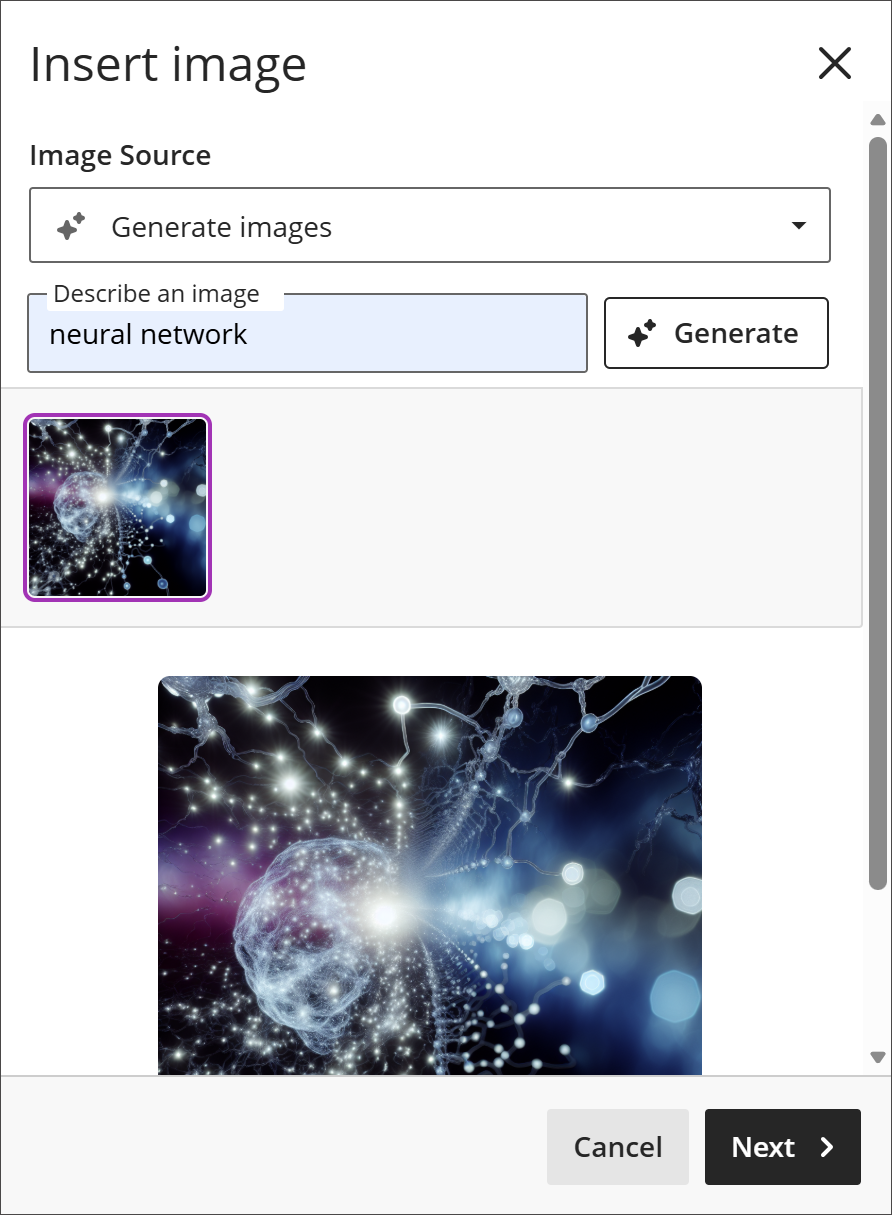
Nota
Los estudiantes no pueden generar imágenes ni usar Unsplash, solo pueden cargarlas.
Ajustar la apariencia de la imagen
Una vez que haya elegido una imagen para insertar, seleccione Siguiente. Ahora puede personalizar cómo aparece la imagen en el texto.
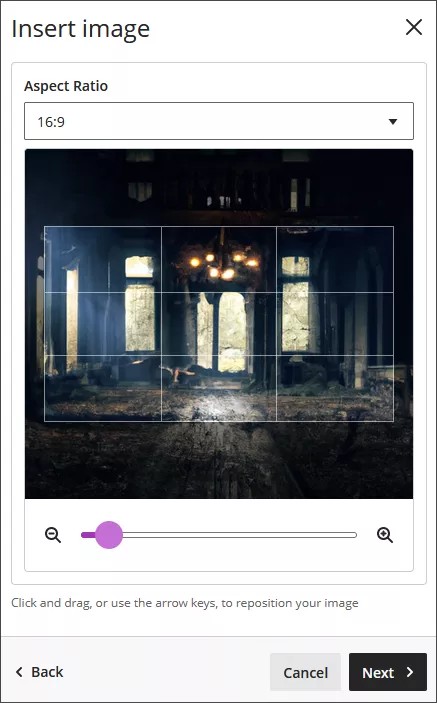
Puede elegir una relación de aspecto para la imagen. Puede mantener la relación de aspecto original o convertirla en una pantalla horizontal o vertical. Las líneas blancas de la cuadrícula muestran qué parte de la imagen original se mostrará en las pantallas.
Además, tiene la opción de ajustar el control deslizante para acercar o alejar, y puede seleccionar y arrastrar las líneas de la cuadrícula para cambiar el foco.
Cuando tenga todo listo, seleccione Siguiente para insertar la imagen.
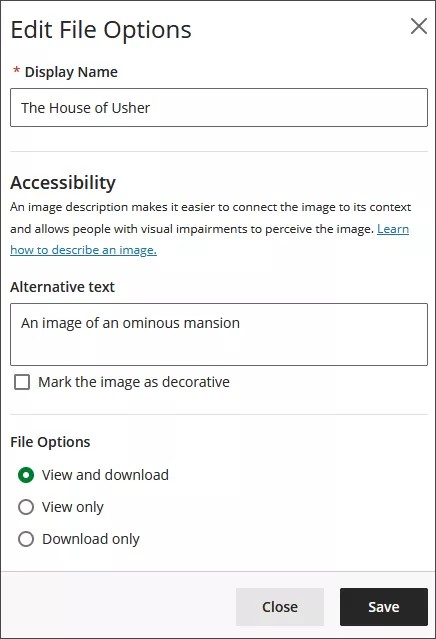
Debe introducir un nombre de presentación. Le recomendamos que también añada texto alternativo para que los usuarios de lectores de pantallas puedan acceder a la imagen.
De forma predeterminada, los usuarios pueden ver y descargar la imagen. Si selecciona Solo descargar para la imagen, se mostrará un marcador de posición en las pantallas de los usuarios hasta que descarguen la imagen.
Visibilidad del documento
Mostrar u ocultar el documento. Los estudiantes no pueden ver un documento hasta que usted elija mostrarlo. Puede crear todo el contenido con anticipación y elegir qué desea que vean los estudiantes en función del programa. También puede configurar las condiciones de disponibilidad, en función de la fecha, la hora o el desempeño del estudiante, en los otros elementos que se encuentran en el libro de calificaciones del curso. En la página Contenido del curso, los estudiantes pueden ver cuándo el documento está configurado en Visibilidad del documento.
Ajustes del documento
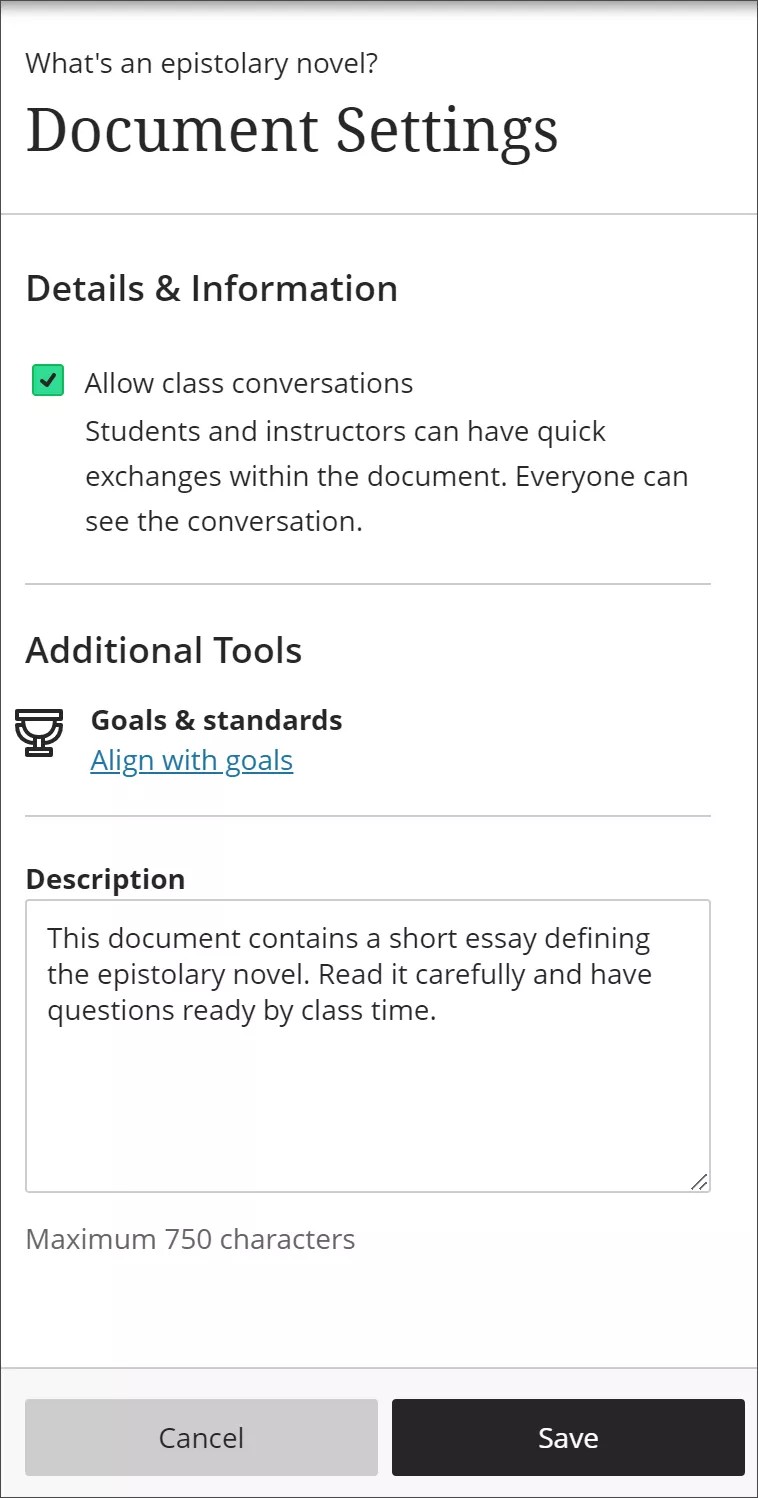
Permitir conversaciones de clase. ¿Qué sucede si sus estudiantes tienen preguntas? Puede permitir conversaciones dentro de un documento, y cualquier persona puede contribuir. Seleccione Ajustes para abrir el panel Ajustes del documento y seleccione la casilla de verificación de las conversaciones. Mientras se va desarrollando la conversación, aparece solo con el documento. Más información sobre Conversaciones.
Añadir metas y estándares. Usted y su institución pueden utilizar las metas para medir los logros de los estudiantes en todos los programas y currículos. Al crear un documento, puede alinear una o varias metas. En el documento, seleccione Ajustes. Seleccione Alinear con las metas a fin de buscar las metas disponibles para alinear con el documento. Los estudiantes no podrán ver las metas que usted alinee con un documento.
Añadir una descripción opcional. La descripción aparece con el título del documento en la página Contenido del curso. Aquí es donde puede proporcionar a los estudiantes más información sobre el documento o dar instrucciones adicionales.
Una descripción puede tener como máximo 750 caracteres.
Recuento de palabras en el editor
El recuento de palabras aparece debajo del editor mientras escribe el texto. Desaparecerá al guardar los cambios.
El recuento de palabras incluye los siguientes elementos:
Palabras individuales
Enlaces web
Texto en listas numeradas o con viñetas, pero las viñetas o los números en sí no están incluidos
Texto en superíndice y subíndice que no forma parte de otra palabra
Los siguientes elementos y los elementos de formato no alteran el recuento de palabras:
Imágenes, vídeos y archivos adjuntos
Fórmulas matemáticas
Espacios y líneas en blanco
Texto alternativo
Cuando utiliza signos de puntuación para conectar palabras o números, cambia el recuento. Por ejemplo, en «fuimos... sin usted» los puntos suspensivos se cuentan como tres palabras. Las palabras o los números a ambos lados de la puntuación se cuentan como palabra individual.
Añadir HTML o CSS personalizados
Cuando habilita un dominio alternativo para su sitio, puede usar HTML o CSS personalizados en un documento. Seleccione Añadir HTML como un nuevo bloque para incrustar un editor HTML de terceros en línea en el documento. Puede escribir o pegar código HTML en el editor y seleccionar Guardar. El HTML codificado se enviará a Blackboard LMS dentro de BbML para su persistencia. El HTML se denotará en el BbML con un nuevo data-bbtype. Si carga un BbML creado anteriormente que contenga HTML en el modo de solo lectura, el HTML se cargará desde un dominio independiente en un iframe.
Un nuevo paquete CodeEditor maneja todas las importaciones requeridas por el editor de terceros y estandariza las configuraciones del editor. De lo contrario, el paquete solo incluirá el método del editor para incrustarse en un elemento DOM (Modelo de objetos de documento). Las directivas y los complementos que incrustan el editor en la página dependerán del paquete.
Editar, reorganizar y eliminar documentos
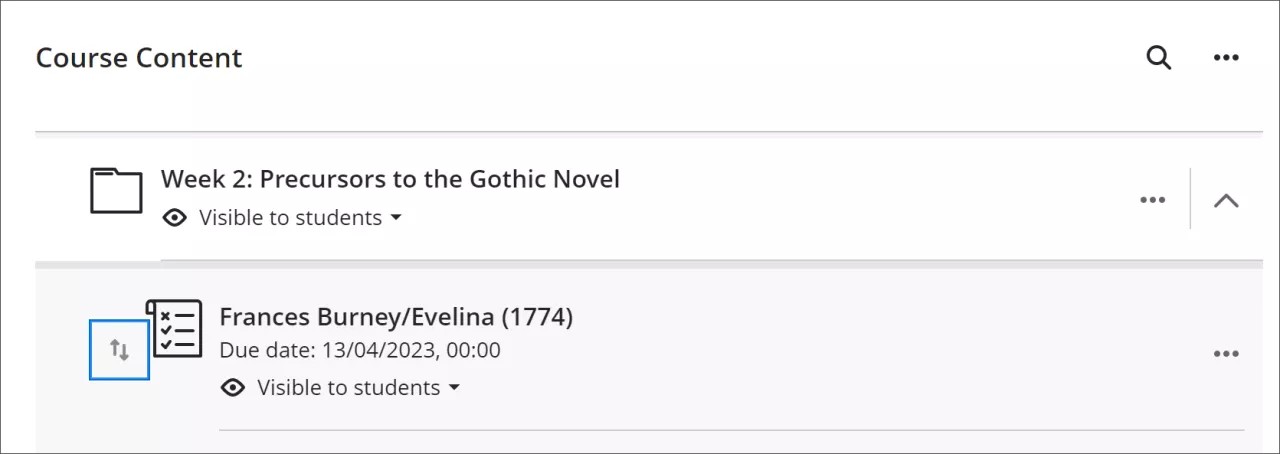
Puede realizar cambios en los documentos existentes y modificar el lugar en el que aparecen en su página Contenido del curso. Seleccione la fila del documento que desea mover y arrástrelo hasta una nueva ubicación. También puede mover un documento a una carpeta expandida.
Sugerencia
Puede utilizar el teclado para mover un documento.
Pulse la tecla Tab para acceder al botón Mover del elemento.
Pulse la tecla Enter para activar el modo de movimiento.
Use las teclas de dirección para elegir una ubicación.
Pulse la tecla Enter para soltar el elemento en la nueva ubicación.
En la fila de un documento, abra el menú para seleccionar Editar o Eliminar.
Eliminar o editar documentos y archivos multimedia
Puede eliminar un documento de su curso u ocultarlo de los estudiantes para preservar la información. Los estudiantes no pueden acceder a los documentos ocultos en la página Contenido del curso.
En función del elemento del documento, podrá moverlo, editarlo, eliminarlo o descargarlo.
Abra el menú del elemento para acceder a las opciones. Presione el botón Mover para trasladar un elemento a una nueva ubicación en la página del documento.
Seleccione el signo más donde quiera añadir otro archivo o bloque de texto en la página del documento.
Opciones de visualización de medios
Si su navegador admite archivos de contenido multimedia integrados, los archivos de este tipo que añada a los documentos aparecerán integrados de forma predeterminada. De lo contrario, aparecerán como archivos adjuntos.
Las imágenes que se muestran integradas se incrustan en un bloque de 768 píxeles en los puntos de interrupción más grandes. Cuanto más cerca estén las imágenes de ese tamaño, menor será el relleno que aparezca alrededor de estas.
También puede añadir texto alternativo para describir las imágenes que añada. Los lectores de pantalla leen en voz alta el texto alternativo y ayudan a describir lo que algunos usuarios no pueden ver.
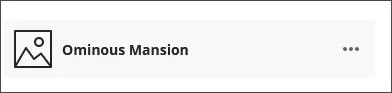
Puede editar la configuración del archivo, incluidos el nombre de visualización, el texto alternativo y el comportamiento de visualización. Determine si desea insertar el archivo como un enlace en el editor o incrustarlo directamente para que aparezca junto con el resto del contenido que ha añadido. Para editar el texto alternativo o el comportamiento de visualización del archivo, seleccione el archivo en el editor y, luego, Editar archivo adjunto.
Nota
En la mayoría de los navegadores, puede seleccionar dónde se descargarán los archivos que abra en los cursos. Por ejemplo, en Chrome, vaya a Ajustes > Avanzada > Descargas. Puede seleccionar la ubicación de descarga de los archivos y elegir si desea que el navegador se lo pregunte siempre. En Safari, tiene las mismas funciones. Vaya a Preferencias > General > Ubicación de descarga de archivos. Puede realizar una búsqueda en Internet para obtener más información sobre las opciones de descarga de archivos en otros navegadores.
Añada audio y vídeo con Video Studio
Nota
Video Studio es un producto premium y requiere una licencia de Video Studio para poder utilizarlo en «Documentos».
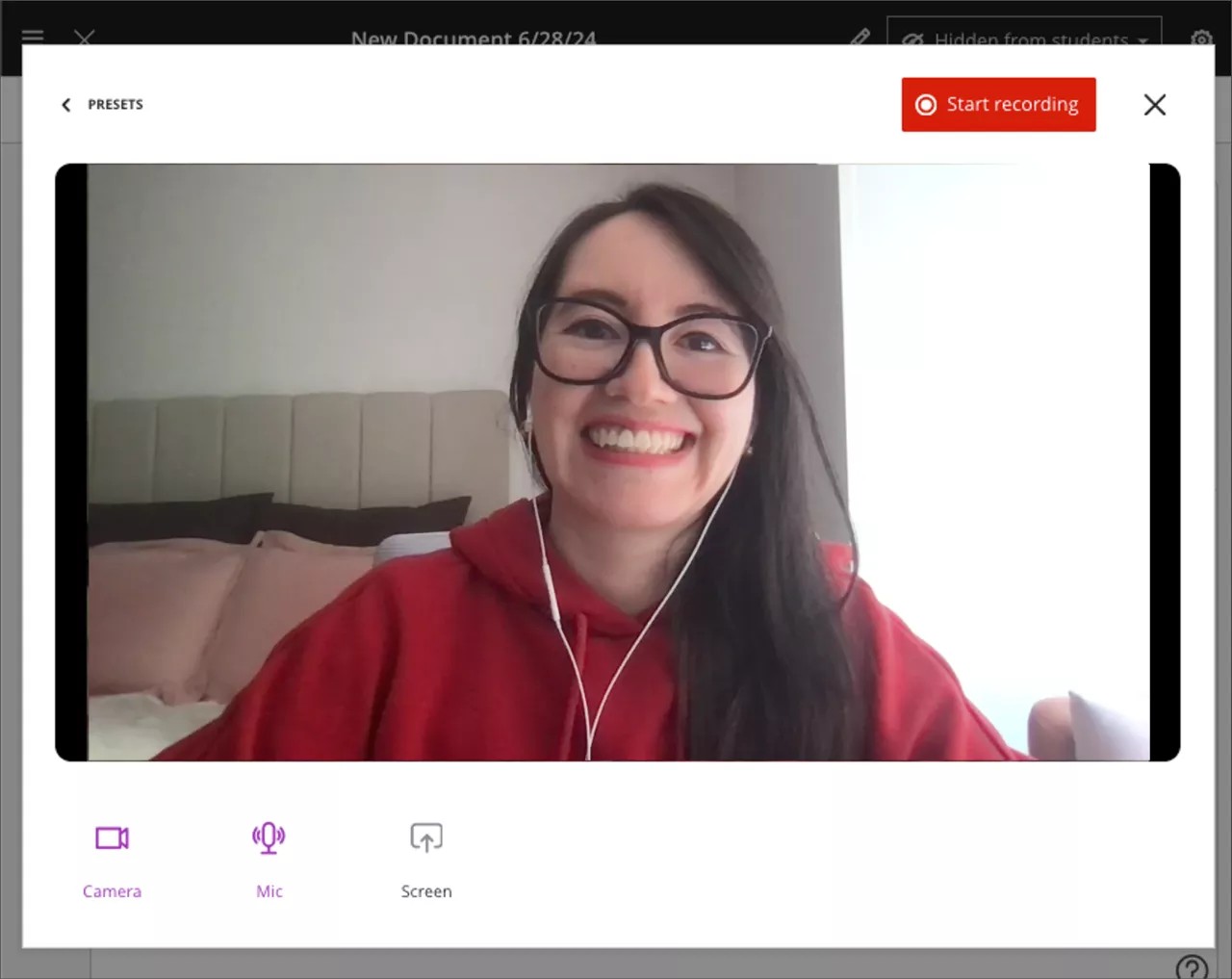
Video Studio es una herramienta de audio y vídeo que le permite crear una experiencia de aprendizaje más atractiva para los estudiantes. Esta solución sencilla y totalmente integrada permite a los usuarios grabar o cargar grabaciones de audio y vídeo en Documentos mejorados.
Nota
Los administradores del sistema pueden encontrar información sobre los ajustes y la configuración en la página de Video Studio para administradores.
Comprender qué ocurre durante la copia y la importación
Puede importar un curso o copiar todo el contenido de uno de sus cursos en el sistema a otro curso. El contenido nuevo se añade al final de la lista de contenido del curso en el que se encuentra. Puede obtener más información sobre cómo copiar un curso o copiar contenido de otros cursos de Ultra en un tema independiente.
Importante
Cuando se copia un documento con una verificación de conocimientos desde el panel del administrador, se debe copiar todo el curso. La copia granular para las verificaciones de conocimientos no es compatible en el panel del administrador, pero puede hacer copias granulares desde el curso.
Cuando importa contenido de Original o elige obtener una vista preliminar de su curso Original en la vista del curso Ultra, los elementos de contenido se convierten a documentos Ultra. Todo el texto, los archivos adjuntos y los enlaces que añadió al editor se convierten, y los archivos multimedia se abrirán en línea de forma predeterminada. Los archivos que añadió como archivos adjuntos en la sección después del editor de Original se agrupan en orden alfabético al final del documento. Los archivos multimedia se abrirán en línea de forma predeterminada. Puede editar imágenes, archivos de audio y vídeo para cambiar la opción predeterminada, así como el título del archivo. Los estudiantes tendrán que descargar algunos tipos de archivos para verlos.
Revise el documento, ya que es posible que se pierda el formato durante el proceso de conversión. Por ejemplo, si añadió un título para uno de sus archivos en la vista del curso Original, es posible que el título no aparezca en Ultra. Puede editar el archivo para cambiar el nombre del archivo. Puede reordenar los elementos del documento según sea necesario.