Confirmaciones de envío
Note
Este documento se ha traducido mediante traducción automática asistida por IA. Las traducciones se proporcionan «tal cual», sin garantía alguna respecto a su exactitud. La versión en inglés de este contenido es la fuente oficial y con valor normativo.
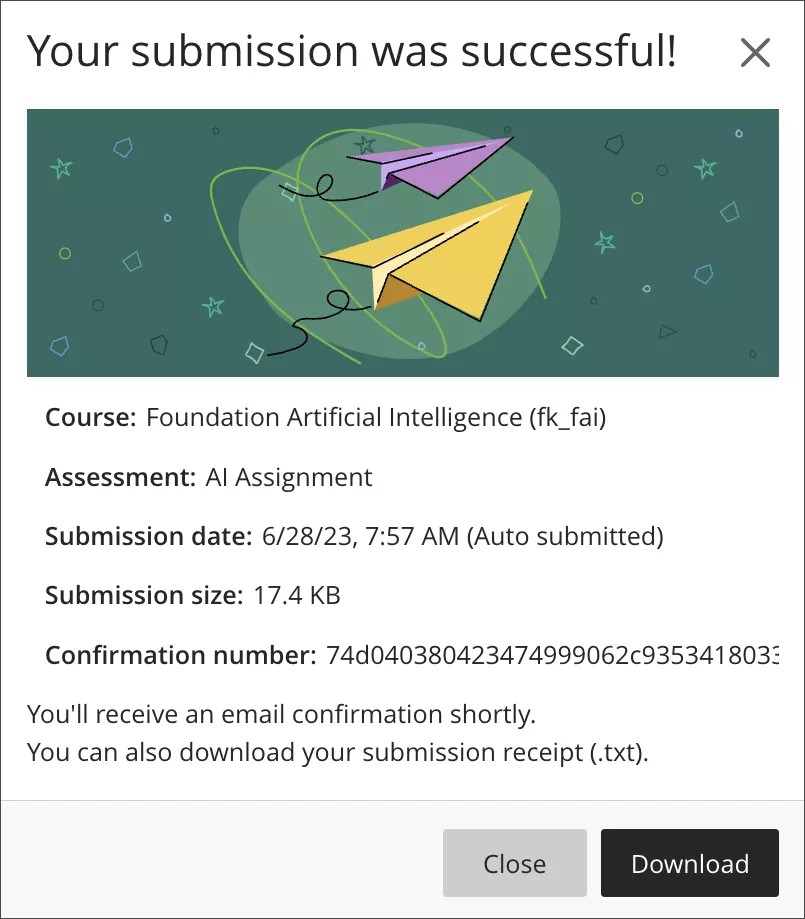
Cuando un estudiante envía una actividad o examen, aparece una ventana con un número de confirmación de la entrega. Los estudiantes pueden descargar una copia de la confirmación directamente desde la ventana. También reciben un correo electrónico automático con una copia de la confirmación de entrega. Se recomienda a los estudiantes que guarden sus recibos de entrega para poder verificar que enviaron su trabajo.
Puede buscar y ver el número de confirmación de cada intento que realiza un estudiante.
Las confirmaciones muestran la siguiente información:
ID y nombre del curso;
nombre de la evaluación;
calificación de la evaluación;
cantidad de intentos de la evaluación;
estudiante que entregó la evaluación;
tamaño de los archivos incluidos en la entrega, para que tenga una idea de lo que adjuntó el estudiante;
marca de fecha y hora de la entrega. Si la evaluación se envió tarde, se indica aquí.
El indicador de entrega automática está presente cuando la evaluación se entrega automáticamente Blackboard LMS configuración de la evaluación está establecida en Evitar entrega tardía.
Instructor submission details appear when an instructor submits a draft attempt on a student’s behalf. These details include the instructor’s name, the reason provided, and the date.
To find a submission with the receipt number, enter the receipt number in the gradebook search bar. A matching result appears in a dropdown. Select the result to open the grading page for the submission.
Si encuentra la entrega, selecciónela para abrir la página de calificación de la entrega. El número de recibo también aparece en la página de calificación.
Si no se encuentra ninguna entrega, verá el mensaje "Lo sentimos. No se encontró ninguna confirmación de entrega con ese número. Verifique el número de recibo y vuelva a intentarlo".
Anonymous submissions
For anonymously graded assignments, submission receipt information is not displayed in the Grade Details panel before grades are posted. To locate an anonymous submission by receipt number, enter the receipt number in the gradebook search bar. A matching result appears in a dropdown. Select the result to open the Anonymous File Submission Receipt dialog, which shows the assessment name, receipt number, attempts, file size, and submitted date. Select Grade to open the submission in Flexible Grading.