ORIGINAL Calcular calificaciones
Note
Este documento se ha traducido mediante traducción automática asistida por IA. Las traducciones se proporcionan «tal cual», sin garantía alguna respecto a su exactitud. La versión en inglés de este contenido es la fuente oficial y con valor normativo.
Nota
Su institución controla qué herramientas están disponibles en la Vista del curso Original. El libro de calificaciones siempre está disponible para los profesores en la vista Ultra del curso.
Acerca de las columnas calculadas
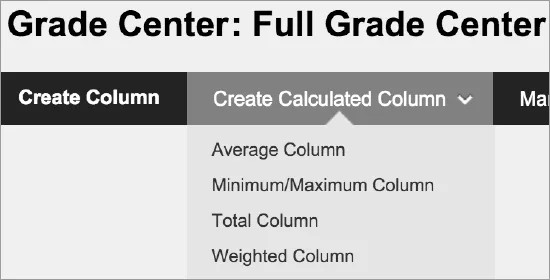
En el Centro de calificaciones, puede calcular las calificaciones mediante columnas calculadas. Las columnas calculadas combinan datos de varias columnas para mostrar resultados de rendimiento. Puede compartir estos resultados con sus estudiantes y con su institución.
Puede incluir una columna calculada al crear otra columna calculada. Por ejemplo, si creó una columna calculada para ponderar las calificaciones de los cuestionarios cortos, puede incluirla al crear una columna de calificación final.
Para obtener más información, abra el menú del encabezado de una columna calculada y seleccione Información rápida de columna. En las columnas calculadas, Puntos posibles incluye la frase (puede variar según el estudiante) porque algunos estudiantes pueden estar exentos de un examen o una actividad. Es posible que algunos estudiantes no tengan todos los elementos incluidos en el cálculo de la columna.
Puede editar la configuración de una columna calculada y cambiar qué elementos se incluyen. El cálculo se actualiza automáticamente.
Una columna calculada con texto como visualización de la calificación no se incluye en el cálculo de la columna. Por ejemplo, si configura una columna para que muestre texto, como Satisfactorio/Insatisfactorio, no podrá usarla en los cálculos de calificación.
No puede escribir en la celda de una columna calculada para modificar la calificación calculada. No hay ningún menú en las celdas individuales.
De forma predeterminada, el sistema crea dos columnas calculadas que aparecen en los cursos nuevos: Total y Total ponderado.
Acerca de la columna de total
La columna Total genera una calificación en función de los puntos obtenidos, en relación con los puntos posibles. Puede elegir qué columnas y categorías se incluyen en el cálculo de una columna de total. Al crear una columna de total, puede incluir otras columnas calculadas.
De forma predeterminada, en los cursos nuevos se crea una columna de total. Puede cambiar el nombre, ajustar la configuración, elegir qué columnas incluir o eliminar la columna.
Fórmula para el total de puntos
Sume los puntos posibles de todas las columnas seleccionadas para calcular el total de puntos. A continuación, sume las puntuaciones que obtuvo un estudiante en todas las columnas seleccionadas. El resultado muestra los puntos obtenidos sobre el total de puntos posibles. Los elementos excluidos se omiten. El resultado se muestra según las opciones Pantalla principal y Pantalla secundaria.
Puntos obtenidos en la Columna 1 + puntos obtenidos en la Columna 2 + puntos obtenidos en la Columna 3 + puntos obtenidos en la Columna 4 = total de puntos obtenidos sobre el total de puntos posibles
Ejemplo: Estudiante A
Ocho valores: 8/10, 3/5, 2/2, 3/7, 47/50, 20/25, 88/100
Valor de los puntos obtenidos: 171
Valor posible de puntos: 199
Total de puntos: 171 de 199
Crear columnas de total
En el Centro de calificaciones, abra el menú Crear columna calculada y seleccione Columna total.
En la página Crear columna de totales, escriba un nombre breve y, si lo desea, una descripción. El nombre se convierte en el nombre de la columna en el centro de calificaciones y en la página Mis calificaciones de los estudiantes. Si el nombre es demasiado largo para que se muestre con claridad en el centro de calificaciones, escriba un nombre más corto en el campo Nombre del centro de calificaciones. En la cuadrícula del centro de calificaciones, en el encabezado de la columna solo se muestran los primeros 14 o 15 caracteres.
Seleccione una opción en el menú Pantalla principal. La selección es el formato de calificación que se muestra en el Centro de calificaciones y que los estudiantes ven en Mis calificaciones. Si ha creado esquemas de calificación personalizados, se mostrarán en la lista. De forma predeterminada, se muestran cinco opciones:
Puntuación: La calificación numérica es la opción predeterminada. Si no selecciona nada, la calificación se muestra en la cuadrícula.
Letra: Se muestra una calificación con letra. El esquema de calificación predeterminado se utiliza para asignar calificaciones con letras. Por ejemplo, una puntuación de 21/30 equivale al 70 % y se muestra como una C.
Texto: El texto aparece en la columna cuando se crea y se asocia un esquema de clasificación de texto. Algunos ejemplos de valores de texto son: Excelente, Muy bueno, Bueno, Regular y Malo, o bien Satisfactorio e Insatisfactorio. Si no hay ningún esquema de calificación de texto y usted selecciona la opción Texto, puede escribir texto en las celdas de la columna. Si decide compartir los resultados de la columna con los estudiantes en Mis calificaciones, verán los valores de texto de sus calificaciones.
Nota
Puede convertir una calificación numérica en texto. Sin embargo, si no crea un esquema de calificación de texto personalizado y vuelve a la calificación numérica, los valores que no se puedan convertir se mostrarán como cero después de la conversión. Si desea mostrar texto en lugar de calificaciones numéricas, le recomendamos crear un esquema de calificación de texto y asociarlo con las columnas correspondientes.
Porcentaje: Se muestra un porcentaje. Por ejemplo, una puntuación de 21/30 se muestra como 70 %.
Completo/Incompleto: Cuando un estudiante envía un elemento, aparece un icono de Completado en la columna, independientemente de la puntuación que haya obtenido.
Opcionalmente, seleccione una opción en el menú Pantalla Secundaria. La configuración predeterminada es Ninguno. En la columna Centro de calificaciones, el valor secundario aparece entre paréntesis. El valor secundario no se muestra a los estudiantes.
Si hay períodos de calificación, puede asociar la columna a uno de ellos. Si no hay períodos de calificación, el menú no se muestra. Puede usar los periodos de calificación para filtrar los datos del Centro de calificaciones y crear columnas calculadas.
En la sección Seleccionar columnas, seleccione lo que quiera incluir en el cálculo de la columna. En esta tabla se enumeran las opciones de columna.
Opción
Descripción
Todas las columnas del libro de calificaciones
Incluir todas las columnas de calificación individuales en el Centro de calificaciones.
Todas las columnas de calificación del período de calificación
Seleccione un período de calificación en el menú para incluir en el cálculo solo las columnas asociadas a ese período de calificación. Si no hay períodos de calificación, el menú no se muestra.
Columnas y categorías seleccionadas
Seleccione las columnas y las categorías de calificación de forma individual.
En el cuadro Columnas, seleccione las columnas que desea incluir y, a continuación, seleccione la flecha hacia la derecha para moverlas al cuadro Columnas seleccionadas. Una columna configurada como No en Incluir esta columna enCentro de calificacionesCálculos no aparece en la lista de selección.
Sugerencia
En Windows, para seleccionar varios elementos de una lista, mantenga pulsada la tecla Mayús y seleccione el primero y el último elemento. Para seleccionar elementos no consecutivos, mantenga presionada la tecla Ctrl y seleccione cada elemento que necesite. En Mac, pulse la tecla Comando en lugar de Ctrl.
En el cuadro Categorías, seleccione las categorías que desea incluir y, a continuación, seleccione la flecha hacia la derecha para moverlas al cuadro Columnas seleccionadas. Cuando seleccione una categoría, podrá ver qué columnas incluye en el área Categoría, debajo del cuadro Categorías. Otras opciones aparecen después de mover la categoría al cuadro Seleccionado Columnas:
Si hay períodos de calificación, seleccione uno en el menú Período de calificación.
Quitar calificaciones excluye del cálculo una cantidad determinada de las calificaciones más altas o más bajas de cada categoría. Si no introduce números en las casillas, no se reducen las calificaciones.
Usar solo la calificación más baja o más alta para calcular excluye del cálculo todas las demás calificaciones, excepto la mejor o la peor puntuación.
Nota
Para eliminar una columna del cuadro Columnas seleccionadas, seleccione la X roja.
Calcular como total actual: Seleccione Sí para calcularlo como un total acumulado. Los totales acumulados omiten las celdas que no contienen datos. Seleccione No para incluir todas las columnas seleccionadas en el cálculo y usar un valor de 0 si no hay ninguna calificación. Esto puede hacer que las calificaciones parezcan artificialmente bajas.
Seleccione Opciones:
Incluir esta columna en los cálculos del centro de calificaciones: Seleccione Sí para que la columna esté disponible y pueda incluirse al crear columnas calculadas.
Mostrar esta columna a los estudiantes: Seleccione Sí para que la columna sea visible para los estudiantes en Mis Calificaciones.
Mostrar a los estudiantes las estadísticas (media y mediana) de esta columna en Mis calificaciones: Seleccione Sí para incluir información estadística junto con el valor de la calificación cuando se muestre a los estudiantes.
Seleccione Enviar.
Nota
Si elimina una columna del Centro de calificaciones que se incluye en un cálculo de Total, esa columna también se quitará del cálculo.
Acerca de las columnas con ponderación
La columna ponderada calcula una calificación a partir de los resultados de las columnas y categorías seleccionadas y de sus porcentajes correspondientes. Al crear una columna ponderada, puede incluir otras columnas calculadas y otras columnas ponderadas.
En los cursos nuevos, aparece de forma predeterminada una columna de total ponderado. Puede cambiar el nombre, ajustar la configuración, elegir qué columnas y categorías se incluyen o eliminar esta columna. La columna Total ponderado no muestra ningún resultado de forma predeterminada hasta que Usted seleccione las columnas y categorías que desea incluir en el cálculo. Esta columna se incluye en la vista inteligente **Vista de calificación final**.
Los totales ponderados se calculan en función de porcentajes, no de esquemas de calificación ni de calificaciones con letras. Las columnas incluidas en el total ponderado no se muestran con el mismo esquema de calificación que los valores de calificación introducidos. Los esquemas de calificación asignan un rango de porcentajes a una etiqueta específica para mostrarla en pantalla. Los esquemas no afectan a los cálculos del total ponderado, que se basan en porcentajes o en puntos/puntos posibles.
Importante
Cuando el crédito adicional se combina con una columna de total ponderado, los puntos se suman a la puntuación ponderada obtenida. A continuación, la puntuación ponderada obtenida se divide entre los puntos ponderados posibles para calcular un porcentaje. Más información sobre los créditos adicionales en columnas de total ponderado.
Ejemplo: Calificación final ponderada del curso
Ejemplo: Calificación final ponderada del curso
Puede crear tantas columnas ponderadas como necesite, incluidas columnas ponderadas que incluyan otras columnas ponderadas. Puede crear una columna ponderada que use las columnas ponderadas de los trimestres y las columnas de calificación del examen final para calcular una calificación final.
(Trimestre 1 = 15%) + (Trimestre 2 = 20%) + (Trimestre 3 = 15%) + (Trimestre 4 = 20%) + (2 exámenes semestrales = 30%) = (Nota final del año*)
*En un curso nuevo, la columna Total es, de forma predeterminada, la columna de calificación externa. Sin embargo, puede establecer cualquier columna como calificación externa. La calificación externa es la calificación que se informa a su institución.
Puede personalizar su libro de calificaciones con ponderaciones para que algunas actividades del curso tengan más peso en la calificación general del estudiante que otras.
Las pesas son útiles, pero a veces pueden ser complicadas. En este ejemplo se explica cómo Blackboard Learn calcula el total de una columna cuando cada elemento tiene un peso diferente.
Ejemplo: Su curso incluye cinco pruebas, pero la última es un examen final y debe tener más peso en el grupo que las demás pruebas al calcular la nota final de esta columna.
Las pruebas 1 a 4 valen un 15 % cada una, y el examen final vale un 40 %. Además, cada prueba tiene un valor en puntos diferente, como se muestra a continuación.
Nombre del elemento | Puntos posibles | Peso del elemento |
|---|---|---|
Prueba 1 | 30 puntos | 15% |
Prueba 2 | 30 puntos | 15% |
Prueba 3 | 60 puntos | 15% |
Prueba 4 | 60 puntos | 15% |
Examen final | 100 puntos | 40% |
280 puntos | 100% |
¿Cómo se calculan los puntos posibles de una columna? Debemos aplicar la ponderación tanto a la calificación del estudiante como al total de puntos posibles.
Primero, tenga en cuenta cuántos puntos se pueden obtener en esta columna, según su ponderación.
Prueba 1: 30 puntos × 0,15 = 4,5 puntos
Prueba 2: 30 puntos × 0,15 = 4,5
Prueba 3: 60 puntos × 0,15 = 9 puntos
Prueba 4: 60 puntos × 0,15 = 9 puntos
Examen final: 100 puntos × 0,4 = 40 puntos
La suma total de los puntos ponderados posibles en esta categoría es 67.
Ahora veamos los resultados del estudiante en cada prueba.
Nombre del elemento | Puntuación del estudiante | Puntos posibles | Peso del elemento |
|---|---|---|---|
Prueba 1 | 22 puntos | 30 puntos | 15% |
Prueba 2 | 25 puntos | 30 puntos | 15% |
Prueba 3 | 40 puntos | 60 puntos | 15% |
Prueba 4 | 55 puntos | 60 puntos | 15% |
Examen final | 80 puntos | 100 puntos | 40% |
222 puntos | 280 puntos | 100% |
Ya conocemos los puntos posibles de la columna, así que veamos qué puntuación ponderada obtuvo el estudiante.
Prueba 1: 22/30 puntos x 0,15 = 0,11
Prueba 2: 25/30 puntos × 0,15 = 0,125
Prueba 3: 40/60 puntos × 0,15 = 0,1
Prueba 4: 55/60 puntos x 0.15 = 0.1375
Examen final: 80/100 puntos x 0.4 = 0.32
La suma de estos porcentajes ponderados es 0,7925, es decir, aproximadamente un 79%.
Para conocer la puntuación ponderada total de esta columna, multiplique el porcentaje ponderado obtenido por los puntos ponderados posibles.
0.7925 x 67 puntos = 53.0975 puntos
Crear columnas ponderadas
Los elementos básicos de la creación de una columna calculada se enumeran en la sección de columna de total. Esta tabla muestra las opciones que aparecen después de mover una categoría al cuadro Columnas seleccionadas.
Opción | Descripción |
|---|---|
Menú Período de calificación | Si seleccionó una categoría para el cálculo, puede limitar las columnas que se usan seleccionando un período de calificación específico. |
Columnas ponderadas | Seleccione cómo desea ponderar las columnas dentro de la categoría.
|
Descargar calificaciones | Excluya del cálculo una de las calificaciones más altas o más bajas de cada categoría. Si no introduce números en las casillas, no se reducen las calificaciones. |
Utilice solo el valor más bajo o el más alto para calcular. | Excluya todas las calificaciones del cálculo, excepto la puntuación más alta o la más baja. |
Escriba un porcentaje para cada opción. La suma de los porcentajes de todas las columnas debe ser igual al 100 % para que la distribución de porcentajes funcione como se espera.
Importante
Puede guardar si el porcentaje es inferior al 100. Por diseño, si las ponderaciones no suman el 100 %, la ponderación se distribuye de forma equitativa entre las columnas hasta completar el 100 %. Si cree que los cálculos ponderados no son correctos, revise las ponderaciones en la página Editar columna ponderada y ajuste los porcentajes según sea necesario.
Después de asignar el último porcentaje, haga clic en cualquier parte del cuadro para actualizar el porcentaje que aparece debajo del cuadro Columnas seleccionadas, en el campo Peso total.
Nota
Para eliminar una columna del cuadro Columnas seleccionadas, seleccione la X roja.
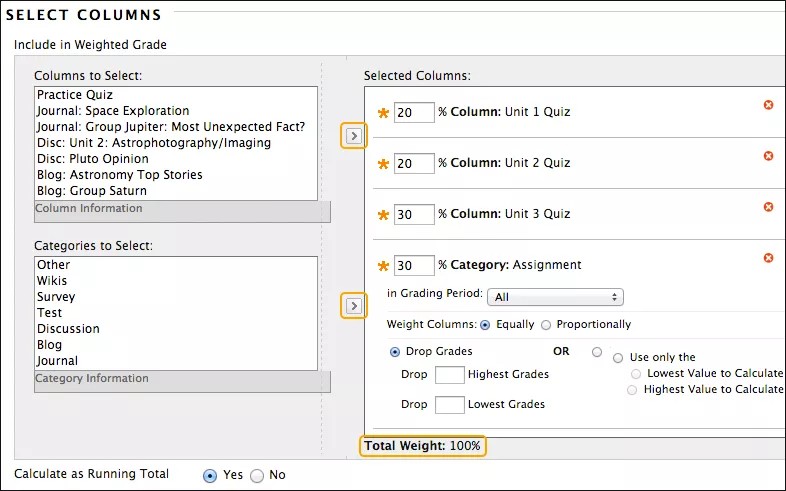
Si elimina una columna que se incluye en el cálculo de una columna ponderada, también se eliminará el porcentaje asignado a esa columna. En el cuadro Columnas seleccionadas, el Peso total ya no será igual al 100%. El cálculo se ajusta automáticamente, pero es posible que no se base en los porcentajes que usted asignó porque falta una columna. El sistema no actualiza los porcentajes en el cuadro Columnas seleccionadas. Sin embargo, la calificación que aparece en la columna ponderada del Centro de calificaciones se calcula sobre el 100%.
Ponderación equitativa y proporcional
Cuando las columnas y categorías seleccionadas para la columna ponderada tienen valores de puntos diferentes, la ponderación equitativa los convierte en porcentajes. Estos porcentajes se promedian para obtener el mismo valor para cada uno de los elementos incluidos en la columna ponderada. La ponderación equitativa asigna el mismo peso a cada elemento al calcular la calificación compuesta.
La ponderación proporcional suma las puntuaciones brutas de las columnas y categorías que se incluyan. A continuación, el sistema divide el resultado entre el total de puntos posibles para obtener el porcentaje de cada elemento de la columna ponderada. Los porcentajes resultantes mantienen el peso proporcional de cada ítem, de modo que los ítems con un valor de puntos más alto tienen un mayor impacto en la calificación compuesta.
Totales de columnas ponderados
Puede seleccionar Calcular como total acumulado para una columna ponderada. Las columnas y categorías sin calificación no se incluyen en el total de la columna ponderada que se muestra en el Centro de calificaciones.
La opción Calcular como total actual afecta a la puntuación que se muestra en la columna ponderada del centro de calificaciones. En este ejemplo, la categoría C no tiene puntuación. El ejemplo usa categorías, pero los mismos principios se aplican si selecciona columnas en lugar de categorías.
Categoría A Peso: 40 %. | Categoría B Peso: 40 %. | Categoría C Peso: 20 %. | |
|---|---|---|---|
Puntos ganados | 90 | 75 | - |
Puntos posibles | 100 | 100 | 100 |
Puntuación ponderada | 90 puntos × 40 % = 36 puntos | 75 puntos * 40 % = 30 puntos | - |
Ejemplo: Se calcula como Total acumulado = 82,5 %.
Cuando se calcula como un total acumulado, el porcentaje total de la columna ponderada se obtiene sumando los valores ponderados de las categorías A y B y multiplicando el resultado por 100/80. El denominador de 80 es la suma de los pesos de solo las categorías que contienen calificaciones (40 + 40 = 80).
(36 + 30) * 100/80 = 82.5%
Ejemplo: NO calculado como total = 66
Cuando no se calcula como un total acumulado, el porcentaje total de la columna ponderada se obtiene sumando los valores ponderados de las categorías A, B y C y multiplicando el resultado por 100/100. El denominador es 100, que corresponde a la suma de los pesos de todas las categorías. Esta suma siempre es 100.
(36 + 30 + 0) * 100/100 = 66%
Sugerencia
¿Quiere incluir créditos adicionales en su total ponderado? Visite el tema de créditos adicionales.
Acerca de las columnas intermedias
La columna Media muestra el promedio de un número seleccionado de columnas. Por ejemplo, puede mostrar el promedio de todos los exámenes o el promedio de calificaciones de cada estudiante para un periodo de calificación.
Fórmula de promedio simple
Para encontrar la media de todas las columnas seleccionadas, el porcentaje se calcula con cuatro decimales. Se suman los porcentajes de todas las columnas seleccionadas. El resultado se divide entre el número de columnas incluidas en el cálculo. El resultado se muestra según las opciones de Visualización primaria y secundaria.
(Columna 1%) + (Columna 2%) + (Columna 3%) + (Columna 4%) = % obtenido, dividido entre 4 columnas = Puntuación porcentual media
Ejemplo:
Tres valores: 8/10, 3/5 y 2/2
Porcentajes equivalentes: 80,0000 %, 60,0000 %, 100,0000 %
Total de valores: 240.0000
Número de elementos: 3
Valor total dividido entre el número de columnas: 240.0000/3 = 80.00%
Crear columnas de promedio
Los elementos básicos de la creación de una columna calculada se enumeran en la sección de columna de total. Para ponderar columnas, seleccione cómo desea ponderar las columnas dentro de la categoría:
Seleccione Por partes iguales para aplicar el mismo valor a todas las columnas dentro de una categoría.
Seleccione Proporcionalmente para aplicar el valor correspondiente a una columna según sus puntos en comparación con otras columnas de la categoría.
Acerca de las columnas de mínimo/máximo
En una columna de mínimo/máximo, se muestra la calificación mínima o máxima de una selección de columnas. Por ejemplo, puede buscar la puntuación mínima de todas las evaluaciones. Puede elegir si desea o no que se muestre la columna a los alumnos en sus páginas Mis calificaciones.
Fórmula de mínimo/máximo
Se comparan los valores de porcentaje de cada columna incluida en el cálculo, que contienen hasta cuatro espacios decimales, y se muestra el valor más bajo o más alto. El resultado incluye hasta dos espacios decimales.
Ejemplo:
Tres valores: 8/10, 3/5 y 2/2
Porcentajes equivalentes: 80,0000 %, 60,0000 %, 100,0000 %
Mínimo: 60,00 %
Máximo: 100,00 %
Nota
Si dos valores son exactamente iguales para una columna mínimo/máximo, ese valor será el que aparezca en la cuadrícula del centro de calificaciones.
Crear columnas de mínimo/máximo
Los elementos básicos de la creación de una columna calculada se enumeran en la sección de columna de total. En la sección Seleccionar columnas, seleccione Tipo de cálculo: Mínimo o Máximo.