Importar y exportar grupos y miembros
Note
Este documento se ha traducido mediante traducción automática asistida por IA. Las traducciones se proporcionan «tal cual», sin garantía alguna respecto a su exactitud. La versión en inglés de este contenido es la fuente oficial y con valor normativo.
Aviso
The reimagined Groups experience is available if your institution’s Blackboard LMS administrators have turned it on. The new Groups experience becomes the default for all courses in January 2027. In that experience you start a CSV import by selecting New group set on the Groups page, then Import from CSV. The steps below describe the previous Groups experience.
Puede crear grupos de forma masiva o agregar miembros de grupo en cursos Ultra importando un archivo CSV (valores separados por comas). Esta función también le permite exportar grupos y miembros a un archivo CSV.
Acceda al panel Importar conjuntos de grupos desde la pestaña Grupos
Puede crear conjuntos de grupos importando un archivo CSV desde la pestaña Grupos. Al asignar una evaluación a un conjunto de grupos, puede importar un archivo CSV. Esto le permite asignar un conjunto de grupos existente o crear uno nuevo mientras elabora una evaluación.
En la pestaña Grupos, seleccione Importar conjunto de grupos para abrir el panel lateral que contiene las plantillas que se van a utilizar:
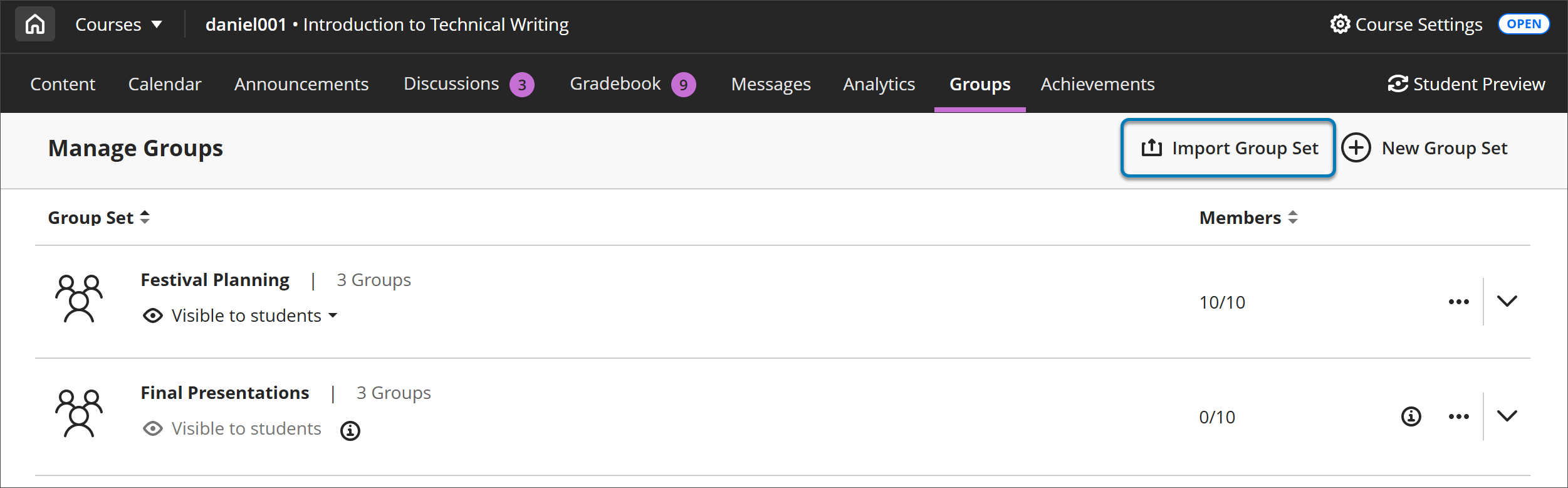
Importar conjuntos de grupos desde el panel Importar conjuntos de grupos
In the Import Group Sets panel, select Download Group Sets template to download the CSV template you need to import groups.
Fill out the CSV with the group sets you’d like to create. The CSV has five columns. Required columns are marked with an asterisk.
Código de grupo*
Título*
Descripción
Conjunto de grupo*
Autoinscripción*
You can now import the group sets by going to the Import Group Sets panel. Either select Upload File and browse for the CSV in your device or select and drag the file into the Upload File rectangle.
Select Import at the bottom of the panel.
La importación de los grupos llevará algún tiempo. Puede actualizar la pantalla para comprobar si los grupos se han importado. También recibirás un correo electrónico de confirmación cuando se complete la importación.
Acceda al panel Importar grupos o miembros desde la vista Conjuntos de grupos
Seleccione el grupo al que desea importar grupos o miembros en la pestaña Grupos.
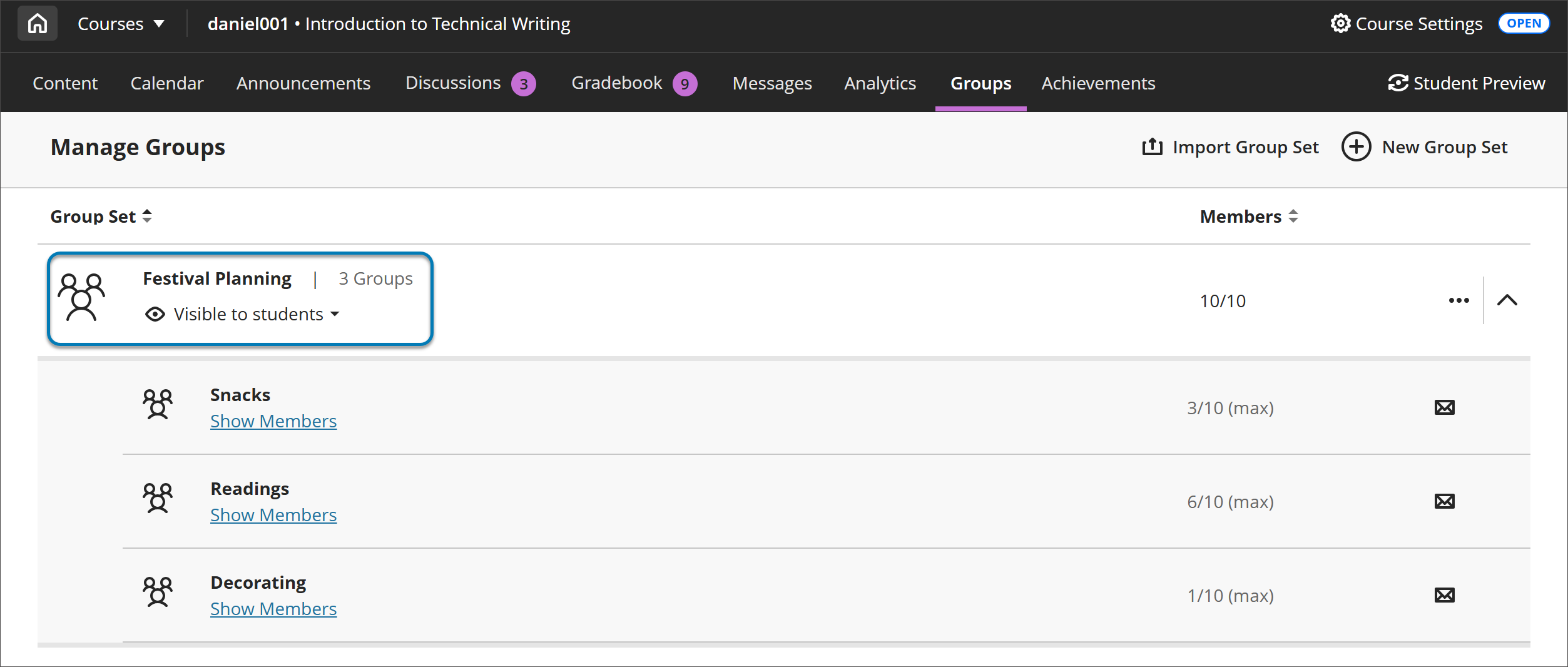
Ahora se encuentra en la vista Conjuntos de grupos.
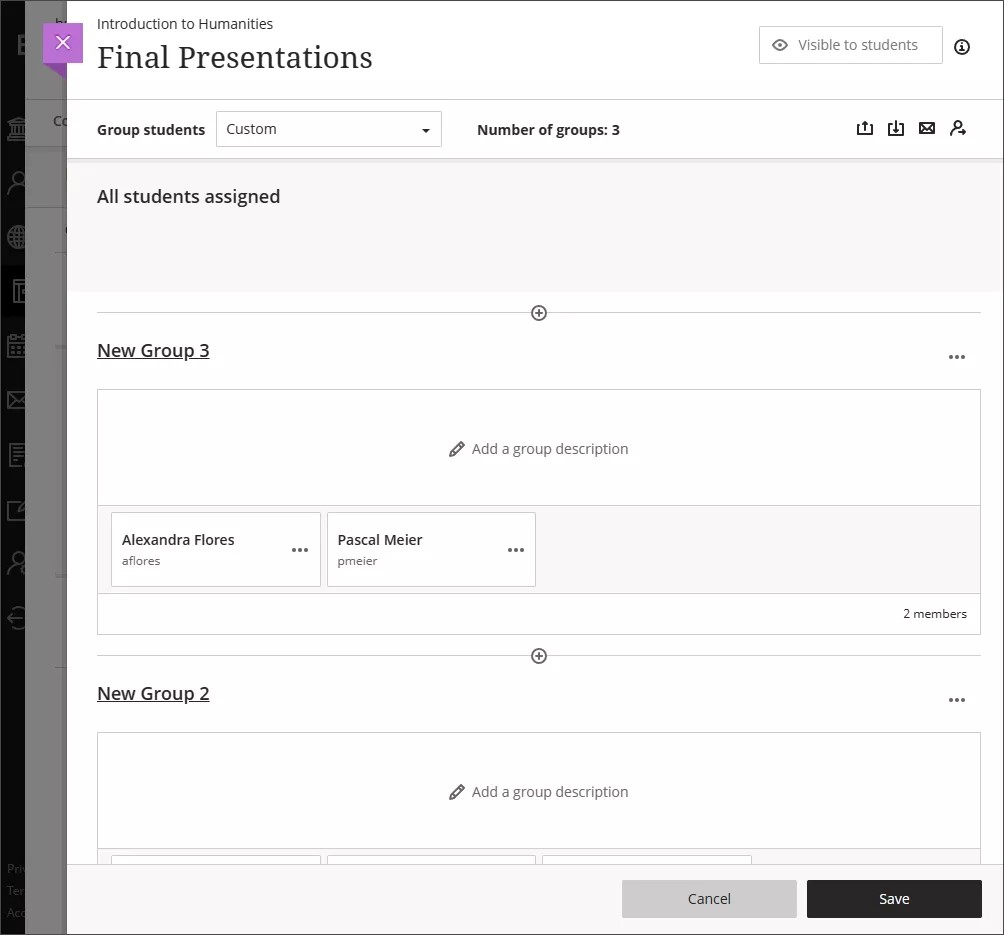
Importar conjuntos de grupos o miembros desde el panel Importar grupos o miembros
Puede importar grupos o puede importar miembros desde el panel Importar grupos o miembros Puede descargar dos plantillas diferentes:
Una plantilla para crear grupos.
Una plantilla para importar miembros en grupos En ambas plantillas, todas las celdas obligatorias están marcadas con un asterisco.
Plantilla de creación de grupos
Seleccione la pestaña Crear grupos en el panel Importar grupos o miembros
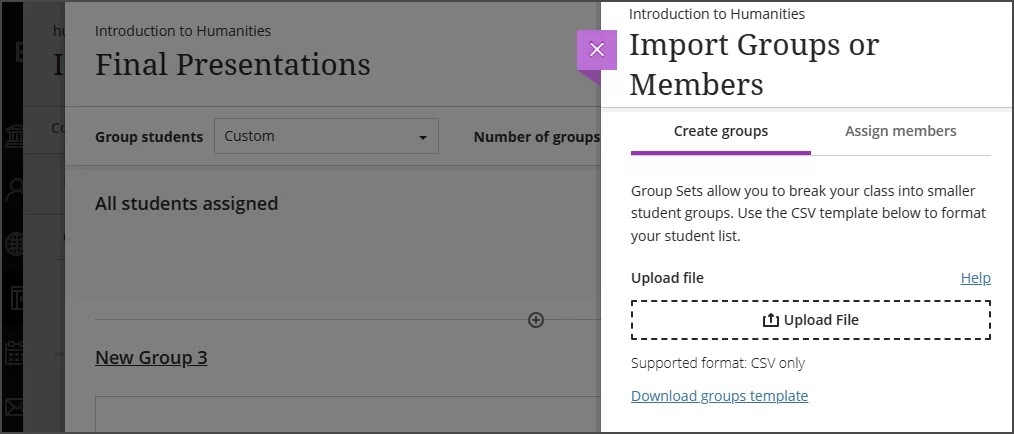
Seleccione Descarga plantilla de grupos y descargue la plantilla. El CSV tiene cinco columnas.
Las columnas obligatorias están marcadas con un asterisco.
Rellena el CSV con los conjuntos de grupos que quieras crear. Vaya al panel Crear grupos. Seleccione Carga archivo y busque el CSV en su dispositivo o seleccione y arrastre el archivo al rectángulo Carga archivo. Seleccione Importar en la parte inferior del panel.
La importación de los grupos llevará algún tiempo. Puede actualizar la pantalla para comprobar si los grupos se han importado. También recibirás un correo electrónico de confirmación cuando se complete la importación.
Plantilla Importar miembros a grupos
Seleccione la pestaña Asignar miembros en el panel Importar grupos o miembros
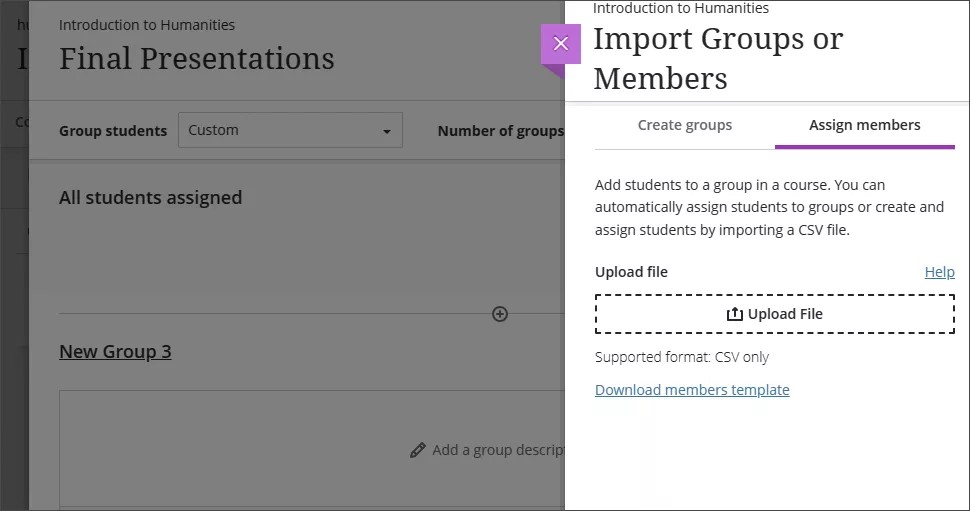
Seleccione Descarga plantilla de miembros y descargue la plantilla.
El CSV tiene seis columnas. Las columnas obligatorias están marcadas con un asterisco.
Código de grupo*
Nombre de usuario*
ID del estudiante
Nombre
Apellido
Conjunto de grupos
Rellena el CSV con los estudiantes que quieras asignar. Debe asignar a todos los estudiantes a grupos. Vaya a la pestaña Asignar miembros en el panel Importar grupos o miembros . Seleccione Carga archivo y busque el CSV en su dispositivo o seleccione y arrastre el archivo al rectángulo Carga archivo. Seleccione Importar en la parte inferior del panel.
La importación de estudiantes llevará algún tiempo. Puede actualizar su pantalla para verificar si los estudiantes han sido importados. También recibirás un correo electrónico de confirmación cuando se complete la importación.
Exportar grupos
Una vez creados los grupos, puede exportarlos desde la página Conjuntos de grupos para editar el CSV e importarlos de nuevo más tarde.
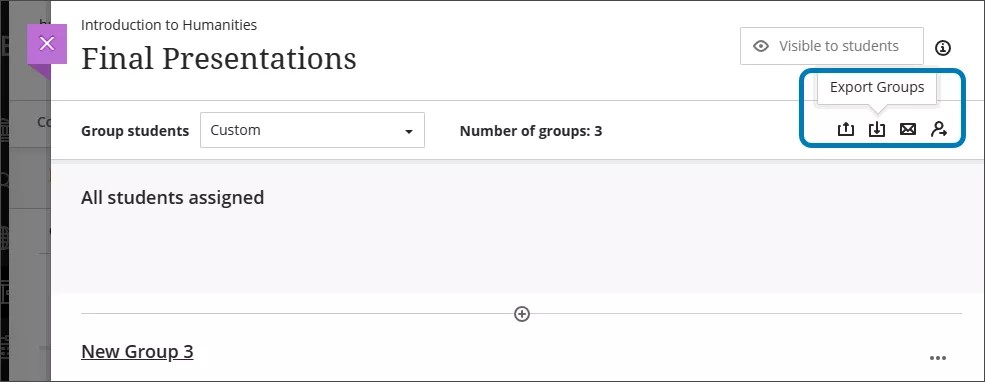
Puede exportar archivos CSV de grupos o miembros o ambos archivos al mismo tiempo.
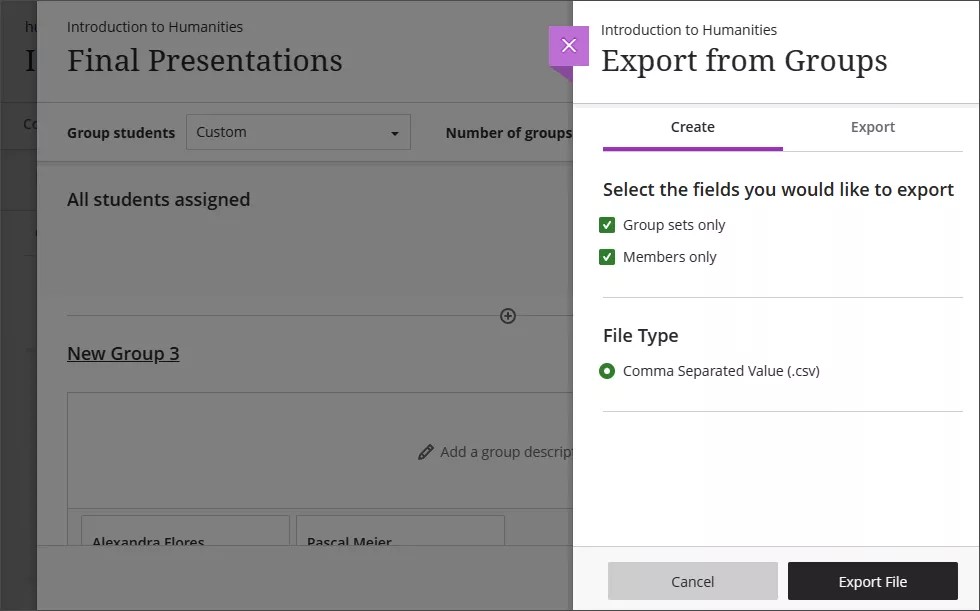
Seleccione Exportar grupos para abrir el panel Exportar. En la pestaña Crear, seleccione las casillas para exportar conjuntos de grupos, miembros o ambos. Seleccione Exportar archivo. Su archivo ahora está en la cola para exportar. Recibirás un correo electrónico cuando se complete la exportación.
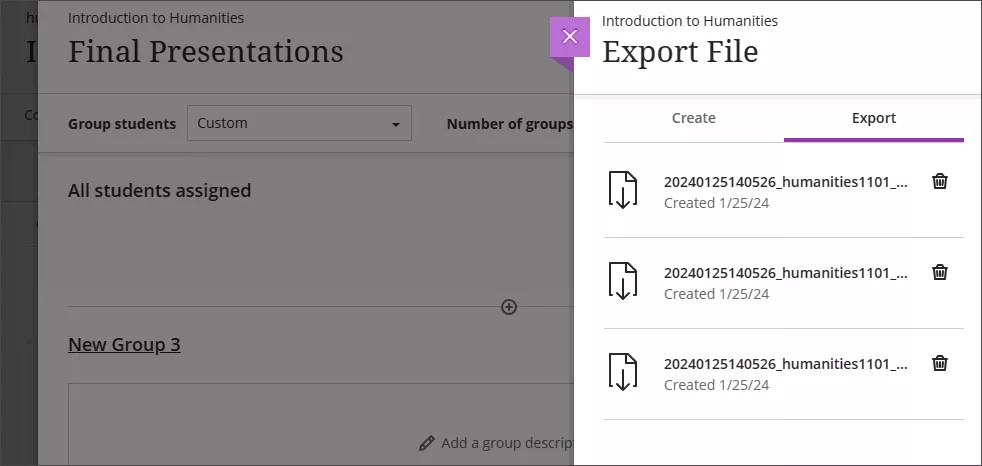
Cuando se complete la exportación, seleccione Exportar grupos en la página Conjuntos de grupos nuevamente para abrir el panel Exportar. Seleccione la pestaña Exportar. Los grupos y miembros exportados aparecerán como archivos zip. Seleccione cualquier archivo exportado de la lista para su descarga en su dispositivo. Los archivos CSV están dentro del archivo zip.