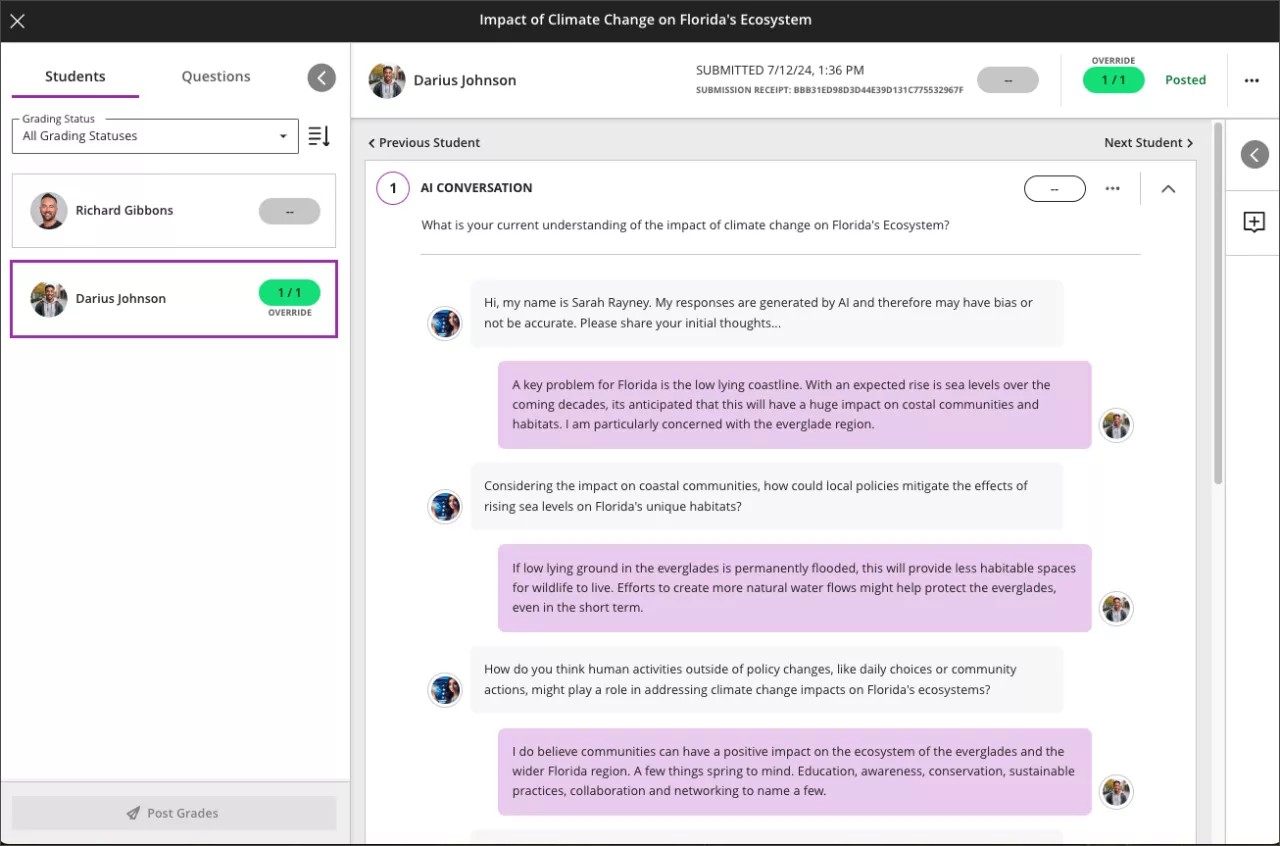
Conversación con IA
Note
Este documento se ha traducido mediante traducción automática asistida por IA. Las traducciones se proporcionan «tal cual», sin garantía alguna respecto a su exactitud. La versión en inglés de este contenido es la fuente oficial y con valor normativo.
Puedes crear «Conversaciones con IA» sobre un tema o una situación para fomentar la participación de tus alumnos. Las «Conversaciones con IA» incluyen preguntas socráticas y ejercicios de juego de roles. Los alumnos pueden explorar y reflexionar sobre sus propios pensamientos o representar una situación relacionada con su aprendizaje o su trayectoria profesional. Iremos incluyendo otros tipos de conversaciones a medida que recopilemos comentarios y opiniones de los usuarios.
La actividad de conversación con IA consta de dos elementos:
Conversación con IA: En ella se pide a los alumnos que reflexionen de forma crítica sobre el tema que proponga el profesor.
Pregunta de reflexión: En ella se pide a los alumnos que compartan sus opiniones sobre la actividad. Los alumnos también pueden señalar cualquier sesgo o error de la IA como parte de nuestro Enfoque de IA confiable. La reflexión ayuda a los alumnos a comprender el uso responsable de los servicios de IA.
Visita la página de administración de la Nota sobre la transparencia de las conversaciones con IA para obtener más información sobre cómo se aplica el programa «IA de confianza» de Blackboard a las conversaciones con IA.
Conversation types
AI Conversation has three conversation types. Choose the type that fits what you want students to do, then set up the rest of the conversation.
Socratic Questioning conversations encourage students to think critically through continuous questioning.
Role-play conversations allow students to act out a scenario with the AI persona.
Pulse Quiz conversations ask students quickfire questions that are generated during the conversation and grounded in course content you select. A persona you define hosts the quiz, responds to each answer, and summarizes the results at the end.
Pulse Quiz questions are generated as the conversation happens, so each student receives a slightly different set and you don’t review the questions before students see them. This suits informal, low-pressure practice. If you need to verify specific questions in advance, use a test instead.
Importante
Pulse Quiz requires an AVA license and is turned off by default. If Pulse Quiz doesn’t appear as a conversation type, ask your Blackboard LMS administrator to turn it on.
Acceder a la conversación con IA
Selecciona el signo más y, a continuación, Crear en la página «Contenido del curso».
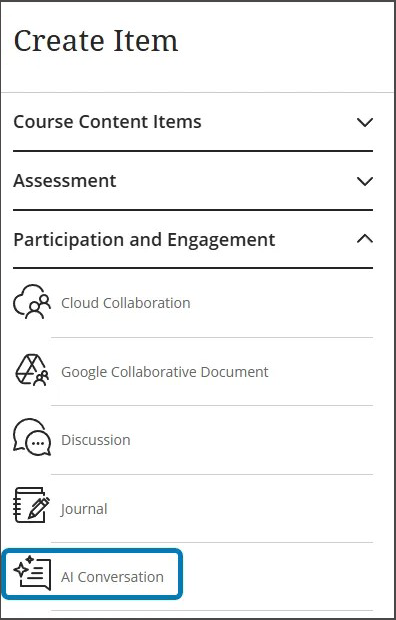
Selecciona Conversación con IA en la sección Participación y compromiso del menú «Crear ítem».
Personaliza una conversación con IA
Seleccione el tipo de conversación. Puede elegir entre Preguntas socráticas o Juego de roles.
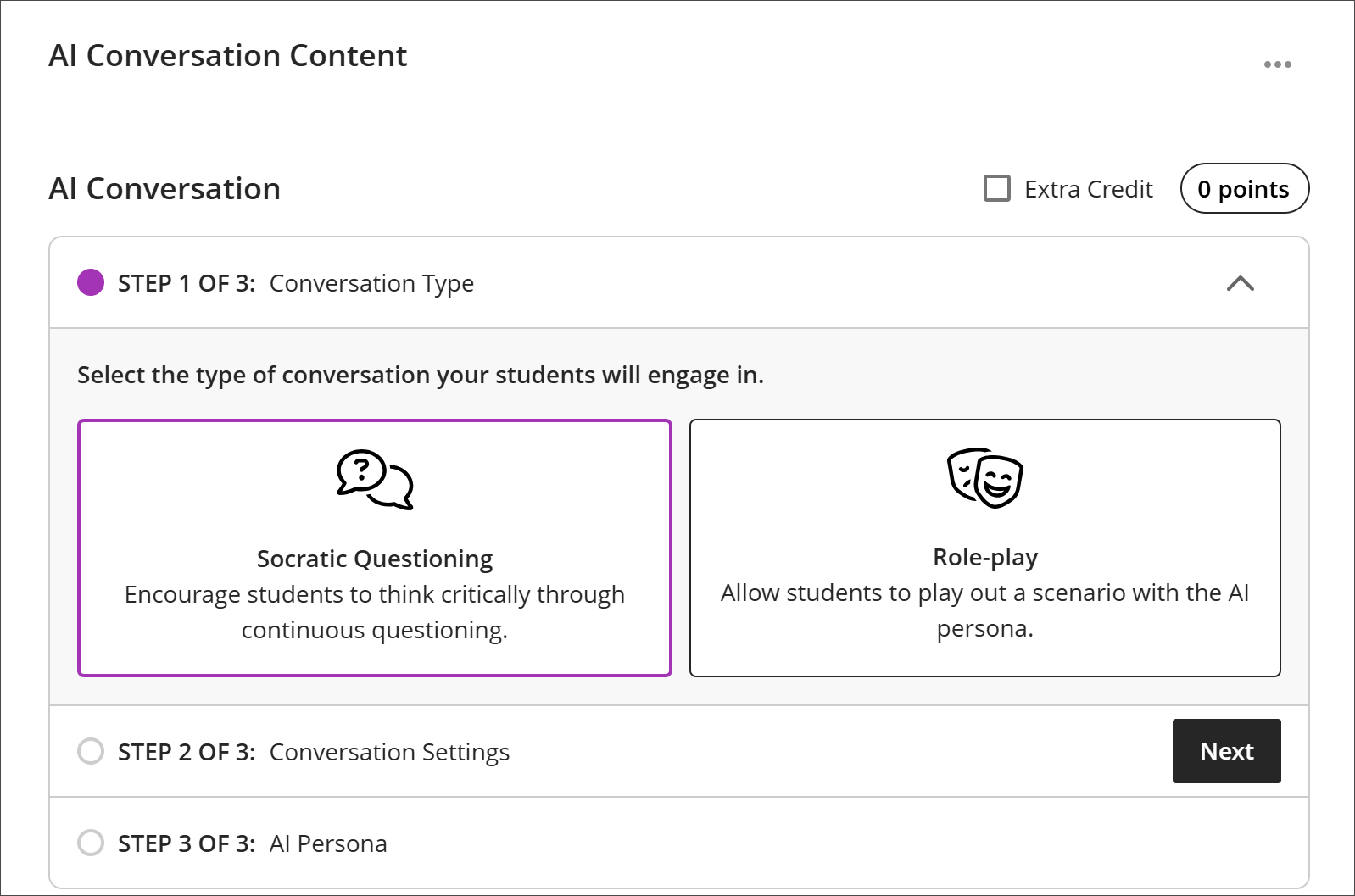
Las conversaciones de preguntas socráticas alientan a los estudiantes a pensar críticamente a través del cuestionamiento continuo. Para las preguntas socráticas, escriba un tema de conversación en el campo de contenido. Asegúrese de que su tema sea abierto y no tenga una respuesta correcta o incorrecta.
Las conversaciones de juego de roles permiten a los alumnos representar una situación con el personaje de IA. Para Juego de roles, incluya una situación, los papeles que deben desempeñar el alumno y el personaje, y el objetivo de la situación.
For Pulse Quiz, describe the activity in the content field. You select the course content the questions are based on and the number of questions in the conversation settings.
Seleccione Siguiente para pasar al paso siguiente.
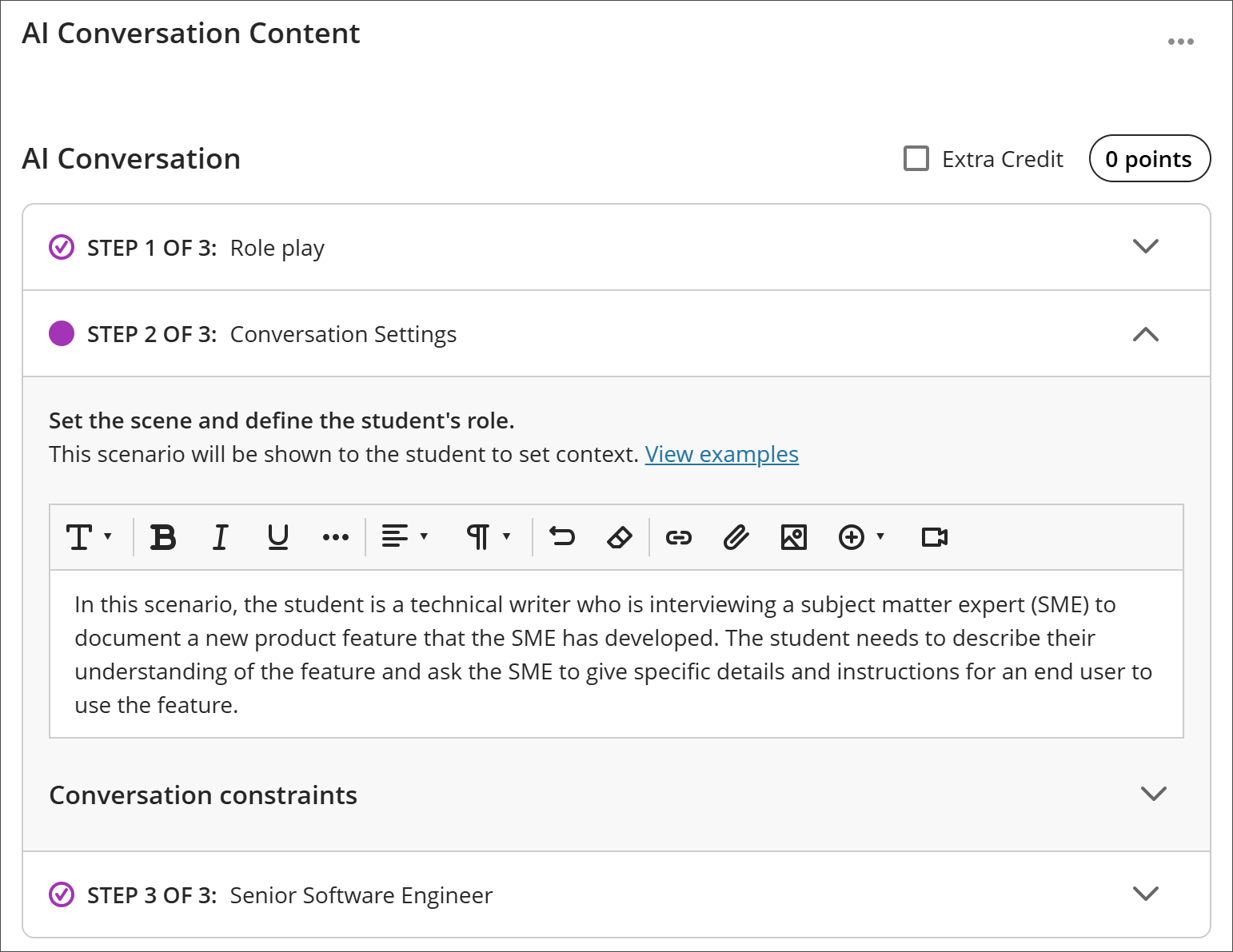
Selecciona Ajustes de conversación. Aquí es donde estableces el escenario y defines el papel del alumno. Este escenario se mostrará al alumno para establecer el contexto. También puedes establecer un límite de tiempo o un número máximo de mensajes para regular la duración de la conversación. Una vez que el alumno alcance ese límite, no podrá añadir más mensajes a la conversación. Además, puedes establecer un límite de tiempo para la reflexión del alumno tras la conversación.
To keep a conversation in one language, select Advanced options and choose the language to enforce. The AI uses that language for its opening message, its questions, its responses to the student, and the closing summary, and won’t switch even if a student asks it to. The setting is saved with the conversation and is available for every conversation type.
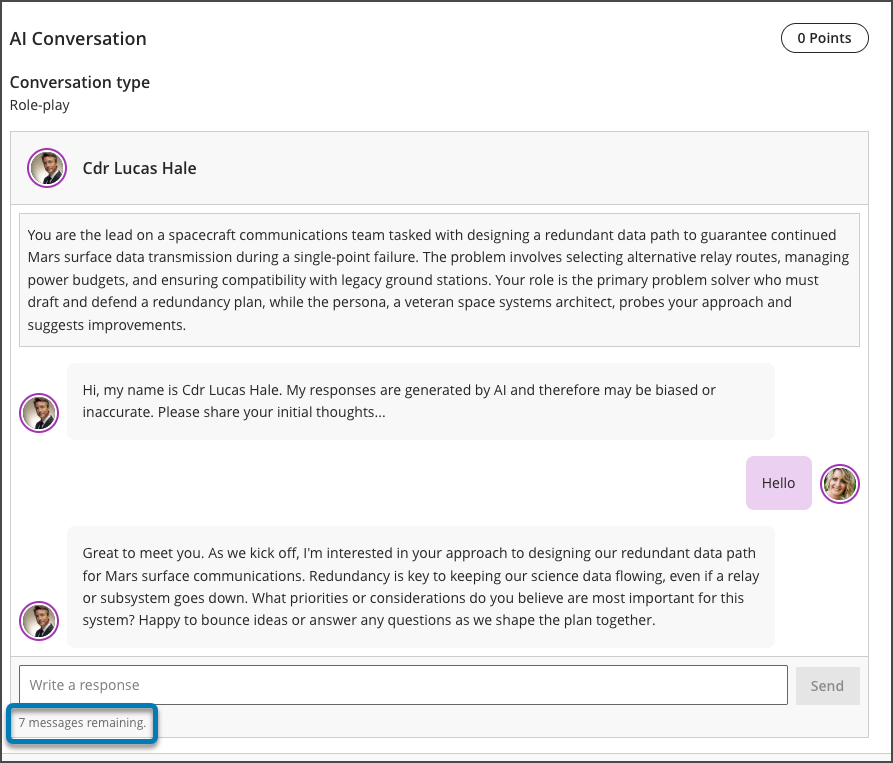
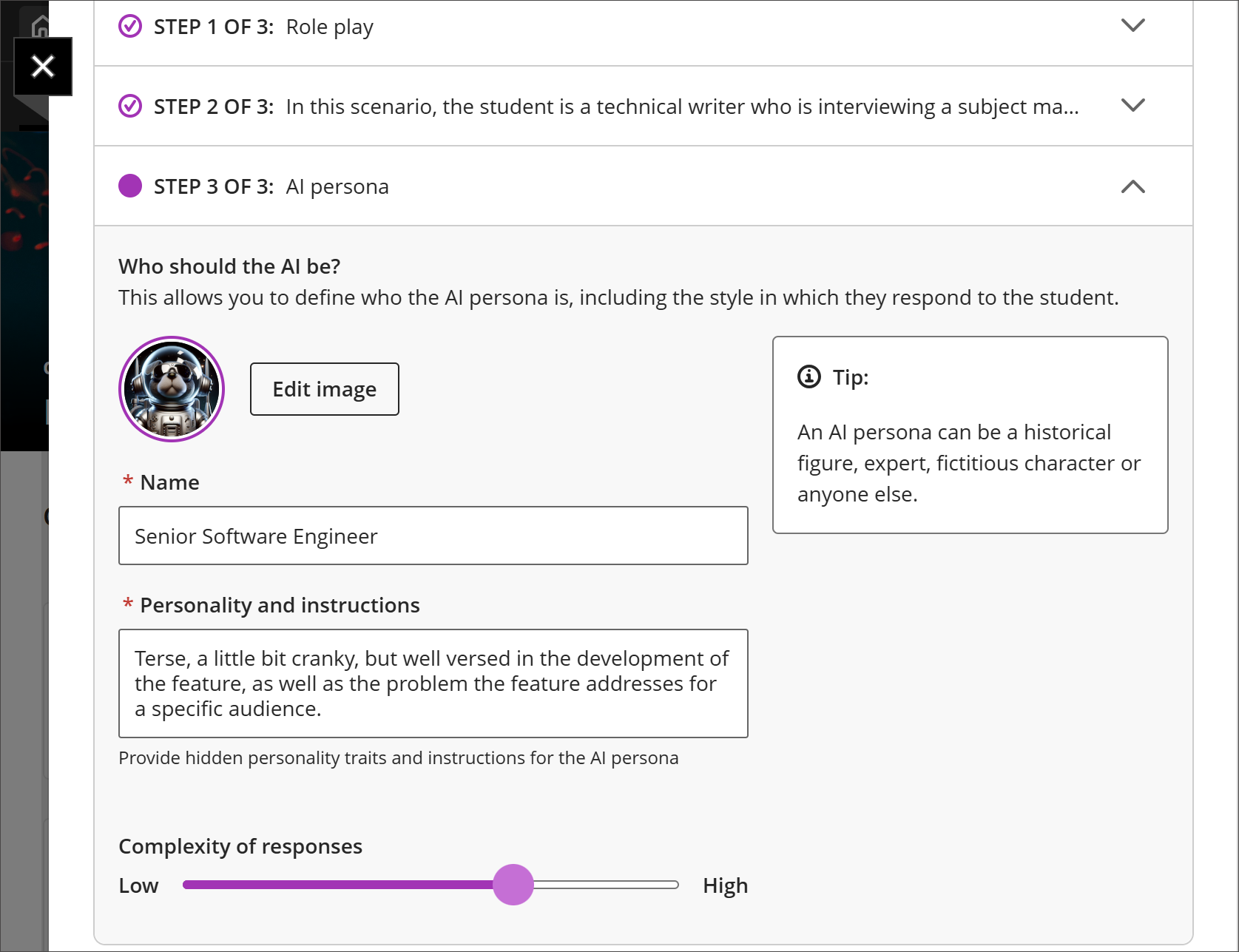
Seleccione una persona para la Conversación de IA. Puede proporcionar su propia imagen, usar Unsplash o generar una imagen para el avatar de la persona. Introduzca un nombre para la persona y describa brevemente su profesión, personalidad o estado de ánimo. También puede ajustar la complejidad de las respuestas de la persona.
Nota
Los rasgos de personalidad influyen significativamente en las interacciones. Selecciona los rasgos con cuidado y revisa la conversación antes de enviarla para evitar sesgos o contenido inapropiado.
Seleccione Guardar cuando haya terminado.
Echa un vistazo a la conversación con la IA desde la perspectiva de un alumno e interactúa con el personaje de la IA seleccionando Vista previa del chat. Puedes modificar la pregunta de reflexión para guiar a tus alumnos sobre la mejor forma de reflexionar sobre la actividad.
Importante
Siempre debes revisar previamente una conversación con IA antes de poner la actividad a disposición de los alumnos. Las herramientas de IA pueden dar lugar a «alucinaciones» e introducir sesgos. Es importante asegurarse de que tus instrucciones sean claras y de que el personaje generado por la IA responda de la forma esperada y adecuada.
Generar conversaciones con IA
Seleccione Generar conversación automáticamente cuando crea una conversación por primera vez.
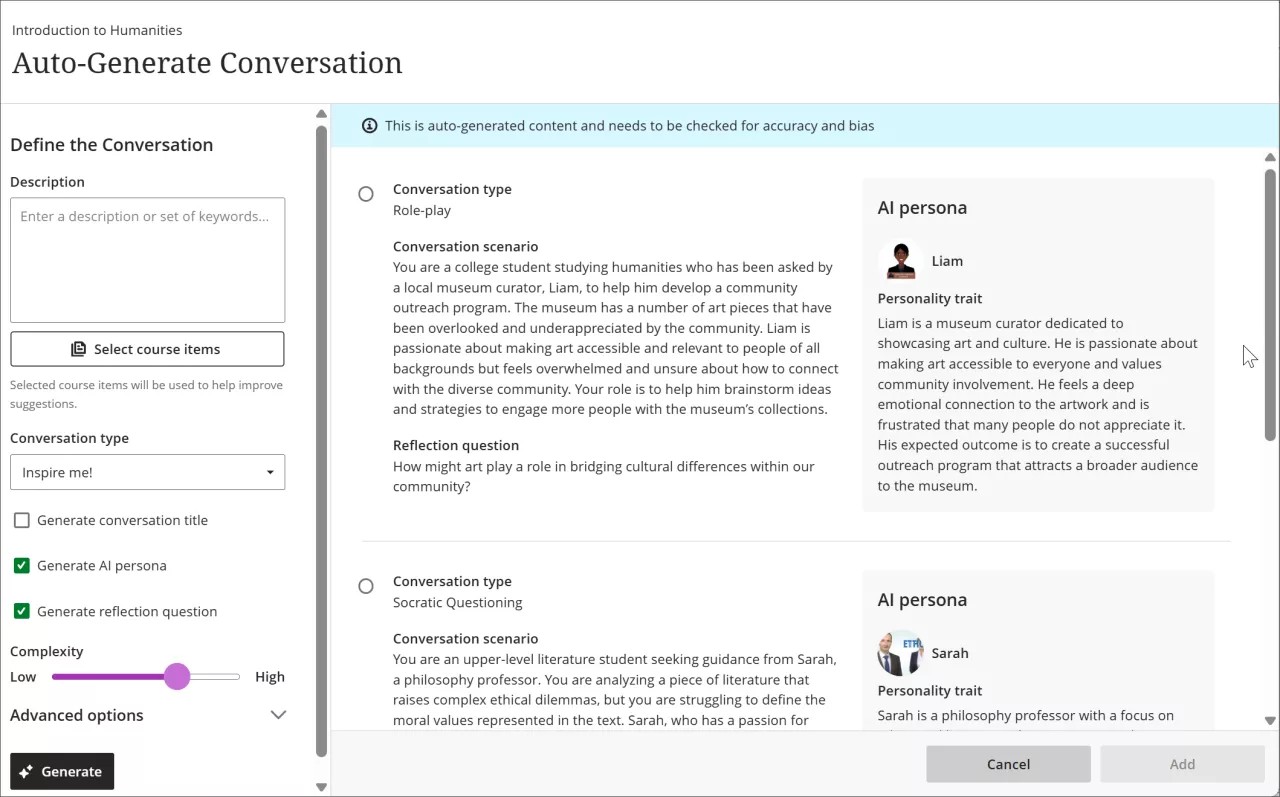
Si es necesario, personalice las Conversaciones de IA que genera el Asistente de Diseño de IA.
Introduzca una descripción (con un máximo de 2000 caracteres) para delimitar el tema de la conversación.
Seleccione el tipo de conversación
Preguntas socráticas
Juego de roles
¡Inspírame! Proporcione conversaciones de ambos tipos
Seleccione o anule la creación de títulos de conversaciones con IA, personajes con IA y preguntas de reflexión
Adapte la complejidad de las Conversaciones con IA
Seleccione si desea o no generar un título
Seleccione Opciones avanzadas para cambiar el idioma de salida
Si lo deseas, puedes seleccionar los elementos del curso para los que te gustaría que el Asistente de diseño de IA proporcionara contexto en las conversaciones de IA. Selecciona Seleccionar elementos del curso para comenzar.
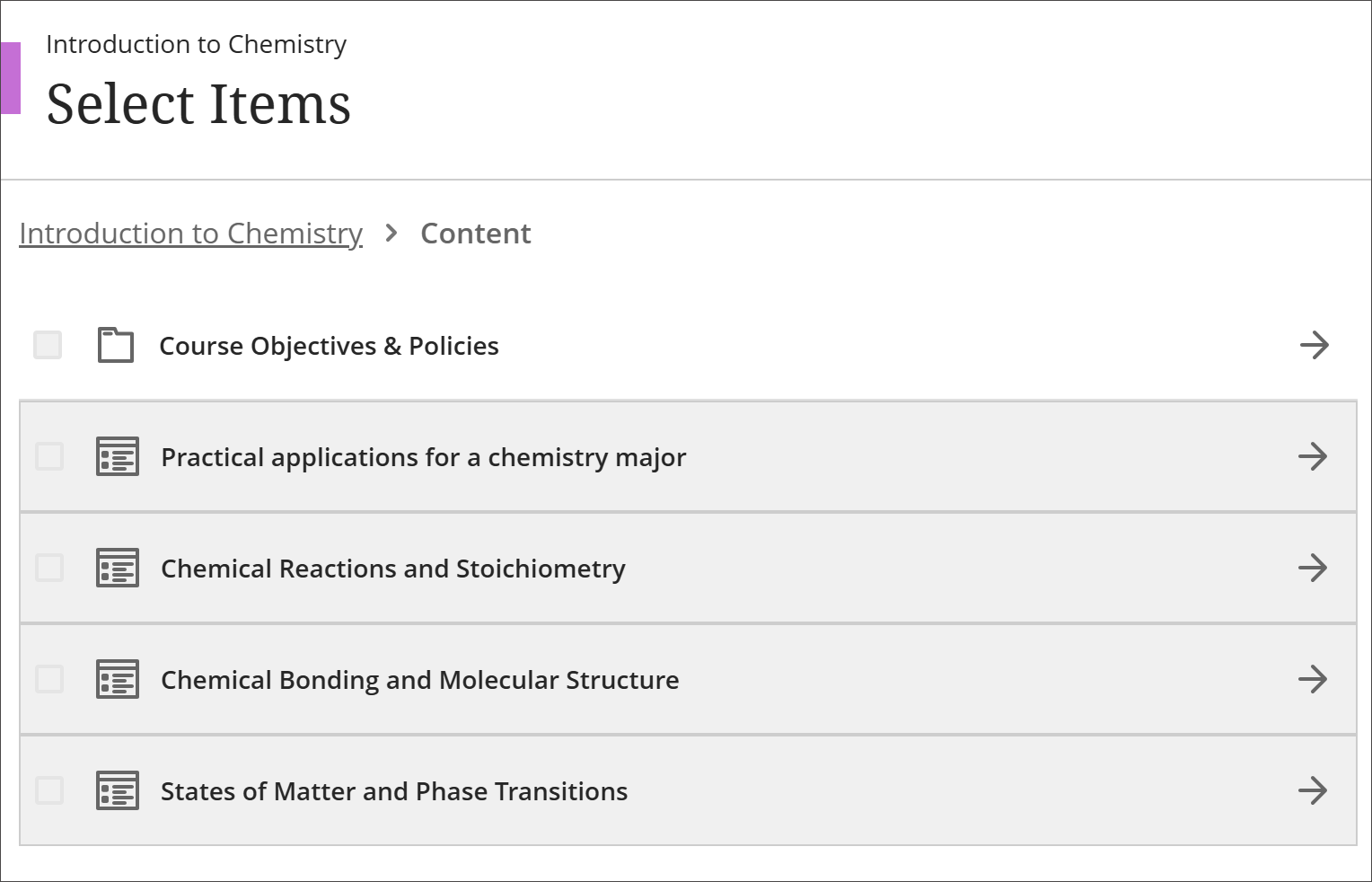
Seleccione cualquier elemento del contenido del curso para incluirlo en el contexto del debate.
Puedes seleccionar una carpeta o un módulo de aprendizaje para incluir elementos de ellos. Cuando hayas terminado de elegir los elementos para el contexto, selecciona Seleccionar elementos para volver a la generación de preguntas.
Una vez que haya finalizado su configuración, seleccione Generar.
Revisa cada conversación generada por IA para comprobar su exactitud y si presenta sesgos. Encima de la conversación generada, aparece un banner que dice Este contenido se ha generado automáticamente y debe revisarse para comprobar su exactitud y si presenta sesgos.
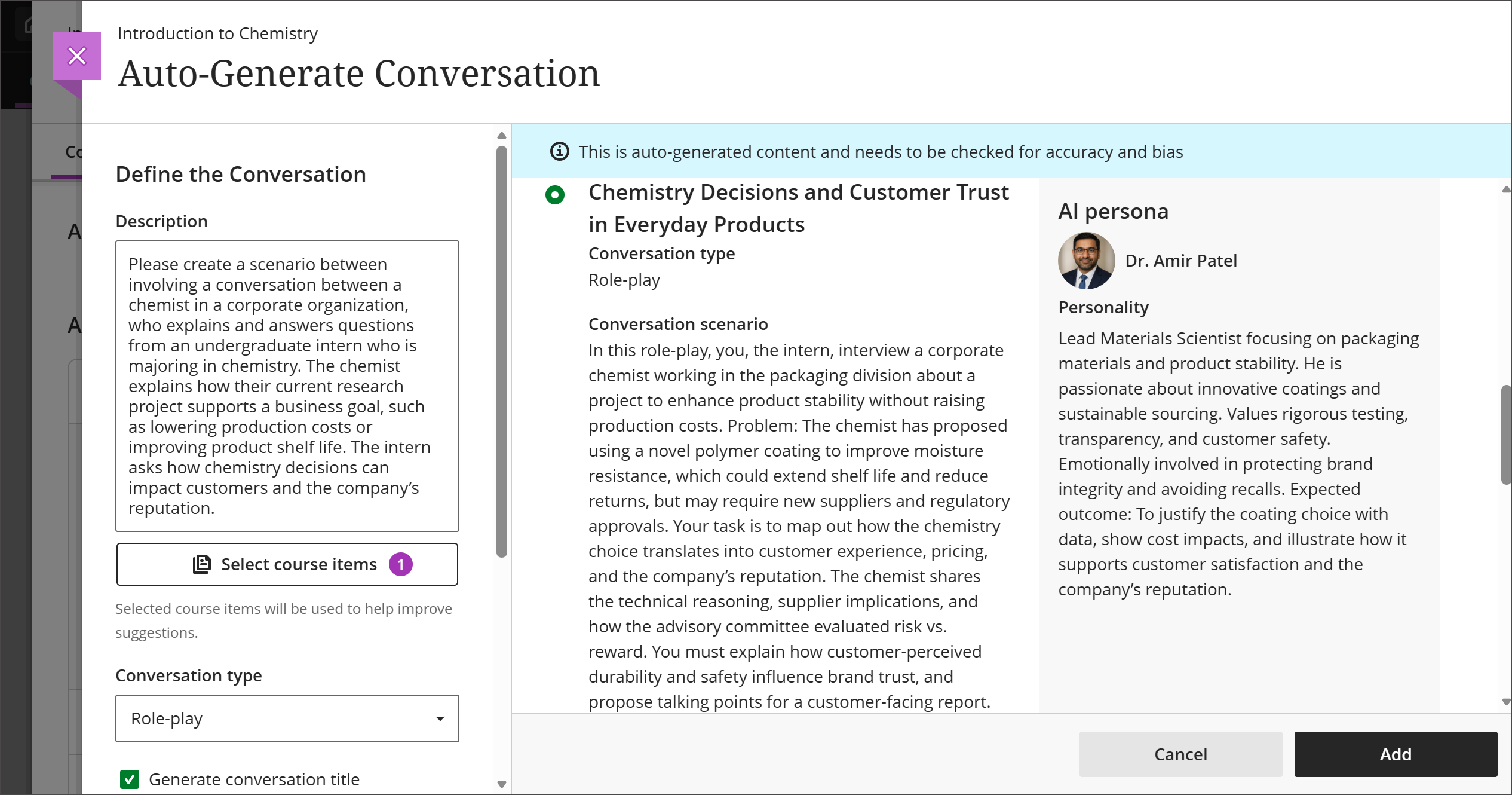
Elija la conversación con IA que desea añadir a su curso y, a continuación, seleccione Añadir.
Nota
Entre los tipos de archivos admitidos por el selector de contexto se incluyen PDF, Word, PowerPoint, texto, RTF y HTML.
Explorar ejemplos de perfiles de IA
Revise estos ejemplos para ver cómo una instrucción bien definida da lugar a un escenario y un perfil de conversación de IA completos. Cada ejemplo muestra la instrucción utilizada para definir la conversación, el escenario resultante y el perfil de IA generado. Use estos ejemplos como referencia a la hora de crear sus propias preguntas para conversaciones con IA.
Ejemplo 1
Defina la conversación: Crea una situación en la que un químico de una empresa explique y responda a las preguntas de un becario de grado que estudia química. El químico explica cómo su proyecto de investigación actual contribuye a un objetivo empresarial, como reducir los costos de producción o mejorar la vida útil del producto. El becario pregunta cómo las decisiones relacionadas con la química pueden afectar a los clientes y a la reputación de la empresa.
Tipo de conversación: Juego de roles
Escenario de conversación generado por IA:Decisiones sobre química y confianza del cliente en los productos de uso diario: el estudiante en prácticas entrevista a un químico corporativo del departamento de envasado sobre un proyecto para mejorar la estabilidad de los productos sin aumentar los costes de producción. El químico ha propuesto un nuevo recubrimiento de polímero que mejora la resistencia a la humedad, prolonga la vida útil y reduce las devoluciones, pero requiere nuevos proveedores y aprobaciones normativas. El estudiante en prácticas analiza cómo la elección de los productos químicos afecta a la experiencia del cliente, los precios y la reputación de la empresa. El químico explica los fundamentos técnicos, las implicaciones para los proveedores y cómo el comité asesor sopesó los riesgos y los beneficios. El estudiante en prácticas explica cómo la durabilidad y la seguridad percibidas por los clientes influyen en la confianza en la marca y propone algunos puntos clave para un informe dirigido a los clientes.
Perfil de IA: científico principal de materiales especializado en materiales de envasado y estabilidad de productos. Valora las pruebas rigurosas, la transparencia y la seguridad de los clientes, y está personalmente comprometido con proteger la integridad de la marca y evitar retiradas de productos. Su objetivo es justificar la elección del recubrimiento con datos, mostrar sus implicaciones en los costes y explicar cómo la decisión contribuye a la satisfacción de los clientes y a la reputación de la empresa.
Ejemplo 2
Defina la conversación: cree un escenario entre un redactor técnico y un experto en la materia (SME) que haya desarrollado una nueva función del producto. El redactor describe lo que entiende de la función y pide al experto en la materia detalles e instrucciones específicos que el usuario final necesita para utilizarla. Personalidad e instrucciones para el perfil de IA: Conciso, algo malhumorado, pero con amplios conocimientos sobre el desarrollo de la función y sobre el problema que esta resuelve para un público específico.
Tipo de conversación: Juego de roles
Escenario de conversación generado por IA: documentación de una nueva función mediante una entrevista con un desarrollador. El redactor técnico entrevista a un ingeniero de software sénior sobre una función que acaba de terminar de desarrollar. El ingeniero da por supuesto un nivel de familiaridad que los usuarios finales no tendrán, por lo que existe el riesgo de que la documentación omita pasos que a él le parecen obvios, pero que no lo son para los usuarios. El redactor consigue que el ingeniero explique de forma clara y paso a paso cómo funciona la función, por qué la desarrolló el equipo y qué debe saber el usuario para utilizarla correctamente. El ingeniero responde directamente, pero omite detalles a menos que el redactor le haga preguntas específicas. El redactor confirma que ha entendido la finalidad de la función y transforma la explicación del ingeniero en instrucciones que un usuario sin conocimientos técnicos pueda seguir.
Perfil de IA: Sam Okafor es ingeniero de software sénior y ha liderado el desarrollo de la nueva función. Tiene amplios conocimientos y es eficiente, pero tiene poca paciencia con las preguntas imprecisas o repetitivas. Valora más la precisión y la corrección que la documentación, por lo que espera preguntas concretas y bien formuladas en lugar de preguntas abiertas. Su objetivo es confirmar que la función esté documentada con precisión para no tener que atender posteriormente consultas del equipo de soporte.
Ejemplo 3
Defina la conversación: cree un escenario entre un conservador de museo y un estudiante universitario voluntario que le ayude a idear formas de involucrar a la comunidad local con la colección de arte del museo, que no recibe la atención que merece. El conservador explica su pasión por la colección y su frustración por la escasa participación de la comunidad. El estudiante hace preguntas para conocer mejor al público y propone ideas de divulgación que el conservador puede valorar.
Tipo de conversación: Juego de roles
Escenario de conversación generado por IA: el estudiante, que cursa una carrera de Humanidades, ayuda al conservador del museo, Liam, a desarrollar un programa de divulgación para la comunidad. El museo posee varias obras de arte que la comunidad ha pasado por alto y no ha valorado como merecen. Liam quiere que la colección sea accesible y relevante para personas de todos los orígenes, pero se siente abrumado y no sabe cómo llegar a un público diverso. El estudiante ayuda a Liam a idear propuestas y estrategias para conseguir que más visitantes se interesen por la colección.
Perfil de IA: Liam es conservador de museo y se dedica a mostrar el arte y la cultura. Valora la participación de la comunidad y siente una profunda conexión emocional con las obras de arte. Le frustra que muchas personas no las valoren como merecen. Su objetivo es crear un programa de divulgación eficaz que atraiga a un público más amplio al museo.
Revisar las interacciones de los estudiantes
Una vez enviada, podrás revisar la transcripción de la conversación con la IA y las reflexiones de tus alumnos. La conversación con la IA es, por defecto, una evaluación formativa, pero no estás limitado a esta opción.
Pulse Quiz submissions aren’t graded automatically. The quiz reports how many questions a student answered correctly, but that result isn’t passed to the gradebook. Open the submission to review the conversation transcript and the student’s reflection, then provide feedback and a grade.
Tiene la posibilidad de revisar la actividad general de los estudiantes para las evaluaciones seleccionando la pestaña Actividad de los estudiantes.