Responder a los debates
Note
Este documento se ha traducido mediante traducción automática asistida por IA. Las traducciones se proporcionan «tal cual», sin garantía alguna respecto a su exactitud. La versión en inglés de este contenido es la fuente oficial y de referencia.
En los debates, las secuencias aumentan a medida que los usuarios responden a los mensajes iniciales y posteriores. Las respuestas se añaden unas a otras para crear una conversación. A medida que el número de publicaciones crece, los usuarios pueden filtrar, ordenar y recopilar las publicaciones.
Responder a un debate
Desde su dispositivo móvil o equipo de escritorio, vaya a los debates en cualquier momento.
Desde la página Actividad: la página Actividad es su clave para acceder rápidamente al nuevo contenido del curso en Blackboard LMS. Puede participar en todos los debates de cualquiera de sus cursos al instante. Cuando seleccione un debate de la lista, se abrirá una capa. Las respuestas y los comentarios nuevos se muestran resaltados para que pueda ver los cambios desde la última vez que visitó el debate. Cierre la capa para regresar a la página Actividad
En un curso: puede acceder a un debate desde la página Contenido del curso o desde la página Debates.
Las respuestas aparecen indentadas respecto a las publicaciones. Todos los miembros del curso pueden ver quién creó el debate.
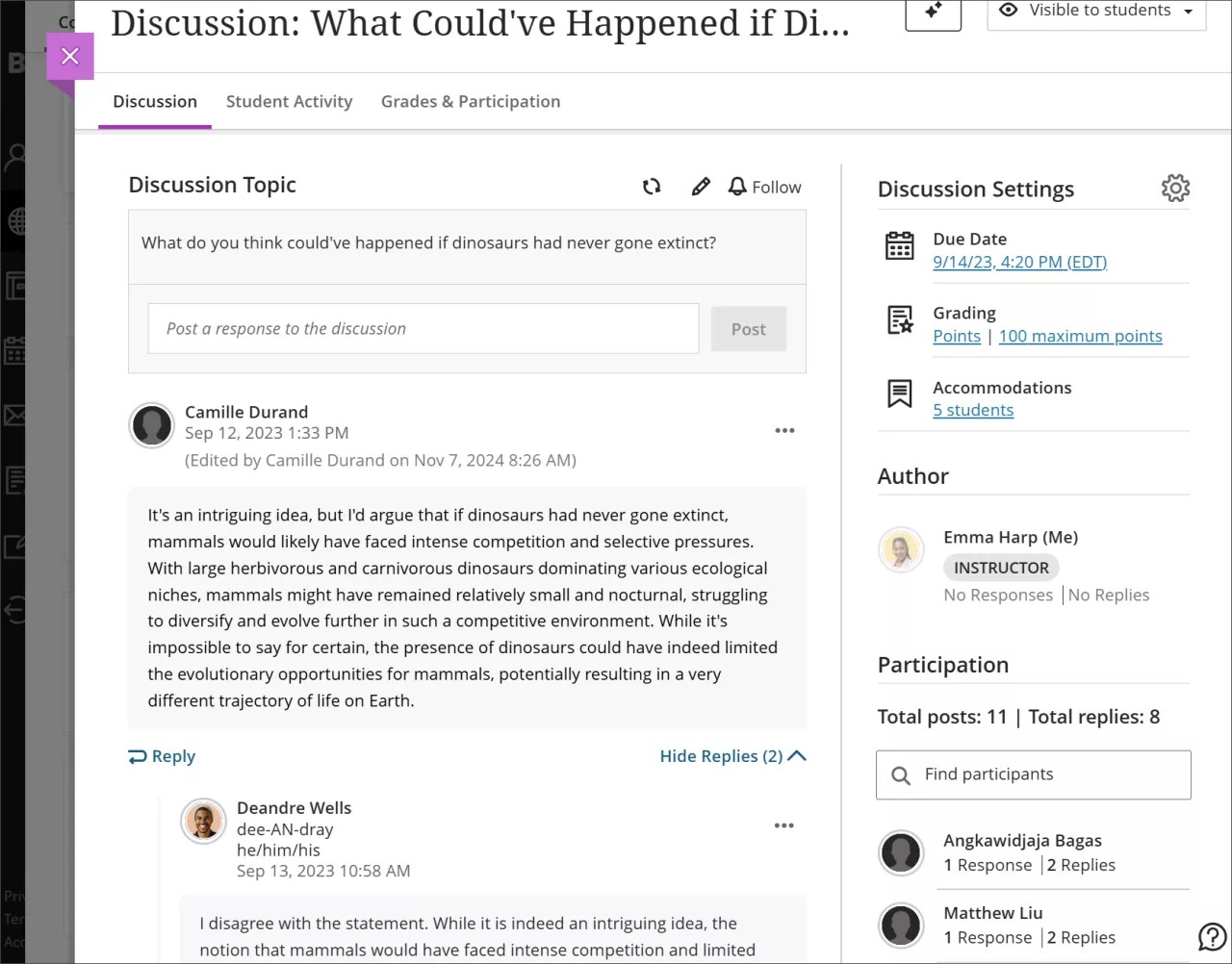
Puede usar las opciones del editor para dar formato al texto, adjuntar archivos e incrustar archivos multimedia.
Sugerencia
Si quiere usar su teclado para ir a la barra de herramientas del editor, pulse ALT + F10. En Mac, pulse Fn+ALT+F10. Use las teclas de dirección para seleccionar una opción, como una lista numerada.
Recuento de palabras para las respuestas de los debates
A medida que usted y sus estudiantes crean entradas de debate, el recuento de palabras se actualiza en el editor. Una vez que guarde la publicación, el recuento de palabras ya no aparecerá.
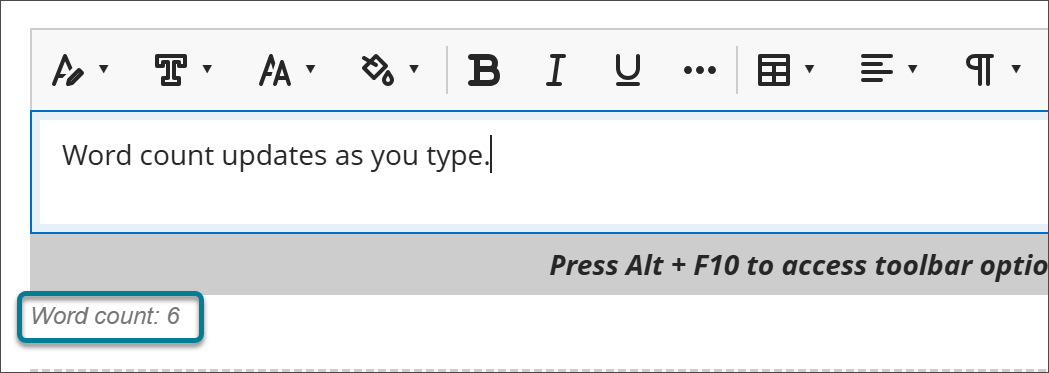
El recuento de palabras incluye los siguientes elementos:
Palabras individuales
Enlaces web
Texto en listas numeradas o con viñetas, pero las viñetas o los números en sí no están incluidos
Texto en superíndice y subíndice que no forma parte de otra palabra
Los siguientes elementos y los elementos de formato no alteran el recuento de palabras:
Imágenes, vídeos y archivos adjuntos
Fórmulas matemáticas
Espacios y líneas en blanco
Texto alternativo
Cuando utiliza signos de puntuación para conectar palabras o números, cambia el recuento. Por ejemplo, en «fuimos... sin usted» los puntos suspensivos se cuentan como tres palabras. Las palabras o los números a ambos lados de la puntuación se cuentan como palabra individual.
Seguir un debate
Puede seguir un debate para recibir notificaciones en la página Actividad cada vez que haya actividad nueva de profesores o estudiantes en un debate específico. Seleccione Seguir para seguir un debate.
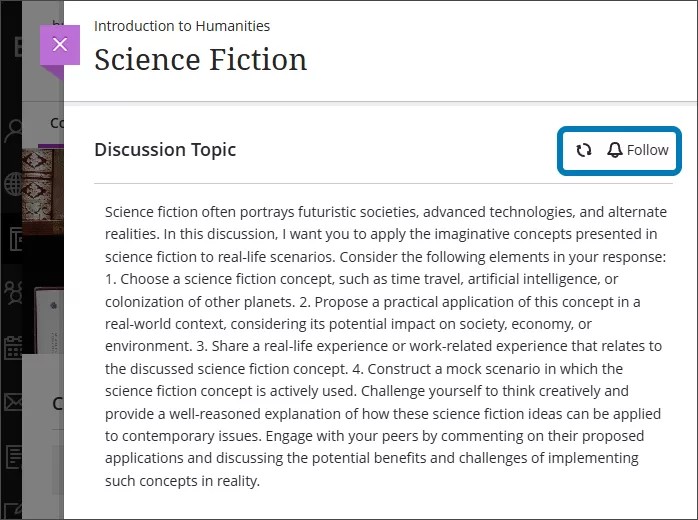
Si ya no desea recibir notificaciones sobre un debate, seleccione Dejar de seguir. También puede actualizar un debate para ver si hubo alguna actualización, para ello, seleccione las flechas junto a Seguir o Dejar de seguir.
Puede controlar qué tipo de notificaciones recibe de los debates que sigue en la sección Ajustes de la página Actividad.
Puede seleccionar o anular la selección de la opción de recibir notificaciones para:
Actividad en mis respuestas
Actividad sobre las respuestas a las que he respondido
Respuestas de los profesores
Respuestas a los debates seguidos
Respuestas a los debates seguidos
También puede recibir correos electrónicos de los debates que siga si accede a la configuración de Envíeme un correo electrónico de inmediato en el mismo menú de Ajustes de la página Actividad. Las notificaciones disponibles son:
Actividad en mis respuestas
Actividad sobre las respuestas a las que he respondido
Respuestas de los profesores
Respuestas a los debates seguidos
Respuestas a los debates seguidos
Eliminar respuestas y comentarios
Los profesores pueden editar o eliminar publicaciones y respuestas de cualquier usuario. Los estudiantes solo pueden eliminar sus propias publicaciones y respuestas.
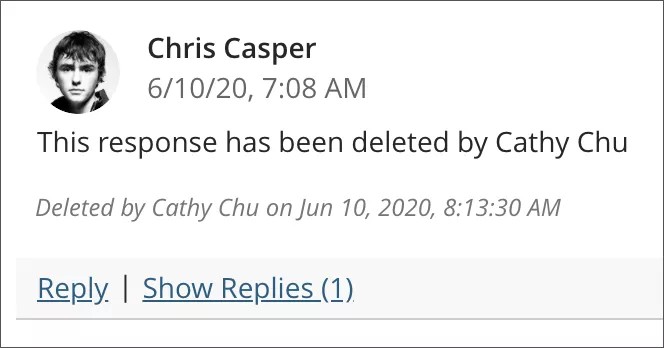
Abra el menú de una publicación o respuesta para acceder a las funciones Editar y Eliminar. Si elimina un mensaje inicial, todas las respuestas se mantendrán. El sistema muestra un mensaje sobre la eliminación para que los demás participantes estén al tanto.