Crear y administrar grupos
Note
Este documento se ha traducido mediante traducción automática asistida por IA. Las traducciones se proporcionan «tal cual», sin garantía alguna respecto a su exactitud. La versión en inglés de este contenido es la fuente oficial y de referencia.
El aprendizaje colaborativo ofrece muchos beneficios en comparación con la enseñanza tradicional. Muchos estudios muestran que cuando los estudiantes trabajan en equipo, logran lo siguiente:
desarrollar actitudes positivas,
resolver problemas de manera más efectiva,
sentirse más realizado
Puede organizar a los estudiantes en grupos para que interactúen entre sí y demuestren su conocimiento mientras aprenden a apreciar las perspectivas de los demás.
Puede crear conjuntos de grupos para usarlos en trabajos que llevan calificación, como:
tareas
exámenes
debates
Además, puede crear grupos para actividades que no sean trabajos calificados, como el trabajo voluntario o las excursiones.
Usted y los estudiantes pueden acceder a los grupos del curso en la página Contenido del curso, en la pestaña Grupos.

Los estudiantes pueden ver los miembros de los grupos a los que pertenecen en la pestaña Grupos.
Nota
Los usuarios no tienen la capacidad de realizar grabaciones de Collaborate en grupos de asignación. No existe un lugar donde se puedan registrar, administrar ni ver las grabaciones de los grupos. Un profesor puede unirse a un grupo y acceder al botón grabar, pero esta grabación no se registrará ni se podrá ver.
Una experiencia de Grupos actualizada
Importante
La nueva experiencia de Grupos para los profesores está disponible si su institución la ha activado. Si no tiene acceso a ella, puede encontrar información sobre la funcionalidad de Grupos en el resto de esta página.
Hemos rediseñado la gestión de grupos para mejorar significativamente la facilidad de uso, el rendimiento y la flexibilidad.
La nueva experiencia de gestión de Grupos se centra en reducir el esfuerzo manual, mejorar la visibilidad y apoyar los flujos de trabajo de instrucción comunes con menos clics y controles más claros.
Experiencia de administración de grupos rediseñada
La interfaz actualizada muestra más información en menos espacio, lo que facilita la gestión de grupos y miembros sin un desplazamiento excesivo.
Ahora, cuando cree un nuevo conjunto de grupos, elija primero cómo quiere estructurar sus grupos. Las opciones incluyen lo siguiente:
asignación manual
Asignación automática
Autoinscripción
Importar con un archivo CSV
Las acciones y los controles principales se comportan de la misma manera independientemente del tipo de grupo, lo que reduce la confusión y facilita que los profesores cambien entre flujos de trabajo. La experiencia reconstruida ofrece una mayor coherencia entre los grupos asignados manualmente, los asignados automáticamente y los grupos de autoinscripción.

Mejora de la creación e inscripción en grupos
Inscripción automática con controles más claros
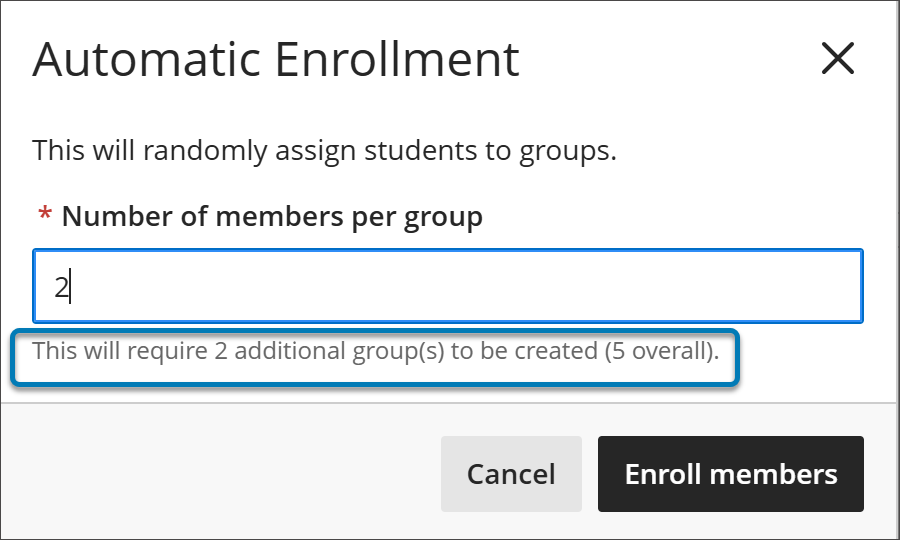
Puede asignar automáticamente a los estudiantes a grupos especificando el número de miembros por grupo. Blackboard crea el número necesario de grupos y asigna a los estudiantes aleatoriamente en un solo paso, lo que reduce el tiempo de configuración de los cursos grandes.
The previous maximum limit of 5,000 students is removed.
The previous limit of 1,000 groups is now increased to 5,000 groups, giving you more flexibility with large courses and enrollments.
When you automatically assign students, any empty groups you already have are filled first, and new groups are created only to cover the students left over.
Existing empty groups fill first. Students who are not in a group are distributed into your empty groups before any new groups are created. This includes empty groups you saved earlier and empty groups you created in the current editing session.
New groups cover only the shortfall. If there are not enough empty groups for everyone, new groups are created only for the remaining students.
Students already in a group stay put. Automatic assignment never moves students who are already assigned.
Groups aim for at least two members. Where possible, every group ends up with at least two members, including a group that is reused.
The estimate reflects reused groups. The groups to be created count in the Automatic enrollment window subtracts the empty groups that will be reused. When no new group is needed, it says so.
Administrar miembros y grupos
Asignar y desasignar estudiantes
Los profesores pueden asignar y desasignar estudiantes utilizando múltiples métodos:
Asignar a los estudiantes directamente desde la lista de no asignados
Asignar a los estudiantes seleccionados a un grupo específico
Añadir o eliminar miembros específicos de un grupo. Para añadir estudiantes, puede arrastrar y soltar a los estudiantes que aparecen en el panel «estudiantes no asignados».
Para eliminar a un estudiante concreto de un grupo, seleccione el botón situado junto a su nombre, que está representado por un icono de miembro con una flecha que apunta hacia la derecha.
Esta flexibilidad reduce las acciones repetitivas y facilita centrarse en completar un grupo a la vez o equilibrar la pertenencia a varios grupos.
Crear varios grupos a la vez
Puede crear varios grupos a la vez:
En la pantalla de gestión de grupos, seleccione Añadir grupo para abrir el menú desplegable.
Seleccione Crear varios grupos en el menú desplegable.

En la ventana emergente Grupos múltiples que se abre, introduzca un número entre 2 y 5000 en el campo «Número de grupos que se crearán».

Una vez creados los grupos, los profesores pueden completarlos mediante la asignación manual y la importación.
Si utiliza Asignar automáticamente, se crearán y llenarán el número correcto de grupos a través del flujo de trabajo de Asignar automáticamente cuando especifique el número de miembros por grupo.
The groups you create this way are filled first if you then use Automatically assign — new groups are only created for students the empty groups cannot cover.
Si se utiliza Autoinscripción, se crean automáticamente tres grupos. Si a continuación selecciona Crear varios grupos, el número de grupos que cree se sumará a los tres grupos existentes. Puede eliminar los tres grupos originales o ajustar la cantidad de grupos que solicita al introducir Número de grupos que se crearán.
Ordenar miembros y grupos
Para mejorar la organización y las referencias, ahora puede ordenar:
Estudiantes por nombre o apellido (A-Z o Z-A)
Identificación del estudiante
Grupos por nombre del grupo
Grupos por número de miembros
La ordenación sustituye comportamientos incoherentes y proporciona un orden predecible al gestionar grandes inscripciones.

Searching for students and groups
When you manage a group set, you can search for students and groups at the same time. Searching matches on first name, last name, and student ID.
Find any student, assigned or not. Search for a student to see their current status — whether they’re in a specific group or not yet assigned. From the result, unassign an assigned student to return them to the unassigned pool, or assign a student who isn’t in a group yet.
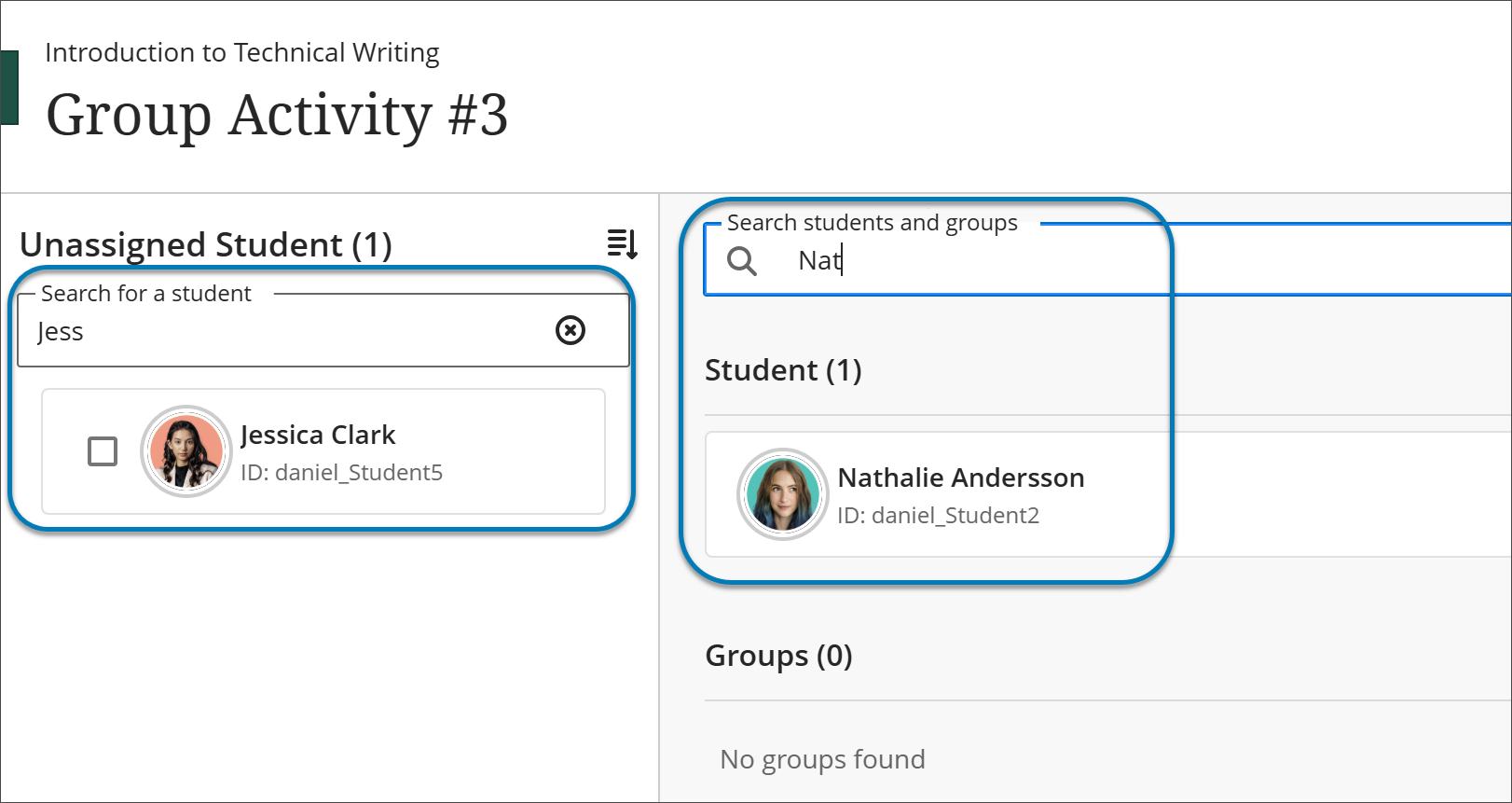
Search for groups alongside students. Search for a group as well as a student. Locate a student in one search, bring up the destination group in another, and drag the student into that group.
Filter mixed results. When a search returns both students and groups, filter the results to show only students or only groups. This is most useful in large classes with many results.
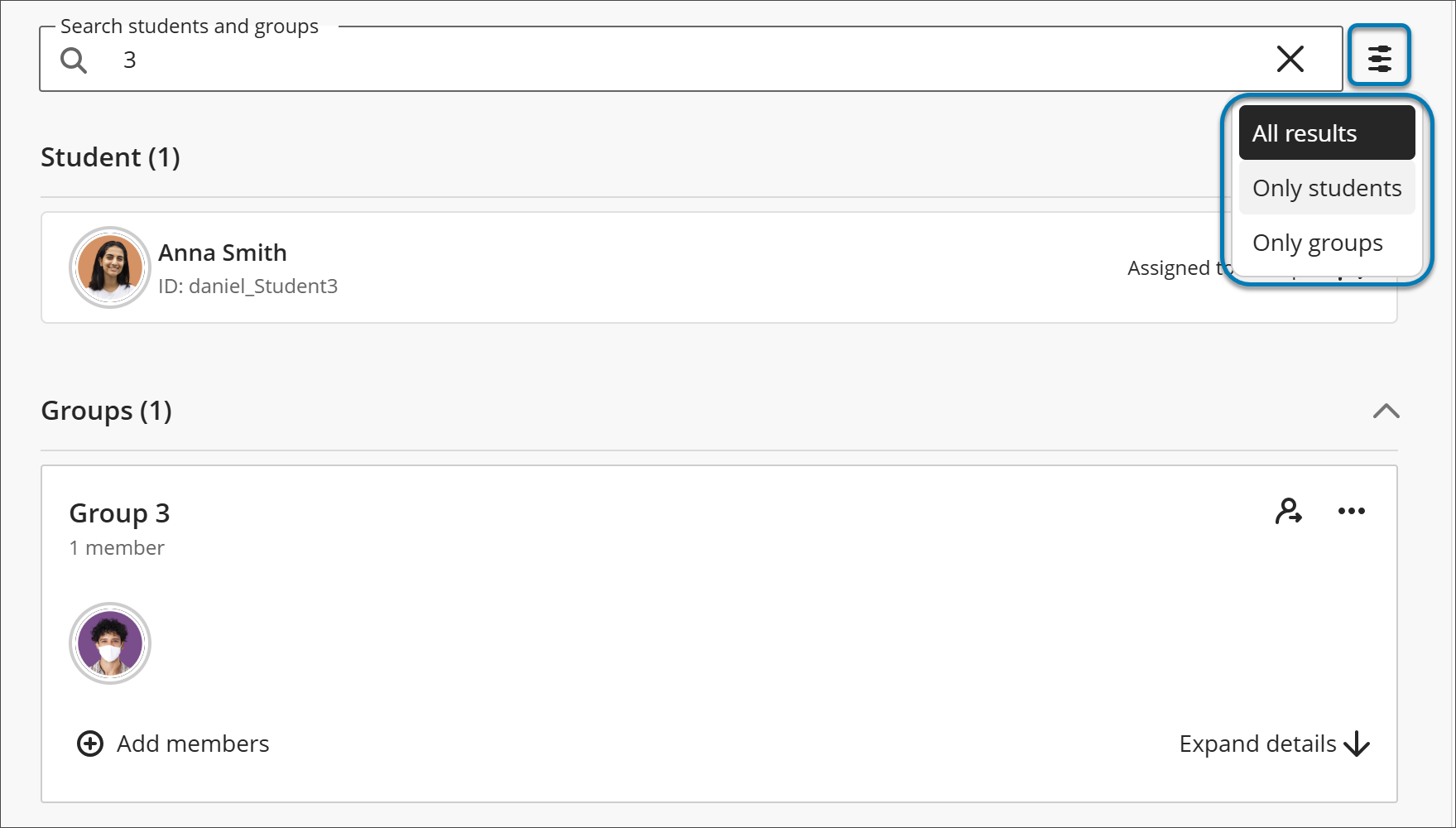
Because the search covers assigned students as well as unassigned ones, you can find and move any student no matter how many groups exist or how many are already full.
Pertenencia al grupo y contexto de la actividad
El contenido de los grupos, las actividades y los miembros están ahora más claramente conectados, lo que mejora la coherencia en toda la experiencia del curso.
Cada grupo muestra información de alto nivel sobre cómo se utiliza en el curso, por ejemplo, si está asignado a exámenes, tareas o debates. Una vez que se hayan creado los tipos de tareas de grupo y los estudiantes comiencen a enviar trabajos, se producirá un aumento gradual de las advertencias o restricciones de acción. Esto ayuda a los profesores a comprender el impacto de los cambios antes de modificar o eliminar grupos.
Página Grupos del curso
Importante
The information in this section and the rest of this page pertains to the current default Groups experience. If your institution has not turned on the new groups experience (see previous section), then the information below pertains to your courses.
Please note that the new Groups experience becomes the default with the January 2027 Blackboard LMS release version.
Todos los grupos del curso que creó aparecen en la página Grupos del curso, a la que se accede desde la pestaña Grupos en la página Contenido del curso. También aparecen los conjuntos de grupos sin miembros. En la parte superior de la página, se enumera la cantidad de conjuntos de grupos y de grupos individuales.

Hay varias opciones en la parte superior de la página Grupos del curso.
Puede ordenar sus grupos o la cantidad de miembros en orden ascendente o descendente si selecciona Conjunto de grupos.
Seleccione la flecha situada junto al nombre de un conjunto de grupos para mostrar u ocultar los grupos que se encuentran dentro de un conjunto.
Abra el menú de un conjunto de grupos para editar o eliminar el grupo.
Vea la cantidad de miembros en cada grupo en relación con la cantidad total de estudiantes del curso.
Seleccione Mostrar miembros del grupo individual para mostrar los miembros de este grupo en un panel a la derecha de la página. En esta visualización, se enumeran los miembros y se indica quiénes tienen excepciones. También puede buscar miembros de un grupo en la barra de búsqueda del panel Mostrar miembros.
Vea un vídeo sobre la creación de grupos del curso
En el siguiente vídeo, podrá ver una representación visual y auditiva de la información que se presenta en esta página. Para una descripción detallada de lo que se muestra en el vídeo, ábralo en Vimeo.
Creación de grupos del curso
1. Vaya a la página Grupos y seleccione Nuevo conjunto de grupos.

Puede crear tantos grupos del curso como desee, con cualquier cantidad de estudiantes en cada uno de ellos. También puede crear grupos del curso nuevos o eliminarlos.
En el menú Agrupar estudiantes, puede dividir a sus estudiantes en grupos de estas formas:
Personalizado
Asignar aleatoriamente
Autoinscripción
Reutilizar grupos
Asimismo, puede seleccionar el signo más que está debajo del gráfico para crear todos los grupos que necesite y añadir estudiantes.

Crear grupos personalizados
Puede crear un grupo personalizado o varios, con cualquier cantidad de estudiantes en cada uno de ellos.

En el menú Agrupar estudiantes, seleccione Personalizado e introduzca un nombre en la parte superior de la página.
Elija uno por uno el nombre de los estudiantes para reunirlos en un mismo grupo. Vuelva a seleccionar el nombre de un estudiante para eliminarlo de la selección.
Después de seleccionar a los estudiantes, abra el menú situado junto a uno de sus nombres y seleccione Crear un nuevo grupo. También puede mover varios estudiantes a un grupo listado en el menú.
Edite el nombre del grupo si desea cambiar la denominación predeterminada seleccionando el icono de lápiz junto al nombre del grupo.
Proporcione la descripción opcional del grupo que se mostrará a sus miembros. No hay límites en el número de caracteres.
Seleccione el signo más donde desee añadir otro grupo. También puede repetir los pasos del 2 al 5.
Aviso
Si guarda un grupo personalizado, vuelva a ese grupo y seleccione Personalizado de nuevo; sus grupos se eliminarán.
Crear grupos con estudiantes asignados de forma aleatoria
Los estudiantes se asignan de forma aleatoria a la cantidad de grupos que elija. Con esta opción se asigna a los estudiantes rápidamente y sin ninguna preparación. Necesita al menos cuatro estudiantes para que el sistema pueda asignar de forma aleatoria a dos estudiantes a por lo menos dos grupos.

En el menú Agrupar estudiantes, seleccione Asignar aleatoriamente e introduzca un nombre en la parte superior de la página.
En el menú Número de grupos, seleccione cuántos grupos desea crear. Debe crear al menos dos grupos. Los estudiantes se asignarán de manera equitativa a la cantidad de grupos que elija.
Para eliminar a todos los estudiantes del grupo actual, seleccione Desasignar a todos colocando el cursor sobre el icono de persona en la parte superior de la página. La opción de menú cambia a Personalizado si mueve a los estudiantes a diferentes grupos después de agruparlos y antes de guardar.
Edite el nombre de cada grupo si desea cambiar la denominación predeterminada.
Proporcione la descripción opcional del grupo que se mostrará a sus miembros. No hay límites en el número de caracteres.
Seleccione el signo más donde desee crear un grupo además de los grupos que generó el sistema. Al añadir o eliminar grupos, la opción del menú cambia a Personalizado y los estudiantes afectados no se reasignan.
Crear grupos de autoinscripción
Puede solicitar que los estudiantes se autoinscriban en los grupos del curso. Solo los estudiantes pueden unirse. Los estudiantes reciben un anuncio del curso y una notificación del flujo de actividades sobre los grupos a los que deben unirse.
También puede añadir un período de inscripción. Los estudiantes recibirán una notificación cuando se acerque la fecha límite de inscripción. Cuando finalice el período de inscripción, los estudiantes ya no podrán unirse a los grupos. Puede seleccionar o anular la selección de la opción para inscribir automáticamente a los estudiantes en los grupos una vez finalizado el período de inscripción.
Nota
Si añade un usuario de previsualización, dicho usuario también se inscribe automáticamente en un grupo. Puede eliminar el usuario de vista preliminar antes o después de crear los grupos de autoinscripción.

Para seleccionar Autoinscripción, primero debe hacer que los grupos sean visibles para los estudiantes seleccionando Visible para los estudiantes en la esquina superior derecha de la página Nuevo conjunto de grupos.
En el menú Agrupar estudiantes, seleccione Autoinscripción.
Sus estudiantes se reparten equitativamente entre los grupos que aparecen junto al Número de grupos. Debe crear al menos dos grupos del curso de autoinscripción.
Seleccione el signo más donde desee añadir otro grupo. El número de grupos se actualiza automáticamente. Puede añadir y eliminar grupos incluso después de que los estudiantes hayan comenzado a unirse. Si elimina un grupo al que los estudiantes ya se han unido, se trasladarán a la lista Sin asignar. Deberá notificarlos para que se unan a uno de los grupos restantes o añadirlos a un grupo. Recordatorio: Si añade un período de inscripción, los estudiantes no asignados se inscriben automáticamente cuando finaliza el período.
Puede añadir una fecha de inicio y de finalización de la inscripción. Seleccione la flecha situada junto a Opciones avanzadas para contraer la sección de inscripción.
Nota
Si desea editar el anuncio que se envía a los estudiantes para notificarles que se inscriban en un grupo, establezca la Fecha de inicio de la inscripción en una fecha futura. Cuando haya terminado de crear el grupo de autoinscripción, seleccione la pestaña Anuncios. Hay un anuncio programado que puede editar.
Puede cambiar o eliminar el número máximo de miembros por grupo que aparece de forma predeterminada. La cantidad máxima opcional debe ser 1 o más. Si añade o elimina grupos, la cantidad máxima no se actualizará.
Importante
Preste atención al número máximo de miembros por grupo y la cantidad de grupos. Por ejemplo, si reduce el número máximo, algunos estudiantes no podrán inscribirse en un grupo al finalizar el período de inscripción. Deberá crear grupos nuevos e inscribir a los estudiantes.
Para permitir un número ilimitado de miembros por grupo, deje en blanco el campo Número máximo de miembros por grupo. Los estudiantes ven la cantidad máxima permitida cuando seleccionan su grupo. Si permite una cantidad ilimitada por grupo, los estudiantes verán la cantidad total de estudiantes en su clase.
Puede anular la membresía máxima para un grupo. Por ejemplo, puede añadir un estudiante inscrito recientemente a un grupo.
Seleccione Ocultar miembros inscritos si no desea que los estudiantes vean quiénes ya se han inscrito.
Edite el nombre de cada grupo si desea cambiar la denominación predeterminada.
Añada descripciones de grupo opcionales. Puede añadir información para ayudar a los estudiantes a elegir un grupo. No hay límites en el número de caracteres.
Desde el menú que se encuentra junto a un grupo, podrá acceder a las opciones de administración.
Reutilizar grupos
Puede volver a utilizar un conjunto de grupos o un grupo del curso existente.
Aviso
Si realiza cambios en un conjunto de grupos que haya reutilizado, estos cambios modificarán todas las actividades y los debates grupales que se basen en ese conjunto.

En el menú Agrupar estudiantes, seleccione un título de sección de Reutilizar grupos. Los grupos sin ningún miembro también aparecerán en la lista.
Escriba un nombre en la parte superior de la página, edite los nombres de los grupos individuales y añada descripciones opcionales de los grupos que se mostrarán a los miembros del grupo. No hay límites en el número de caracteres.
Se añadirán los mismos estudiantes a su grupo o conjunto de grupos nuevo. Es posible que deba añadir a los estudiantes nuevos del curso a los grupos nuevos.
Administrar grupos individuales
Después de crear un grupo o un conjunto de grupos, podrá añadir o eliminar grupos individuales, así como administrar la membresía de los estudiantes. También puede modificar los nombres de los grupos, añadir o editar sus descripciones y enviarles mensajes para iniciar el trabajo colaborativo. Para acceder al grupo, vaya a la página Grupos del curso y, a continuación, seleccione el nombre del grupo o Editar en el menú Más opciones.
Aviso
Si guarda un conjunto de grupos personalizado, vuelva al conjunto de grupos y vuelva a seleccionar Personalizado; sus grupos se eliminarán.

Añadir y eliminar grupos
Seleccione el signo más donde desee añadir un grupo.
Si ya no necesita un grupo, abra el menú del grupo y seleccione Eliminar grupo. Los estudiantes en ese grupo quedarán sin asignación de manera automática y aparecerán en la parte superior de la página. Puede asignar a estos estudiantes a grupos nuevos de forma manual. O bien, puede asignar aleatoriamente a todos los estudiantes, (no solo a los estudiantes que desasignó) al número de grupos que elija.
Si decide añadir o eliminar grupos de un conjunto de grupos utilizado para crear un conjunto nuevo, este último no sufrirá modificaciones.
Si decide añadir o eliminar un grupo de un conjunto de grupos utilizado para crear una evaluación o un debate grupal, se actualizarán los grupos de dicho elemento de contenido. Las modificaciones en los títulos y las descripciones de los grupos también se verán reflejadas en los elementos de contenido.
Si decide añadir o eliminar un grupo de una evaluación o un debate grupal basado en un conjunto de grupos del curso, se actualizará este conjunto. Las modificaciones en los títulos y las descripciones de los grupos también se verán reflejadas en el conjunto de grupos del curso.
Si decide eliminar un conjunto de grupos utilizado para crear un conjunto nuevo, este último no sufrirá modificaciones.
Si elimina un conjunto completo de grupos utilizado para crear un grupo.
Si elimina una evaluación o un debate grupal basados en un conjunto de grupos del curso, el conjunto no sufrirá modificaciones.
Administrar la membresía de los estudiantes
Abra el menú que aparece junto al nombre de un estudiante para acceder a las siguientes opciones:
Cree un nuevo grupo con el estudiante como miembro.
Seleccione «Desasignar» para eliminar al estudiante del grupo. Los estudiantes sin asignación aparecen en la parte superior de la página.
Asigne al estudiante a un grupo diferente que ya exista. Seleccione el nombre del grupo en el menú para asignar el estudiante a ese grupo. Los grupos sin miembros no aparecen.
También puede seleccionar varios estudiantes para moverlos a un grupo diferente, crear un nuevo grupo para ellos o cancelar la asignación al grupo para todos de una sola vez. Seleccione el menú junto a cualquiera de los estudiantes seleccionados para realizar una acción de grupo.
Para eliminar a todos los estudiantes de todos los grupos, seleccione «Desasignar a todos» en la parte superior de la página.
Los cambios en las membresías de un conjunto de grupos se ven reflejados en los elementos de nivel de contenido donde se utilizan los grupos, por ejemplo, evaluaciones o debates grupales.
Los cambios en las membresías en un elemento de nivel de contenido basado en un conjunto de grupos del curso afectan al conjunto en cuestión.
Los cambios en las membresías en un conjunto de grupos NO afectan a otros conjuntos de grupos basados en el mismo conjunto.
Conversión y grupos del curso
Si tiene grupos del curso y conjuntos de grupos en la vista del curso Original que se convierten a la vista del curso Ultra, los conjuntos de grupos aparecerán en la página Grupos del curso. Los grupos que no formen parte de un conjunto de grupos no aparecerán en la página Grupos del curso.
Si utilizó conjuntos de grupos del curso para crear actividades grupales en el curso Original, se convertirán estas actividades grupales.
Los grupos a nivel de actividad se convierten automáticamente en grupos a nivel de curso durante el proceso de conversión o de copia del curso.