Crear o generar rúbricas
Note
Este documento se ha traducido mediante traducción automática asistida por IA. Las traducciones se proporcionan «tal cual», sin garantía alguna respecto a su exactitud. La versión en inglés de este contenido es la fuente oficial y con valor normativo.
Crear rúbricas
Go to the Course Rubrics page. You can access it in two ways:
From Gradebook Settings, select Manage Course Rubrics in the Course Rubrics section.
From Assignment Settings, select Add Rubric in the Grading & Submissions section.
When accessing the Course Rubrics page from Assignment Settings, select the radio button next to a rubric and select Save & Close to add it to the assignment. Once a rubric is added to an assignment, you can select the trash can icon to remove it.
Solo se puede asociar una rúbrica a un elemento.
Seleccione Crear.
Escriba un nombre para la rúbrica. El título no puede superar los 255 caracteres. Si no agrega un título, aparecerán «Nueva rúbrica» y la fecha como título.
Seleccione el tipo de rúbrica.
Pase el cursor por encima de los encabezados de las columnas o de las celdas para que aparezca el icono de edición.
Seleccione el icono de edición para editar la rúbrica.
Seleccione Guardar.
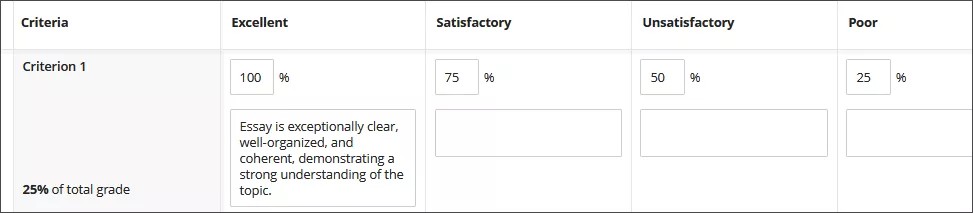
De forma predeterminada, aparecerán cuatro filas de criterios y cuatro columnas de nivel de logro. Puede añadir, eliminar y renombrar las filas y las columnas. Desplace el cursor por una celda para acceder a los iconos Editar y Borrar. Seleccione el signo más donde desee añadir una fila o columna y escriba un título. Si no desea la nueva fila o columna, puede eliminarla.
Cuando añade un nivel de logro, se añada automáticamente un porcentaje. Por ejemplo, si añade un nivel de logro entre dos niveles establecidos en 100 % y 75 %, a su nuevo nivel se le asignará un 88 %. Puede ajustar los porcentajes según sea necesario. Seleccione cualquier parte de la rúbrica para guardar los cambios.
Para los niveles de logro nuevos y existentes, puede añadir una descripción opcional. Los títulos de los logros están limitados a 40 caracteres. Las celdas de criterios y descripción tienen un límite de 1000 caracteres. Las rúbricas solo admiten texto sin formato. Puede pegar el testo desde otro documento, pero el formato no se trasladará al nuevo lugar.
Importante
Al pulsar la tecla Enter, no comienza un nuevo párrafo en una celda. La tecla Enter confirma que ha terminado. Su trabajo queda guardado y usted sale del modo de edición.
Puede alinear las metas con los criterios en la rúbrica si desea medir el logro en relación con las metas establecidas por su institución. Seleccione Alinear con las metas para comenzar. Los estudiantes no podrán ver las metas que alinee con los criterios en una rúbrica.
Nota
Las columnas de rúbrica oscilan entre las puntuaciones más altas y más bajas. No puede cambiar este orden.
Generar rúbricas
Si su institución activó la función AI Design Assistant, puede generar una rúbrica. En el panel Rúbricas del curso, seleccione Generar para comenzar.
Go to the Course Rubrics page. You can access it in two ways:
From Gradebook Settings, select Manage Course Rubrics in the Course Rubrics section.
From Assignment Settings, select Add Rubric in the Grading & Submissions section.
When accessing the Course Rubrics page from Assignment Settings, select the radio button next to a rubric and select Save & Close to add it to the assignment. Once a rubric is added to an assignment, you can select the trash can icon to remove it.
Only one rubric can be associated with an item.
Enter a description to narrow the focus of the rubric.
Select the rubric type: percentage, percentage range, points, point range, or no points.
Adjust the complexity of the rubric.
Define the number of columns and rows.
Optional: Select Advanced options to change the output language.
Select Generate.
Review each cell of the rubric for accuracy. Edit as needed.
Select Continue to save the rubric.
Vea un video sobre la creación de rúbricas
En el siguiente vídeo, podrá ver una representación visual y auditiva de la información que se presenta en esta página. Para obtener una descripción detallada de lo que se muestra en el vídeo, abra el vídeo en Vimeo.