Calificar actividades con el método de calificación flexible
Note
Este documento se ha traducido mediante traducción automática asistida por IA. Las traducciones se proporcionan «tal cual», sin garantía alguna respecto a su exactitud. La versión en inglés de este contenido es la fuente oficial y con valor normativo.
El método de calificación flexible ofrece una experiencia optimizada en la que los profesores pueden calificar un examen según su estilo de preferencia.
Con el método de calificación flexible, se puede hacer lo siguiente:
Revisar fácilmente el estado de las tareas de calificación y priorizar el tiempo donde más se necesita.
Proporcionar comentarios integrados y de contenido multimedia a los estudiantes de forma directa.
Acceder de forma sencilla a rúbricas de calificación, verificadores antiplagio y mucho más mientras realiza sus tareas de calificación.
Enter grades directly in the gradebook grid view
In the gradebook grid view, you can enter grades directly for a specific assessment, including overriding grades that have already been posted.
Go to the grid view of your gradebook.
For the assessment you would like to enter grades for, hover under the assessment icon to prompt a purple pen icon.
Select the purple pen icon.
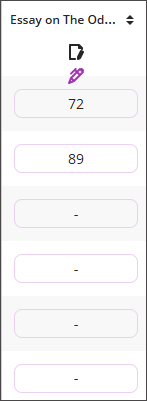
Enter the grades directly into the text boxes. The total points is not editable.
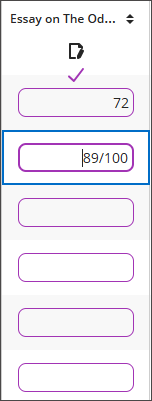
When you're finished entering grades, select the purple checkmark.
Calificar una actividad o entrega de examen por estudiante
Seleccione una actividad o examen que desee calificar para acceder a la página Entregas. Luego, elija un estudiante para abrir la página de calificación.
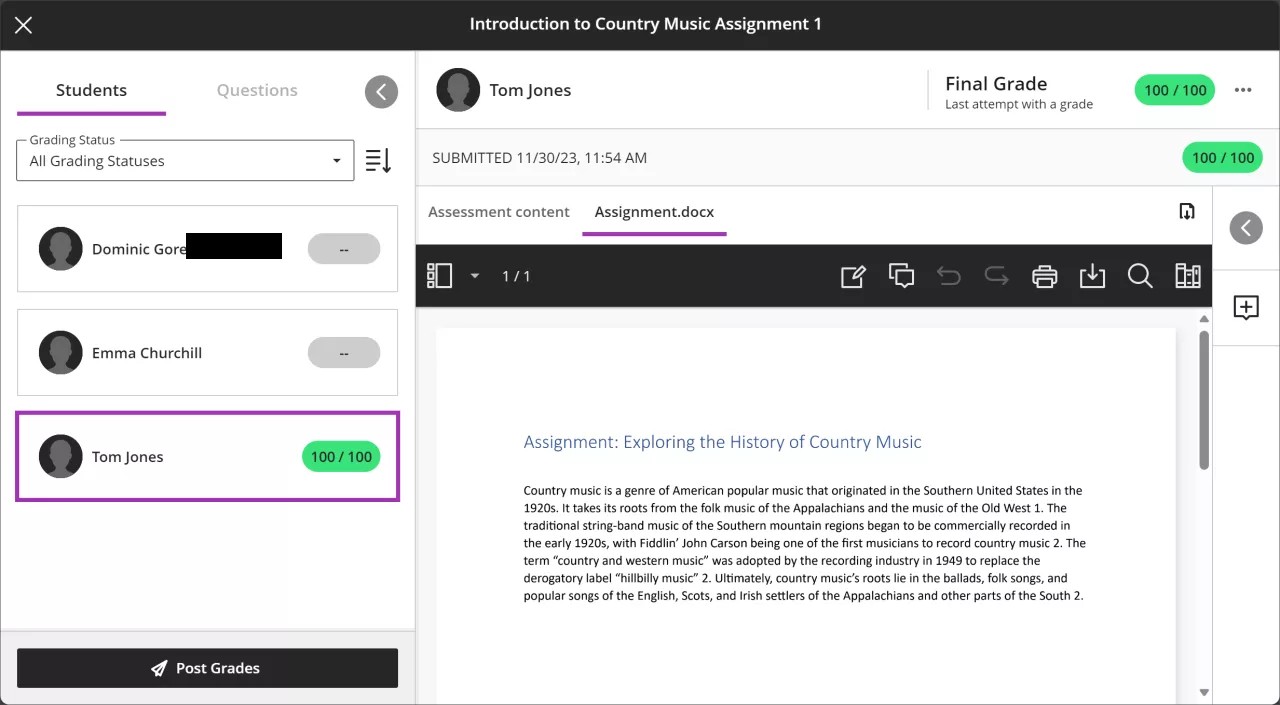
Panel Estudiantes
Expanda el panel Estudiantes para ver la lista de estudiantes que entregaron un intento. Contraiga el panel para ver una mayor parte de la entrega.
Utilice el filtro Estado de calificación para que se muestren todos los estudiantes o seleccione el filtro Necesita calificación para centrarse en el trabajo que queda por calificar.
Si un estudiante tiene excepciones, aparece un cuadro violeta junto a su nombre.
Si un estudiante tiene entregas tardías o pasó la fecha de entrega y no entregó ningún intento, aparece un círculo rojo alrededor de su imagen de perfil.
Cuando tenga todo listo, puede seleccionar Publicar calificaciones para publicar las calificaciones de todos los estudiantes calificados.
Importante
Si habilitó la calificación anónima, todos los nombres de los estudiantes estarán ocultos.
Información sobre calificaciones
Si la configuración de la evaluación permite varios intentos de entrega, puede seleccionar el intento que desea calificar.
Después de realizar la calificación, puede ver las calificaciones de cada intento y la calificación final de la entrega.
Utilice el menú junto a la calificación final para publicar la calificación final del estudiante, anular la calificación final, excluir o eliminar su intento.
Información sobre las entregas
Consulte el número de confirmación de entrega y la marca de tiempo.
Utilice las opciones de BB Annotate en la barra de menú para usar el método de calificación integrada y proporcionar comentarios para la entrega.
Muestre u oculte el contenido de la evaluación que se muestra a los estudiantes cuando intentan realizar entregas.
Si el estudiante entregó más de un archivo, aparecerán en pestañas separadas entre las que podrá desplazarse.
Panel Comentarios
Expanda o contraiga el panel lateral de comentarios y rúbricas para agregar comentarios al intento o a la calificación con una rúbrica, si está disponible.
Con AVA, puede generar resúmenes generales de comentarios basados en los criterios de la rúbrica, los niveles de desempeño seleccionados y sus descripciones, y cualquier comentario de criterio proporcionado. Cualquier comentarios general existente en el RTE también se incluirá en el resumen.
Para generar comentarios, seleccione Resumir comentarios de la rúbrica.
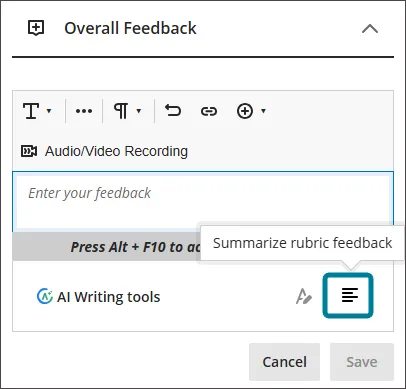
Después de que AVA genere el resumen de comentarios, puede aceptarlo, rechazarlo o regenerarlo. Aceptar el resumen permite al profesor editar directamente y refinar aún más el resumen. Rechazar revierte el resumen al original. La regeneración del resumen genera un resumen recién escrito.
Cuando publique las calificaciones, los estudiantes podrán ver los comentarios que proporcionó a cada intento, incluidos aquellos sin calificación.
En Notas del calificador, puede agregar notas de calificación privadas que no sean visibles para los estudiantes. Estas anotaciones pueden servir como documentación para decidir cómo calificar o modificar una calificación.
A medida que califica los intentos, puede incrustar grabaciones de audio o vídeo de sus comentarios en el editor. La opción de grabación aparece en el editor de comentarios para la mayoría de los elementos calificados del curso. Los estudiantes verán o escucharán el comentario junto al texto que incluya.
Nota
No todos los navegadores admiten la incrustación de contenido multimedia. Para que la experiencia sea óptima, use Chrome o Firefox.
Calificar los exámenes por preguntas
Puede calificar un examen por estudiante o por pregunta.
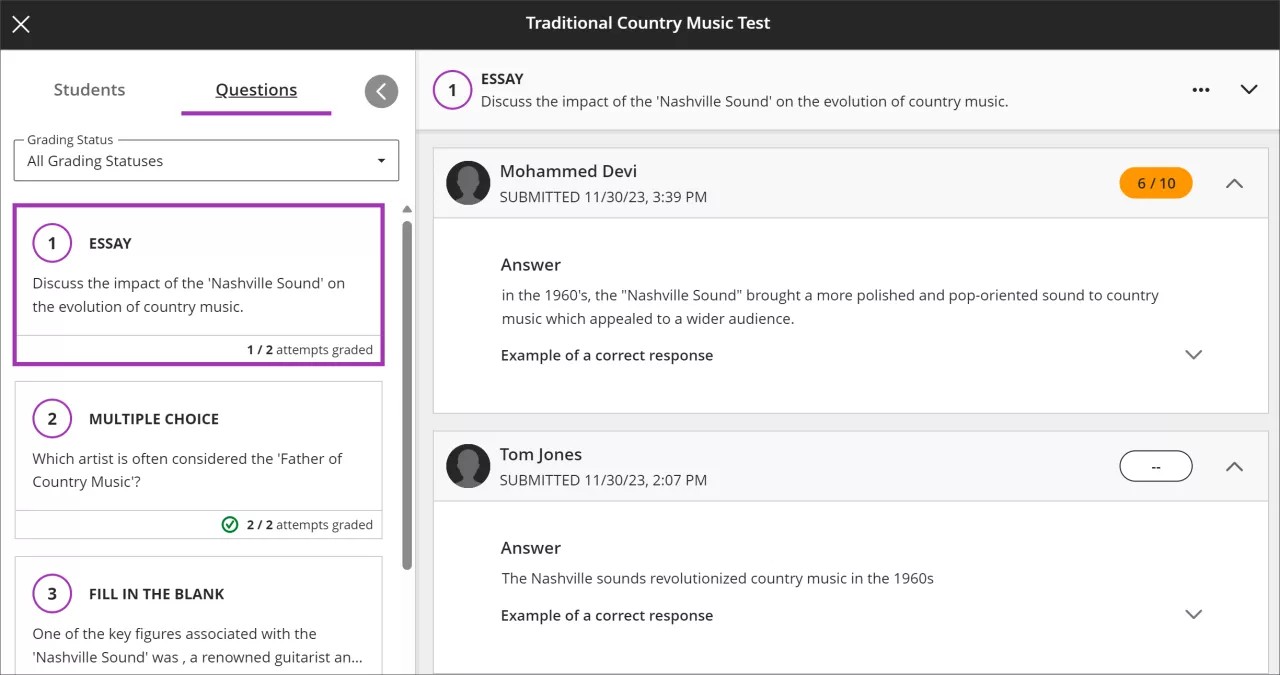
Seleccione un examen que desee calificar para acceder a la página Entregas. A continuación, seleccione la pestaña Preguntas situada a la izquierda para calificar las entregas por pregunta. En el panel central, se muestran todas las respuestas de los estudiantes para una pregunta concreta. Esta opción resulta muy útil a la hora de calificar preguntas de redacción.
Panel de preguntas
Expanda el panel Preguntas para ver las preguntas del examen. Contraiga el panel para ver una mayor parte de la entrega.
Utilice el filtro Estado de calificación para ver todas las preguntas o seleccione Necesita calificación para centrarse solo en aquellas que necesitan calificación manual, como las preguntas de redacción.
Si selecciona una pregunta, aparecerá a la derecha la respuesta que envió estudiante.
Calificaciones de actividades completadas/no completadas
Puede establecer que una actividad tenga una calificación de completada o incompleta. Si el estudiante completa la actividad, puede asignarle una calificación de Completo. Si el estudiante no completa la actividad, puede asignarle una calificación de Incompleto.
Abra la configuración de la actividad.
En la sección Calificación y entregas, seleccione Completado/Incompleto en el menú desplegable Calificar usando.
Seleccione Guardar.
Para asignar un completo como calificación, introduzca cualquier número de puntos (por ejemplo, 0/10). Para asignar un incompleto, deje la calificación en blanco (por ejemplo, --/0).
En la vista del estudiante, la calificación se muestra como completa o incompleta. El número de puntos introducido al calificar una calificación completa no se muestra.
Calificar una evaluación con límite de tiempo
Si permite que los estudiantes sigan trabajando una vez que se cumplió el plazo para enviar una actividad, podrá ver qué evaluaciones excedieron el límite de tiempo. Si agregó preguntas, también podrá ver cuántas preguntas se respondieron después del límite de tiempo.
Ver un vídeo sobre calificar actividades con el método de calificación flexible
En el siguiente vídeo, podrá ver una representación visual y auditiva de la información que se presenta en esta página. Para obtener una descripción detallada de lo que se muestra en el video, abra el vídeo en Vimeo.
Vea un vídeo sobre los exámenes de calificación flexible
En el siguiente vídeo, podrá ver una representación visual y auditiva de la información que se presenta en esta página. Para obtener una descripción detallada de lo que se muestra en el video, abra el vídeo en Vimeo.