Blackboard Assist 관리자용
Blackboard Assist를 통해 학생 성공을 촉진하는 귀중한 자원을 제공하세요!
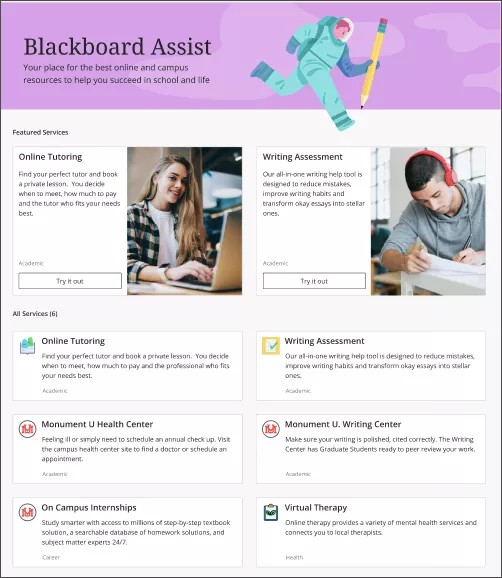
Blackboard Assist는 학생들이 성공할 수 있도록 돕기 위한 온라인 및 캠퍼스 리소스를 제공하는 무료 Learn SaaS 중앙 허브입니다. 학생들이 쉽게 접근할 수 있도록 서비스를 간편하게 추가하고 허브에서 추천 서비스를 설정할 수 있습니다. 학생들은 Blackboard Assist를 통해 원하는 서비스를 구독하고 비용을 납부할 수 있습니다. 교육 기관에서 학생이 사용할 수 있도록 해당 서비스에 대한 라이선스를 부여할 수도 있습니다. 자세한 내용은 partnershipsteam@blackboard.com으로 문의하십시오.
Blackboard Assist 관련 비디오 시청
내레이션이 있는 다음 비디오는 이 페이지에 포함된 일부 정보를 시각적, 청각적으로 표현한 것입니다. 비디오에 묘사된 내용에 대한 자세한 설명을 보려면 YouTube에서 비디오를 열고, 추가 동작으로 이동한 다음, 자막 열기를 선택합니다.
Assist 서비스는 미국 AWS 동부에서 호스팅됩니다. 시스템에서 생성된 범용 고유UUID(개인 정보를 기반으로 하지 않는 128비트 식별자)는 Blackboard 인스턴스와 Assist 간 정보 교환을 조정하는 데 사용되며, 개인 정보는 Assist 서비스와 공유되지 않습니다. AWS East에 다음 정보가 저장됩니다.
교육기관 서비스 프로필은 관리자가 작성한 서비스 설명, 이미지 및 URL을 포함하고 있습니다.
즐겨찾기 및 구독 상태와 같은 서비스의 사용자 기본 설정에 대한 메타데이터는 익명화된 식별자와만 연결됩니다.
사용 데이터 및 페르소나 정보와 관련된 Assist 기능은 처리되지 않습니다. 개인정보는 콘텐츠 및 서비스 추천 타겟팅에 사용되지 않습니다.
시작
SaaS를 이용하는 모든 고등교육 기관, 기업, 정부 고객은 Ultra Base Navigation과 Original Navigation 모두에 접근할 수 있습니다. 시작할 준비가 되셨나요? Blackboard Assist에 서비스를 추가하려면 아래 가이드를 사용하세요.
지원 활성화
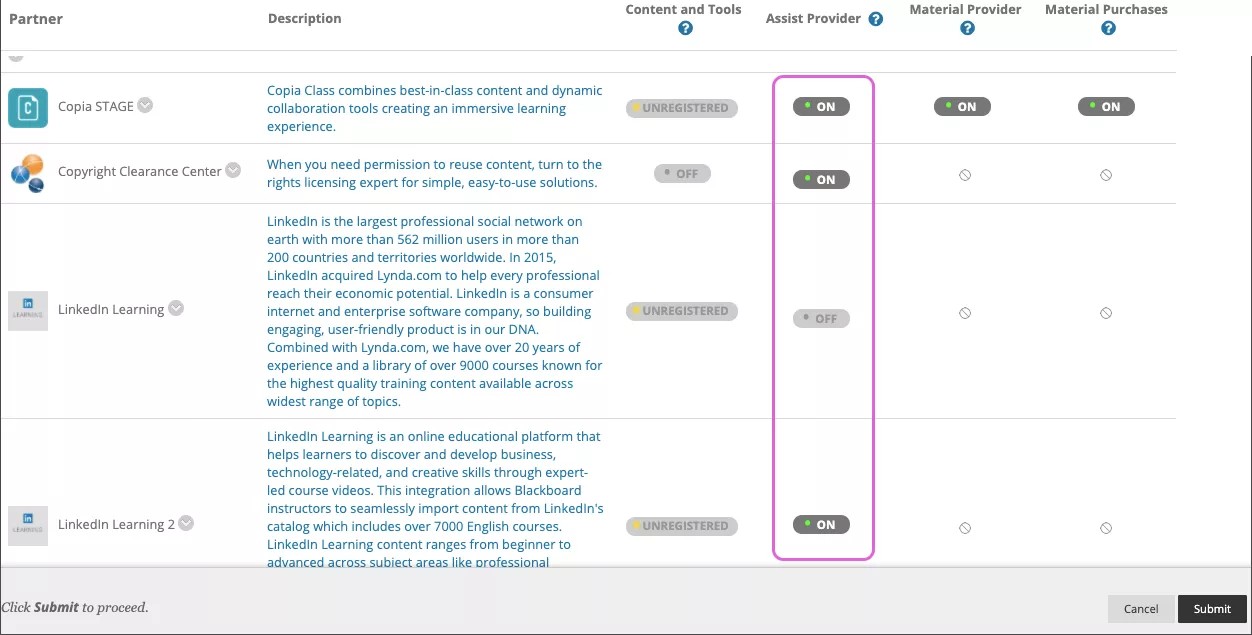
Assist 서비스를 활성화하려면 관리자 패널 > 클라우드 관리 > 플랫폼 확장 프로그램으로 이동한 다음 Blackboard Assist를 켜기로 설정하세요.
Blackboard Assist를 활성화하면 기본적으로 모든 기존 파트너 클라우드 Assist 제공자가 활성화됩니다.
새 파트너 클라우드 서비스를 추가할 때 관리자는 관리자 패널 > 클라우드 관리 > 파트너 클라우드 설정에서 해당 서비스를 활성화해야 Blackboard Assist에 표시됩니다.
서비스 추가
작은 정보
어렵게 느껴지십니까? Blackboard Assist의 "Ultra" 도움말로 이동하세요.

Blackboard Assist를 통해 서비스를 손쉽게 추가하실 수 있습니다. 탐색 메뉴에서 Assist를 선택한 다음 서비스 추가를 클릭하세요.
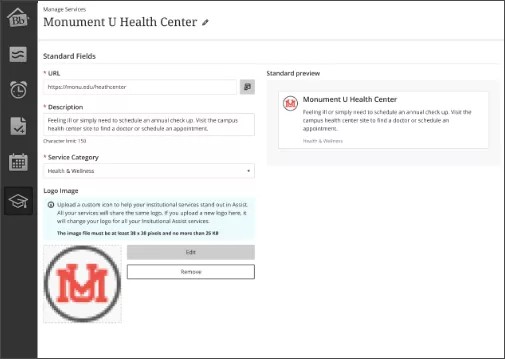
서비스 URL을 입력하거나 복사하여 붙여넣고, 서비스 설명을 작성한 후 서비스 범주를 선택하세요. 서비스 미리보기는 표준 미리보기 섹션에 표시됩니다. 교육 기관에서 이 서비스를 제공할 경우, 해당 기관의 로고 이미지를 업로드합니다. 교육 기관의 로고는 타사 서비스와 구별하는 데 도움이 될 수 있습니다. 저장을 선택합니다.
서비스 관리
작은 정보
어렵게 느껴지십니까? Blackboard Assist의 "Ultra" 도움말로 이동하세요.
서비스 관리에서 서비스를 편집하고 삭제하며, 서비스를 표시하거나 숨기고, Blackboard Assist의 추천 서비스로 승격시킬 수 있습니다.
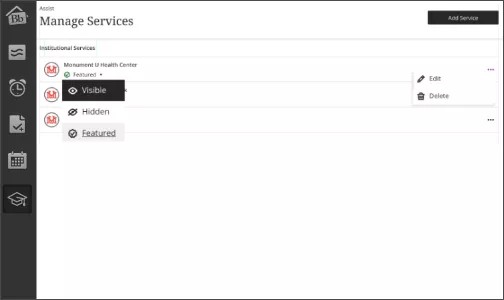
탐색 메뉴에서 Assist를 선택하세요. 서비스를 편집하려면 옆에 있는 메뉴를 열고 을 선택하세요. 삭제 를 선택하여 서비스를 삭제합니다.
서비스 아래 메뉴를 열어 서비스를 표시하거나 숨기거나 추천 서비스로 승격하세요. 추천 서비스로 두 가지 서비스를 승격할 수 있습니다.
참고
지원 이미지는 추천 서비스에 필요합니다.
주요 서비스
작은 정보
어렵게 느껴지십니까? Blackboard Assist의 "Ultra" 도움말로 이동하세요.
Blackboard Assist의 기능 서비스를 사용하여 학생들에게 두 가지 서비스를 강조합니다. 두 가지 서비스를 한 번에 제공할 수 있습니다. 디스플레이 이미지가 추천 서비스에 필요합니다.
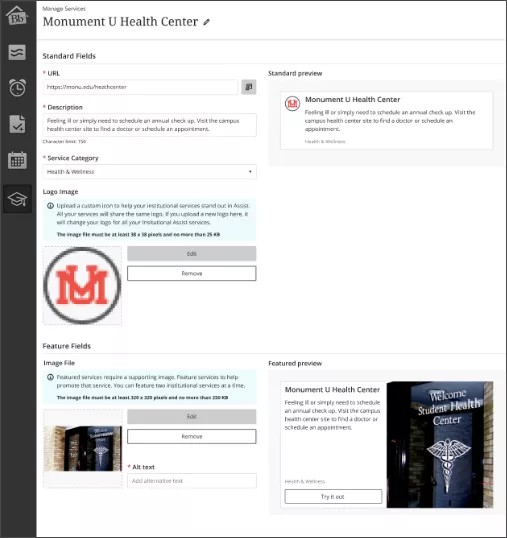
서비스를 추천하는 두 가지 방법이 있습니다.
서비스 관리에서 이미지 파일을 업로드하고 대체 텍스트를 입력하세요. 서비스 설명을 제공한 후 저장을 선택합니다.
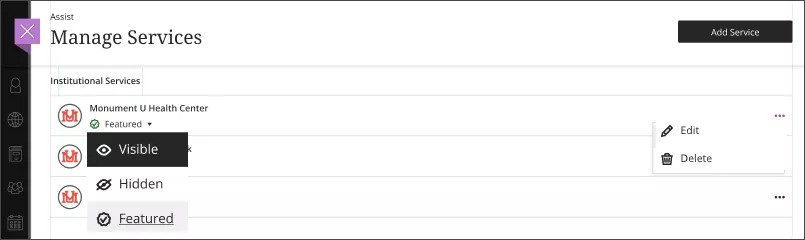
추천을 서비스 목록 메뉴에서 선택합니다.
ULTRA: 주요 서비스
작은 정보
어렵게 느껴지십니까? Blackboard Assist의 "원본" 도움말로 이동합니다.
Blackboard Assist의 기능 서비스를 사용하여 학생들에게 두 가지 서비스를 강조합니다. 두 가지 서비스를 한 번에 제공할 수 있습니다. 디스플레이 이미지가 추천 서비스에 필요합니다.
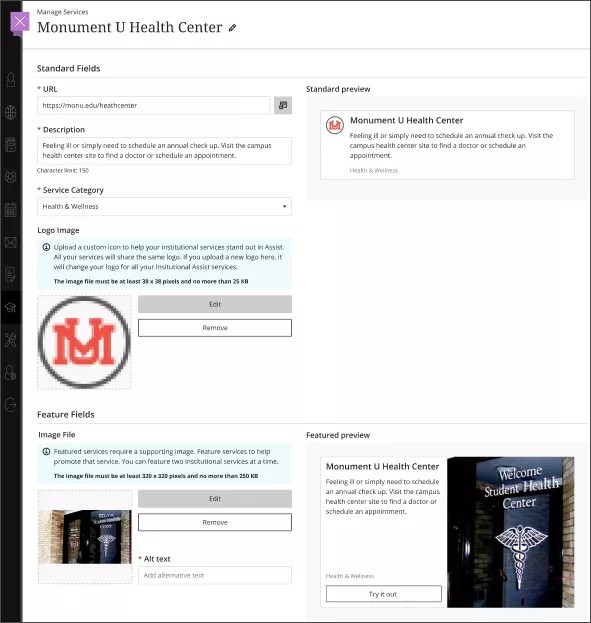
서비스를 추천하는 두 가지 방법이 있습니다.
서비스 관리에서 이미지 파일을 업로드하고 서비스에 대한 대체 텍스트를 입력하세요. 설명을 입력한 후 저장을 클릭하세요.
추천을 서비스 목록 메뉴에서 선택합니다.
Blackboard Assist의 Ally File Transformer(북미에서 사용 가능)
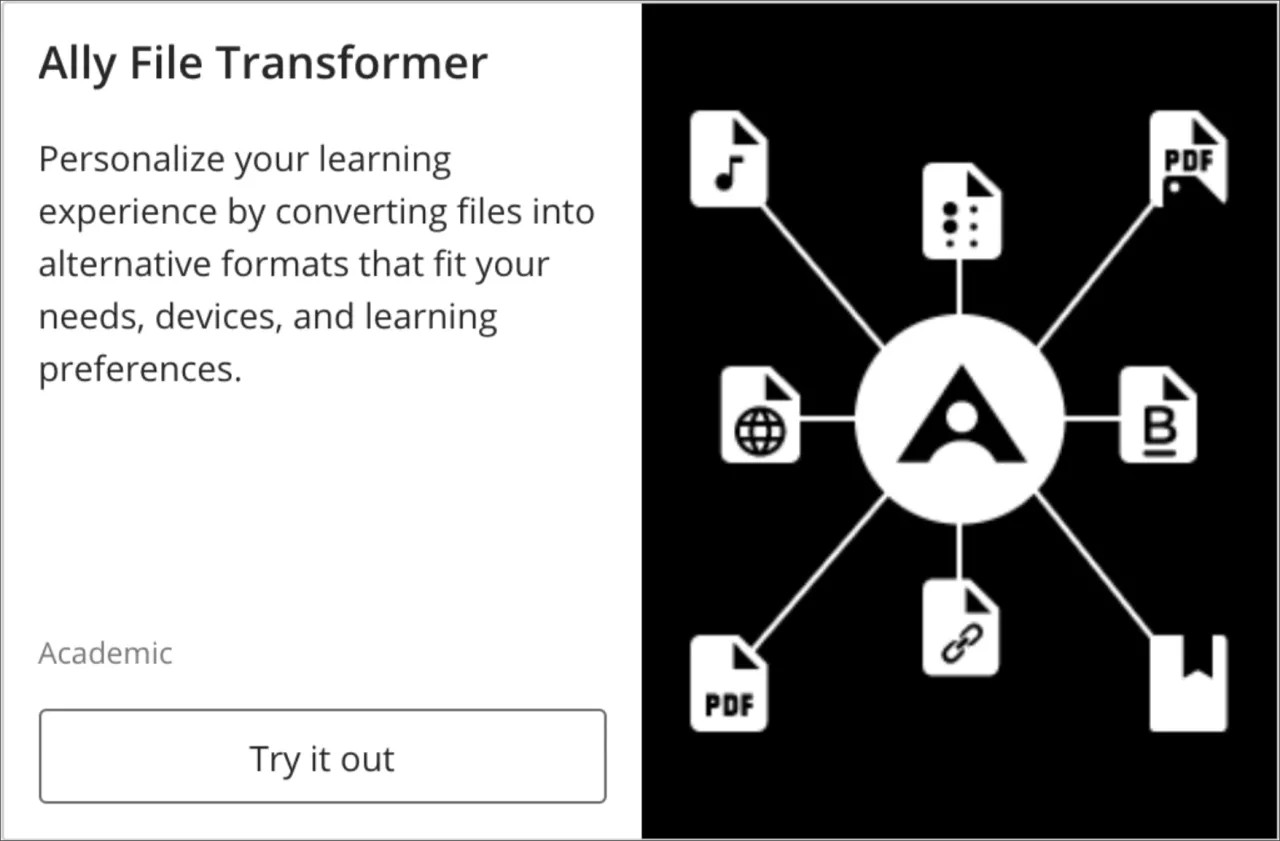
Ally File Transformer는 학생들이 새로운 학습 경험을 개인화하는 데 도움을 줍니다. 파일을 요구 사항, 장치 및 학습 선호도에 더 적합한 대체 형식으로 변환합니다.
Ally File Transformer는 디지털 파일을 HTML, ePub, 전자 점자, 오디오, BeeLine 리더 및 광학 문자 인식(OCR) 기능이 있는 PDF 등 더 접근하기 쉬운 대체 형식으로 변환합니다.
Ally File Transformer를 사용하면 학생들은 강의 자료, 개인 파일, 연구 또는 프로젝트 작업에서 찾은 파일을 변환할 수 있습니다.
Ally File Transformer는 Blackboard Assist를 통해 이용 가능합니다. Blackboard Assist를 활성화한 후에야 Ally File Transformer에 접근할 수 있습니다.
Ally File Transformer를 사용하기 위해 Ally 라이선스가 필요하지 않습니다.
Ally File Transformer는 Blackboard Assist와 함께 자동으로 제공된다. 관리자 패널 > 파트너 클라우드 설정으로 이동하여 서비스를 관리할 수 있습니다.