선집 Adopt 가이드
선집 Adopt 가이드 사용
Pendo가 제공하는 Anthology Adopt를 통해 교육기관은 사용자의 기존 워크플로에서 직접 Blackboard 특정 사용자에게 특정 가이드, 정책 및 지침을 강조하는 자체 의사소통을 만들 수 있습니다.
가이드는 템플릿 모음에서 만들 수 있으며 교육기관은 사용자 지정 테마를 브랜드에 적용하고 시각적 일관성을 보장할 수 있습니다.
가이드 및 의사소통의 게시 상태는 사용자가 액세스할 정보에 따라 공개, 초안 또는 비활성화로 설정할 수 있습니다.
두 가지 가이드 모양(오버레이 및 포함)을 사용하여 가이드를 만들 수 있습니다.
오버레이 가이드
오버레이 가이드에서 가이드는 페이지 콘텐츠 위에 Blackboard 표시되며 배지, 이벤트에 의해 활성화되거나 교육기관에서 정의한 간격 및 일정에 따라 페이지 로드 시 자동으로 활성화될 수 있습니다. 샘플 사용 사례에는 도구 설명, 설문 조사 또는 다단계 둘러보기 Blackboard가 포함됩니다.
교수자 또는 학생이 Blackboard에 로그인한 후 강조 표시된 기능 또는 페이지로 이동하면, 사용자가 만든 정보가 커뮤니케이션에 표시됩니다. 안내선에 여러 단계가 있는 경우 탐색 버튼을 사용자 지정하여 사용자가 가이드를 앞뒤로 이동하거나 외부 콘텐츠에 연결할 수 있도록 할 수 있습니다.
의사소통이 표시되는 동안에는 Blackboard 기능을 사용할 수 없게 됩니다. 사용자에게 커뮤니케이션을 무시하고 완료하지 않아도 탐색할 수 있는 옵션을 제공할 수 있습니다. 필수 자습서 또는 필수 정책 또는 지침이 포함된 의사소통의 경우 사용자가 메시지를 완료할 때까지 메시지를 탐색해야 하도록 메시지를 사용자 지정할 수 있습니다.
포함된 안내선
포함된 가이드에서 가이드 정보는 Blackboard 콘텐츠 영역에 인라인으로 포함됩니다. 오버레이로 표시되는 가이드와 달리 포함된 가이드는 페이지의 기능을 비활성화하지 않습니다. 이를 통해 보다 원활한 사용자 경험을 제공합니다. 샘플 사용 사례에는 Blackboard 기능 또는 페이지 요소에 대한 추가 맥락 또는 알림이 포함됩니다.
Anthology의 템플릿 은행 Adopt
Anthology Adopt에는 기성품 템플릿 은행이 포함되어 있습니다. 템플릿에 지침 텍스트를 추가할 때 단추, 아이콘, 색상 및 글꼴 선택으로 사용자 지정할 수 있습니다. 비디오, 이미지 및 리소스에 대한 Blackboard 링크를 추가할 수 있습니다.
Anthology에서 가이드 만들기 및 편집 Adopt
가이드 만들기
1. 관리자 자격 증명으로 Anthology Blackboard에 Adopt 로그인합니다.
2. 채택의 측면 패널 메뉴에서 가이드를 선택합니다.
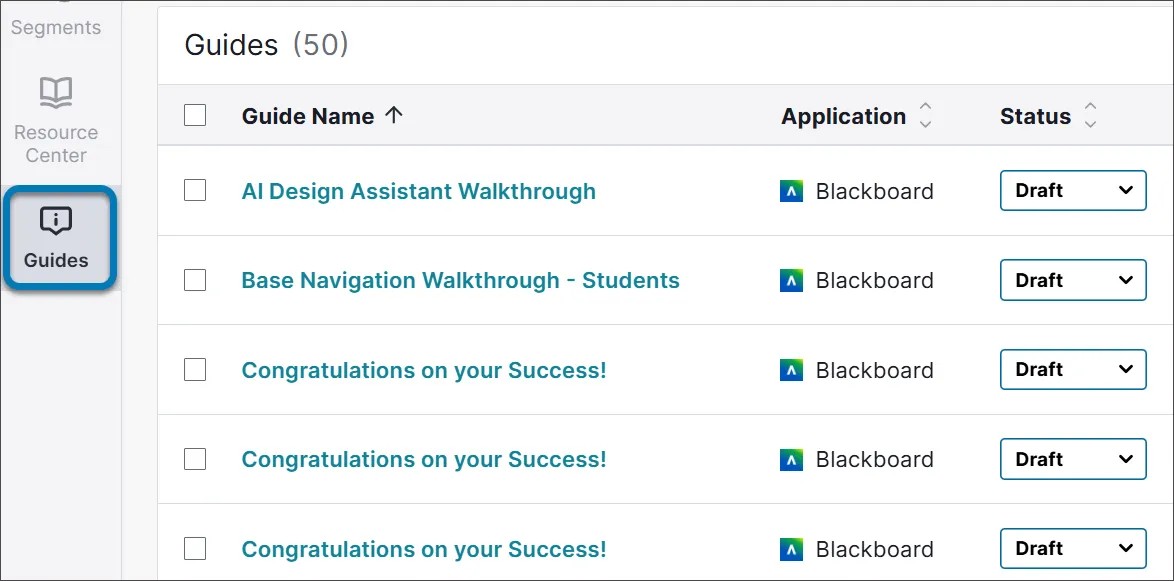
3. 가이드 페이지의 상단 모서리에서 가이드 만들기를 선택합니다.
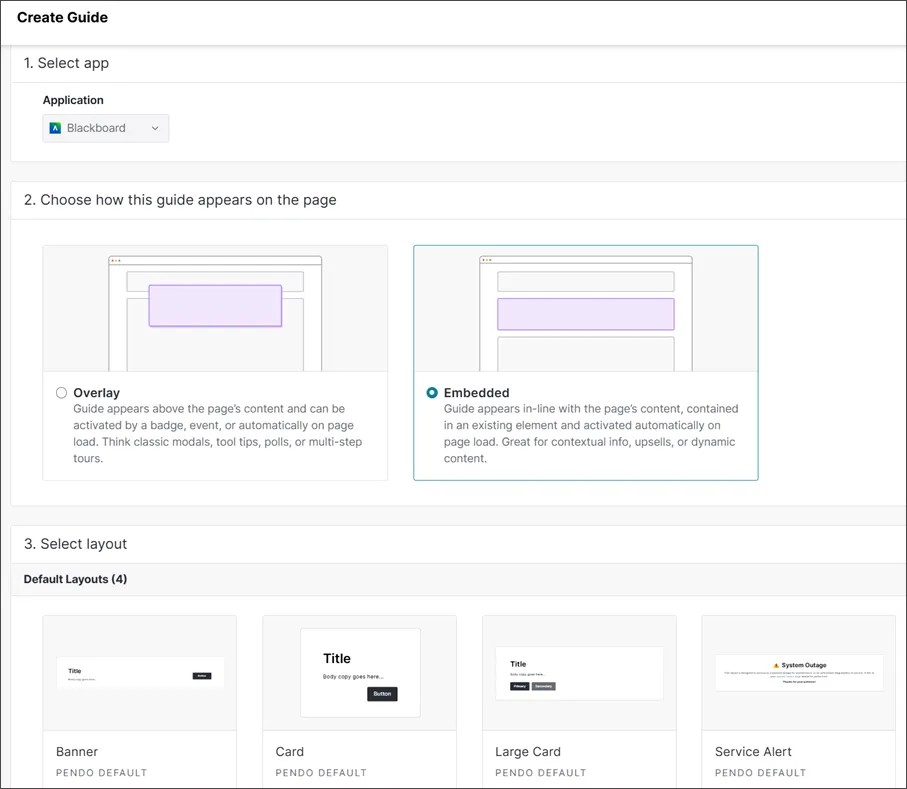
4. 가이드 만들기 페이지에서 가이드 선택 항목을 입력합니다.
앱을 선택합니다. 기본 적용은 Blackboard입니다.
이 가이드가 페이지에 표시되는 방식을 선택합니다. 오버레이 가이드와 임베디드 가이드 중에서 선택할 수 있습니다.
레이아웃을 선택합니다. 가이드 모양 선택에 따라 다양한 선택 사항이 있습니다. 원하는 레이아웃을 선택합니다.
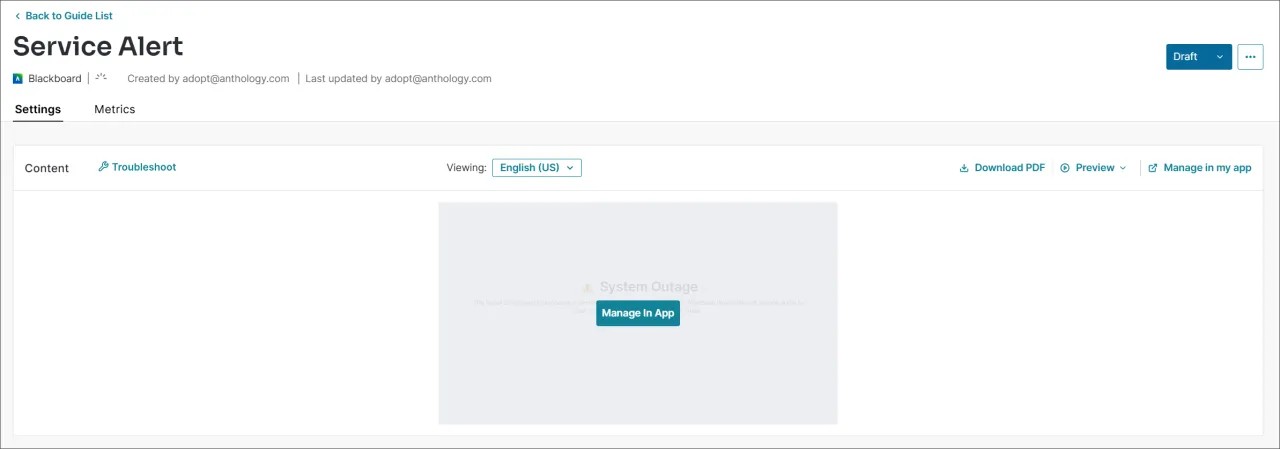
5. 안내선 레이아웃 페이지에서 가이드 레이아웃 이미지 위로 커서를 이동합니다(또는 키보드 사용자의 경우 탭을 사용하여 가이드 레이아웃 이미지로 이동). 이미지 위에 나타나는 앱에서 관리를 선택합니다.
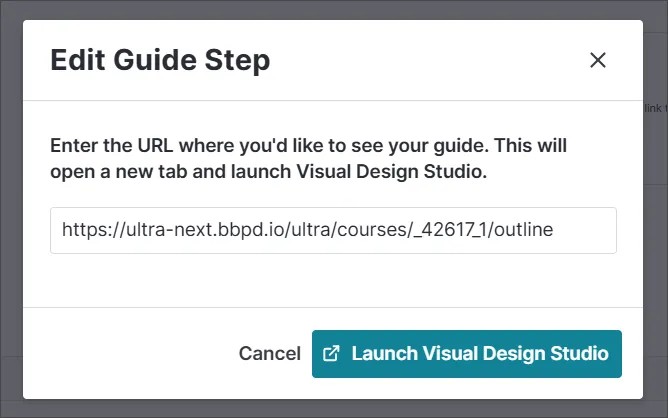
6. URL에 대한 필드와 함께 모달이 열립니다. 가이드를 표시할 페이지의 Blackboard URL을 입력합니다. 그런 다음, Visual Design Studio 시작을 선택합니다.
7. 선택한 Blackboard 페이지에서 Visual Design Studio가 실행됩니다. 위치를 선택하고 Blackboard 요소를 선택하여 가이드를 표시합니다. 이러한 옵션은 커서를 해당 영역 위로 이동하거나 탭으로 이동할 때 나타나는 빨간색 윤곽선으로 표시됩니다.
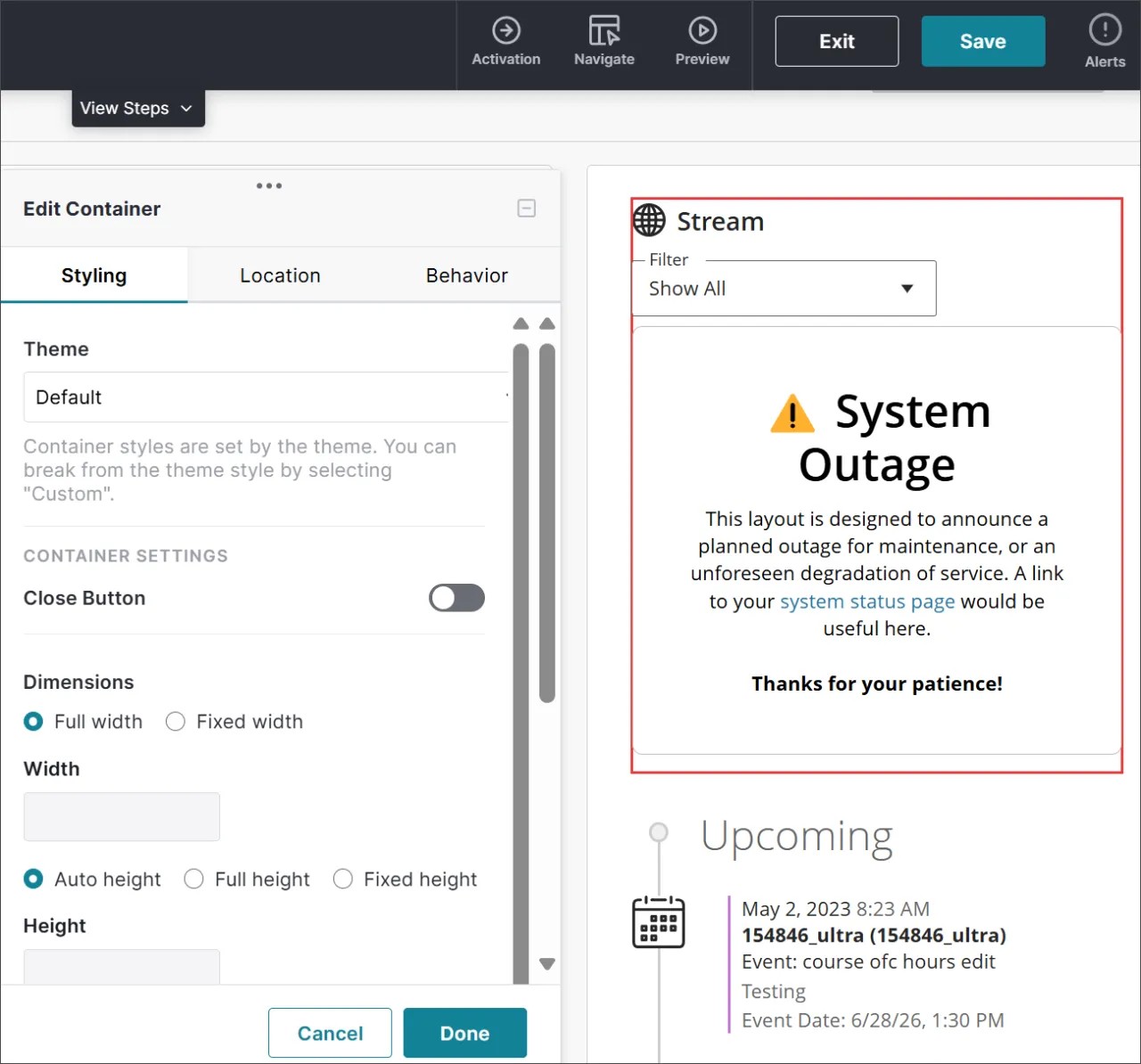
8. 컨테이너 편집 패널을 사용하여 선택 항목을 선택하여 가이드 선택을 만들고 수정합니다. 표시되는 옵션은 선택한 가이드 레이아웃에 따라 다릅니다.
9. 탐색을 설정합니다. 가이드에 여러 단계가 있는 경우 사용자가 앞뒤로 이동할 수 있도록 탐색 버튼을 사용자 지정합니다.
10. Anthology Adopt의 가이드 레이아웃 페이지로 돌아갑니다. 게시 상태를 선택합니다. 옵션은 공개, 초안 또는 사용 안 함입니다.
11. 저장을 선택한 다음 게시를 선택합니다.
가이드 편집
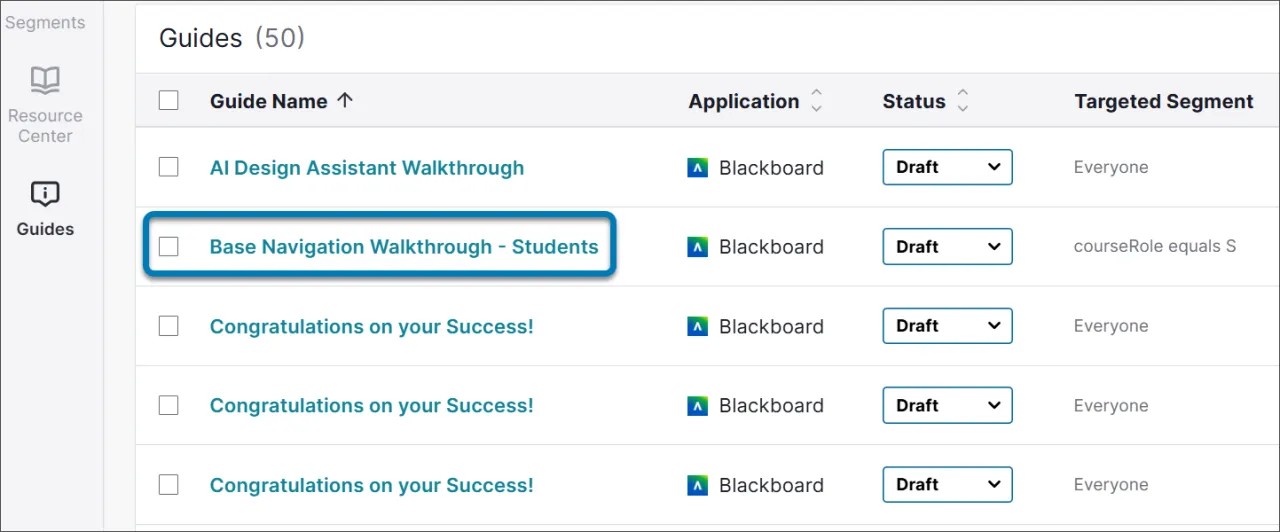
가이드를 편집하려면 가이드 만들기를 선택하는 대신 가이드 목록에서 편집할 가이드를 선택합니다. 선택한 후 해당 가이드의 설정 탭으로 이동하여 앱에서 관리를 선택합니다.
가이드 및 가이드 빌딩 블록에 대한 자세한 내용은 Pendo의 도움말 콘텐츠인 가이드 콘텐츠 추가 및 편집 및 가이드 빌딩 블록을 참조하십시오.