아바타
아바타는 사용자가 학습 커뮤니티에서 자신을 표현할 수 있는 이미지입니다.
Ultra 환경에서 아바타는 사용자 프로필과 활동(예: 토론과 메시지)에 나타납니다. 코스 명단에도 이미지가 나타납니다. 아바타는 원본 환경에서 페이지 머리글, 블로그, 저널, 토론, 위키 및 명단에 표시됩니다.
사용자가 아바타를 할당받거나 자신의 사진을 업로드할 수 있도록 아바타 설정을 구성할 수 있습니다.
로컬 아바타
사용자가 아바타로 사용할 사진을 업로드하면 승인이나 조정 절차를 거치지 않습니다. 이미지는 특정 파일 시스템 위치에 저장되며, 아바타 파일 이름에 사용자 ID가 포함됩니다. 사용자의 아바타 사진이 부적절하거나 필요 없다고 판단될 경우 삭제될 수 있습니다.
사용자가 승인된 이미지를 사용하려면 아바타 설정 페이지에서 이미지를 업로드하고 할당하면 됩니다.
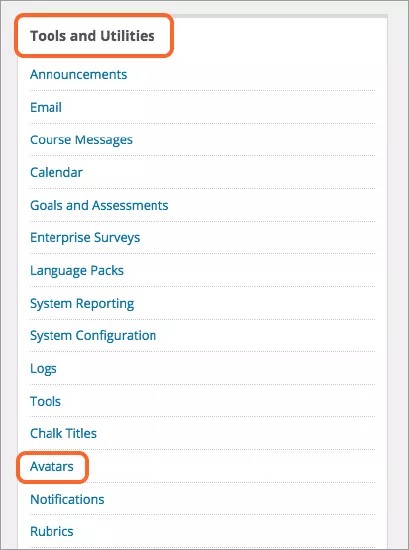
아바타 설정
관리자 패널의 도구 및 유틸리티 메뉴에서 아바타로 이동하세요. 다음 두 가지 옵션이 있습니다.
사용자가 아바타 이미지를 업로드할 수 있도록 허용. 이 옵션을 선택하면 사용자가 컴퓨터에서 이미지를 업로드할 수 있습니다.
관리자가 각 사용자에게 아바타를 할당할 수 있도록 허용합니다. 이 옵션을 선택하여 사용자에게 이미지를 할당하세요.
아바타 시스템 생성 업로드
각 사용자에게 이미지를 제공하기 위해서는 모든 이미지가 포함된 ZIP 파일을 생성하여 Blackboard에 업로드해야 합니다.
참고
파일 및 폴더 이름은 이 지침에서 대소문자를 구분합니다.
컴퓨터에서 Blackboard에 업로드할 ZIP 파일이 포함된
avatar라는 폴더를 생성합니다.각 사용자의 UserPrimaryKeyValue를 찾아 Blackboard 데이터베이스에 아바타를 추가합니다. ZIP 파일에 포함되어야 합니다.
관리자 패널의 User 페이지에서 사용자의 UserPrimaryKeyValue를 찾으려면 이름 옆에 있는 편집을 선택하세요. Edit 페이지 URL에 해당 UserPrimaryKeyValue가 포함되어 있습니다. 예를 들어, URL https://mylearn.클라우드.local/webapps/blackboard/execute/editUser?맥락=system_modify&user_id=_100_1에서 user_id는 100이다. user_id는 숫자 값으로 사용자 이름과 동일하지 않음을 나타냅니다. 데이터베이스를 쿼리하여 이 값을 찾을 때, 해당 숫자는 사용자의 PK1로 나열된다.
각 사용자마다 아바타 폴더 안에 하위 폴더를 하나씩 만드세요. 이 규칙에 따라 폴더 이름을
user_<UserPrimaryKeyValue>_1로 지정합니다.사용자 Angela의 UserPrimaryKeyValue는 100입니다. 폴더 이름은
user_100_1입니다. 폴더 이름에 사용자 이름이 포함되어 있지 않습니다.각 하위 폴더를 열어 사용자별 아바타 이미지를 추가하세요. 권장 크기는 150x150픽셀입니다.
완료되면
avatar폴더 내용을 ZIP 파일로 압축하세요. 사용자 폴더(user_<UserPrimaryKeyValue>_1)는 최상위 수준에 있어야 합니다.아바타 설정 페이지에서 관리자가 각 사용자에게 아바타를 할당할 수 있도록 하는 옵션을 선택합니다.
찾아보기를 선택하여 ZIP 파일을 찾으십시오.
업로드가 완료되면 확인 메시지가 표시됩니다. 아바타가 업로드되었고 Blackboard에서 사용 가능합니다. 사용자가 선택하기 전까지 적용되지 않습니다.
사용자 아바타 변경
사용자에게 할당된 아바타를 교체하려면 위와 같은 과정을 따라 새 이미지로 ZIP 파일을 만들어 업로드하세요. 새 이미지에 사용자의 현재 아바타와 동일한 파일 이름을 지정하여 덮어씌웁니다. Blackboard는 새 ZIP 파일을 업로드할 때 시스템 이미지를 대체합니다.
파일 이름이 시스템에 이전에 업로드한 이름과 다를 경우, 사용자가 여러 이미지를 저장할 수 있고 Blackboard는 폴더에 첫 번째 이미지를 표시하게 됩니다. 사용자는 다양한 이미지 중에서 선택할 수 없습니다.