코스 관리
강의를 생성할 때 강의 이름 Blackboard 과 강의 ID라는 두 가지 강의 속성만 필요합니다. 그러나 몇 가지 다른 코스 속성은 사용 가능한 시기와 같은 코스의 중요한 측면을 제어합니다.
코스 속성을 편집하고 코스를 생성할 때 포함되지 않은 설정을 추가할 수 있습니다.
코스 병합 할 수도 있습니다. 이러한 코스는 더 큰 코스 세트의 하위 코스가 되어 마스터 코스 아래의 코스 목록에 표시됩니다. 하위 코스는 사용할 수 없는 것으로 표시되며 그대로 유지되어야 하지만 마스터 코스에서 관리할 수 있습니다. 활성 코스(학생 제출물이 있는 코스)는 병합 코스 관계의 하위 코스로 만들어서는 안 됩니다.
주의
여기에 자세히 설명된 기능은 사용자가 인터페이스에서 액세스할 수 있는 기능과 다를 수 있습니다. Ultra 코스 보기에는 제한된 콘텐츠 유형 및 기능 세트가 있으며 각 릴리즈마다 더 많은 기능이 추가될 예정입니다.
코스 속성 보기 또는 편집
참고
하위 코스는 메뉴의 옵션이 제한되어 있으며 연결된 마스터 코스에서 관리해야 합니다.
관리자 패널의 코스 섹션에서 코스를 선택합니다.
코스를 검색합니다.
코스 페이지에서 코스의 메뉴를 열고 편집을 선택합니다.
코스 속성을 편집합니다. 코스 ID는 변경할 수 없습니다.
제출을 선택합니다.
코스 사용 가능성 여부 변경
코스 검색 결과에서 Blackboard 흰색 X가 있는 빨간색 원으로 사용 불가능한 코스를 표시합니다. 코스의 사용 가능성 여부를 변경하려면 코스 메뉴를 열고 사용 가능으로 설정 또는 사용 불가능으로 설정을 선택합니다. 여러 강의를 확인하고 검색 결과 상단 또는 하단의 가능성 메뉴에서 동일한 옵션을 사용할 수도 있습니다.
교수자, 관리자 및 기타 역할 기능이 역할이 있는 사용자를 교수자(P)와 같이 취급 또는 권한코스/조직 > 사용할 수 없는 코스에 접근를 가진 사용자는 사용할 수 없는 코스를 입력할 수 있습니다. 이를 사용하여 이러한 사용자가 학생이 사용할 수 있도록 하기 전에 코스를 설정할 수 있습니다. 장애가 없고 사용 가능한 등록이 있는 학생은 코스 목록에 코스 카드 또는 이름을 볼 수 있지만 입력할 수는 없습니다.
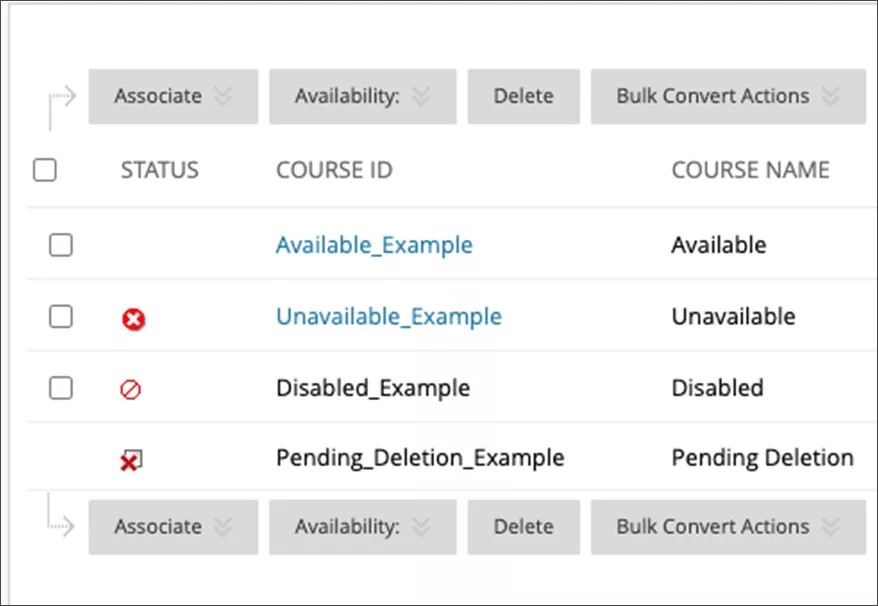
코스 활성화 또는 비활성화
Blackboard 주로 학생 정보 시스템 통합과 함께 사용되는 두 번째 레코드 상태인 사용 또는 사용 안 함를 지원합니다. 코스가 비활성화되면 아무도 코스에 들어갈 수 없으며 코스는 관리자를 제외한 대부분의 코스 목록에 나열되지 않습니다. 이 상태를 사용하여 코스가 취소되었거나 시작되지 않았음을 나타낼 수 있습니다.
Blackboard 금지 표시가 있는 장애인 코스를 나타내며, 슬래시가 있는 빨간색 원이 있습니다.
데이터 보존 정책으로 인해 강좌를 대량으로 삭제할 준비를 할 때는 삭제할 강좌를 한동안 비활성화 상태로 설정하고 불만이 있는지 기다리는 것이 가장 좋습니다. 이렇게 하면 강의가 실제로 삭제될 준비가 되었다는 확신을 가질 수 있습니다.
강의를 활성화하거나 비활성화하려면 학생 정보 시스템 통합을 사용하여 row_status를 활성화 또는 비활성화로 변경할 수 있습니다.
이 데이터를 수동으로 변경할 수 있지만 가장 좋은 방법은 학생 정보 시스템을 '정보 소스'로 사용하고 학생 정보 시스템 데이터 피드를 사용하여 이 데이터를 제어하는 것입니다. 그러나 데이터 상태 관리 도구 사용을 사용하여 수동으로 변경할 수 있습니다.
강의를 완료로 표시
코스를 완료로 표시하는 옵션은 Ultra 코스 보기에서만 사용할 수 있습니다. 교수자만 코스 상단 모서리에 있는 코스 설정을 선택하여 코스에서 코스를 완료하도록 설정할 수 있습니다. 관리자는 관리자 패널에서 코스 사용 가능 여부를 제어할 수 있지만 이 영역에서 코스를 완료로 표시할 수는 없습니다.
교수자는 코스 페이지에서 가르치는 코스의 사용 가능 여부를 제어할 수도 있습니다. 코스 카드를 가리킨 다음 코스 설정옵션을 선택합니다. 그러면 해당 코스의 코스 설정 페이지로 이동합니다. 공개 코스의 사용 가능 여부를 변경할 때 코스를 비공개로 설정하거나 코스를 완료로 표시할 수 있습니다.
전체 과정은 읽기 전용 상태입니다. 등록된 학생은 평소와 같이 코스를 열고 코스 콘텐츠에 접근할 수 있지만 토론에 참가하거나 과제를 제출하는 등 코스에서 상호 작용할 수는 없습니다. 등록된 학생의 코스 페이지에 비공개 코스가 표시되지만 학생은 코스를 열거나 콘텐츠에 접근할 수 없습니다.
코스가 완료되면 역할 권한에 따라 교수자는 코스의 사용 가능 여부를 다시 비공개 또는 공개로 변경할 수 있습니다. 완료 옵션은 코스 학기와 관련이 없습니다.
코스 구조 활성화 또는 비활성화
참고
코스 구조는 현재 원본 코스 보기에서만 사용할 수 있습니다.
코스 구조에는 교수자가 원본 코스 보기 구성을 시작하는 데 도움이 되는 원본 코스 보기 코스 메뉴 링크, 지침 및 콘텐츠 예제와 같은 사전 정의된 코스 자료가 포함되어 있습니다. 관리자는 이 기능의 가능성을 제어합니다.
관리자 패널의 코스 섹션에서 코스 설정을 선택합니다.
코스 설정 페이지에서 코스 메뉴 및 구조를 선택합니다.
코스 메뉴 및 구조 페이지에서 코스 구조 활성화 확인란을 선택합니다. 비활성화하려면 확인란의 선택을 취소합니다.
제출을 선택합니다.
빠른 설정 가이드 활성화 또는 비활성화
참고
빠른 설정 가이드는 현재 원본 코스 보기에서만 사용할 수 있습니다.
빠른 설정 가이드는 교수자가 코스 구조와 같은 코스 요소를 선택하는 데 도움이 됩니다. 또한 코스 이름과 설명을 편집하고 주제 및 비디오 자습서에 액세스하여 코스 구축에 대해 자세히 알아볼 수 있습니다.
교수자가 코스를 입력할 때 빠른 설정 가이드가 표시되는지 여부를 선택할 수 있습니다. 모양을 비활성화하도록 선택한 경우 교수자는 원래 코스 보기에서 제어판, 사용자 지정, 빠른 설정 가이드를 선택하여 접근할 수 있습니다.
관리자 패널의 코스 섹션에서 코스 설정을 선택합니다.
코스 설정 페이지에서 빠른 설정 가이드를 선택합니다.
빠른 설정 가이드 페이지에서 코스를 입력할 때 빠른 설정 가이드를 표시하지 않음 확인란을 선택하여 비활성화합니다. 활성화하려면 확인란의 선택을 취소합니다.
제출을 선택합니다.
강의 자료 일괄 삭제
강의 끝에서 강의 자료를 일괄 삭제하는 것이 가장 유용할 수 있습니다. 삭제하려는 소재를 선택하고 나머지는 나중에 사용할 수 있도록 보관할 수 있습니다. 예를 들어 코스에서 학생과 성적을 삭제할 수 있지만 콘텐츠는 유지할 수 있습니다.
일괄 삭제로 선택한 자료는 복구할 수 없습니다.
"사용자"를 일괄 삭제하도록 선택하면 학생 역할을 가진 모든 학생이 코스에서 제거됩니다. 조교, 채점자 및 코스 생성자의 역할은 제거되지 않습니다.
작은 정보
먼저 코스를 보관하여 대량 삭제하기 전에 정확한 상태로 복원할 수 있습니다.
대량 삭제 프로세스
제어판에서 패키지 및 유틸리티일괄 삭제를 선택합니다.
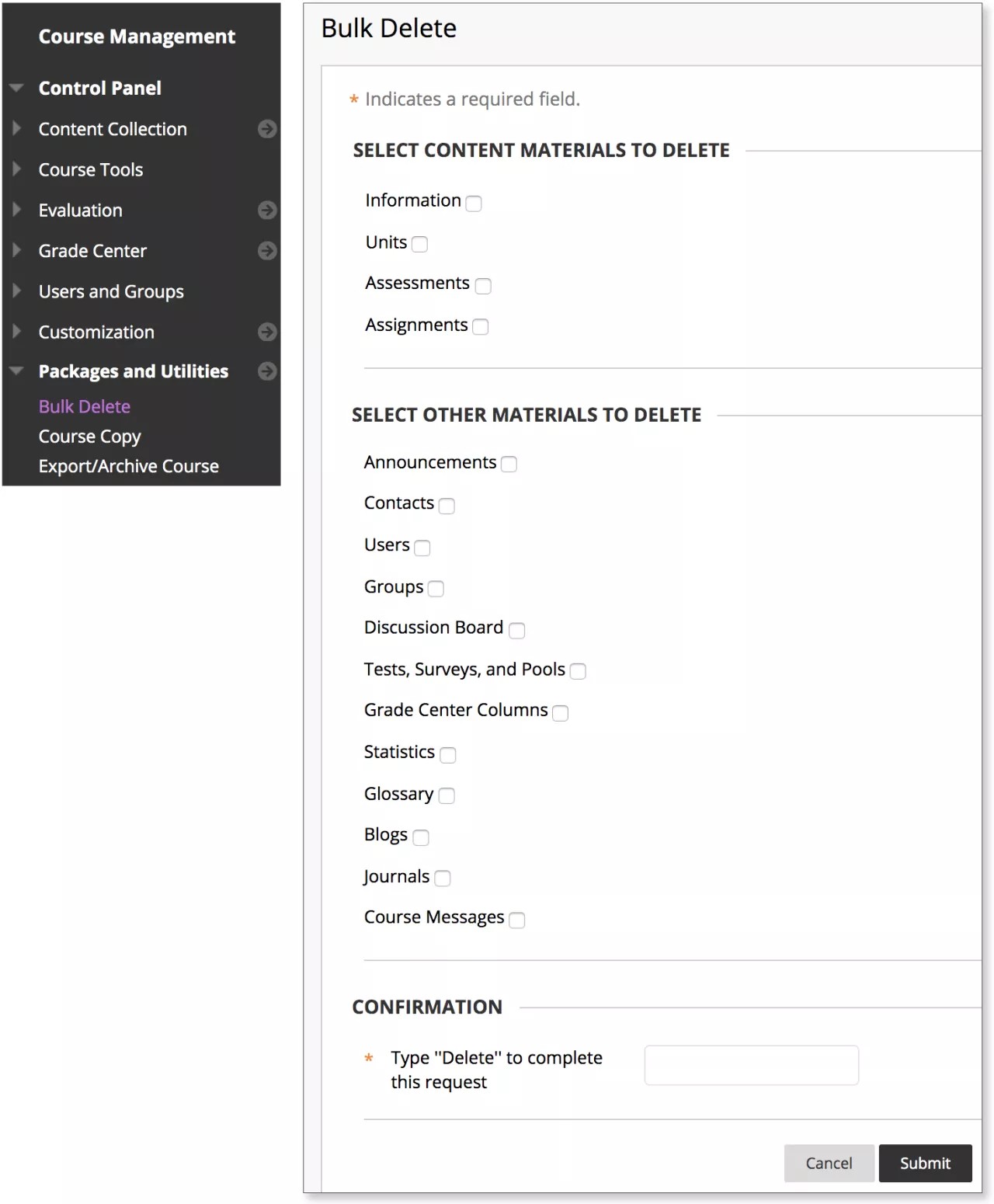
삭제할 콘텐츠 자료 선택 섹션에서 삭제하려는 코스의 콘텐츠 영역에 대한 확인란을 선택합니다.
삭제할 다른 자료 선택 섹션에서 삭제하려는 코스의 다른 영역에 있는 콘텐츠에 대한 확인란을 선택합니다. 예를 들어 연락처를 선택하면 직원 정보와 관련된 모든 데이터가 삭제됩니다.
확인 섹션에서 상자에 "삭제"를 입력하여 대량 삭제를 확인합니다.
제출을 선택합니다.
코스 삭제
코스를 삭제하면 Blackboard 자동으로 최종적이고 완전한 패키지 보관을 생성합니다. 보관 패키지는 콘텐츠 컬렉션의 코스 autoArchive 폴더에 다음 파일 이름 패턴으로 저장됩니다: Course_ID_Course_PKID_Course_Title_currentTime_in_milliseconds_bb_permanent.zip.
중요
코스 삭제에 의해 자동으로 생성된 아카이브는 30일 동안 사용할 수 있습니다. 이는 실수로 삭제된 강의에서 데이터를 복구하는 데 도움이 될 수 있습니다.
관리자 패널의 코스 섹션에서 코스를 선택합니다.
코스를 검색합니다.
삭제할 각 코스의 확인란을 선택합니다.
삭제를 선택합니다.
확인을 선택합니다.