강좌 카탈로그
사용자는 강의 목록을 통해 해당 교육기관에서 개설 예정이거나 개설된 강좌를 둘러볼 수 있습니다. 강의 보기 원본에서 예비 학생들이 강의 안내서에 접근할 수 있도록 허용할 수 있습니다.
강의 안내서는 강좌를 카테고리별로 분류한다. 강의가 카테고리에 할당되면 자동으로 강의 목록에 표시됩니다. 사용 불가로 설정된 강의는 강의 목록에 표시되지 않습니다.
교육기관의 학과 구조에 부합하는 카탈로그 계층 구조를 생성하기 위해 카테고리 및 하위 카테고리를 활용할 수 있습니다.
역사 카테고리에는 고대사, 세계사 등 여러 하위 분류가 있을 수 있다. 세계사 범주에는 아프리카 역사, 미국 역사, 아시아 역사, 유럽 역사가 포함될 수 있습니다. 미국 역사 범주에는 북미 및 남미 범주가 포함될 수 있습니다.
예:
History

>World History

>>American History

>>>North America

>>>South America
여러 카테고리가 같은 이름을 가질 수 있습니다. 그러나 카테고리 ID는 고유해야 합니다. 모든 최상위 수준 카테고리는 '고급 과정'이라는 하위 카테고리와 adv_01, adv_02, adv_03 등의 카테고리 ID를 가질 수 있다.
하위 카테고리 보기
관리자패널의 '강좌' 섹션에서 '강좌 카탈로그'를 선택하십시오.
부모 카테고리의 이름을 선택하십시오. 다음 계층이 표시됩니다.
카테고리 이름을 선택하여 레벨별로 내려가세요.
계층 경로에서 상위 카테고리 이름을 선택하면 돌아갈 수 있습니다. 계층 경로에 '상위 > 언어예술 > 비교문학 > 신화와 전설'이 표시되어 있다면, '언어예술'을 선택하여 두 번째 단계로 돌아가세요.
최상위 레벨로 돌아가려면 계층 경로에서 최상위 레벨 링크를 클릭하십시오.
위해서는 관리자 권한이 필요합니다.
관리자패널의 '강좌' 섹션에서 '강좌 카탈로그'를 선택하십시오.
카테고리 만들기를 선택하십시오. 이 표는 사용 가능한 필드를 설명합니다. [r]는 필수 필드임을 나타냅니다.
표 47. 카테고리 사용 가능 필드필드
설명
생성/편집 카테고리
카테고리 표시명[r]
카테고리명을 입력하세요. 카테고리 이름은 고유할 필요가 없습니다. 고급 과정이라는 세 가지 범주를 만들 수 있습니다. 카테고리 이름은 언제든 변경 가능합니다.
카테고리 ID[보수]
카테고리 ID를 입력하십시오. 카테고리 ID는 블랙보드 내에서 고유해야 합니다. 고급 과정이라는 카테고리가 세 가지 있다면, adv_01, adv_02, adv_03과 같은 세 가지 다른 카테고리 ID를 생성하십시오.
카테고리 ID에는 숫자, 문자, 하이픈(-), 밑줄(_), 마침표(.)가 포함될 수 있습니다. 공백을 포함한 다른 모든 문자는 금지됩니다.
카테고리 ID를 설정한 후에는 변경이 불가능합니다.
설명
카테고리에 대해 자세히 설명해 주세요.
카탈로그 뷰 상단에 카테고리가 표시됩니다.
강의 카탈로그 첫 페이지에 카테고리를 표시하려면 이 체크박스를 선택하세요.
사용 가능성
예를 선택하여 블랙보드 전체 강의에서 해당 카테고리를 사용할 수 있도록 하세요. 해당 카테고리를 사용할 수 없도록 아니오를 선택하세요.
모두를 선택하셨다면 다음 단계로 넘어가세요. 선택 역할을 선택하셨다면, 선택할 항목 목록에서 이 모듈을 사용할 역할들을 고르세요. 화살표를 오른쪽으로 선택하여 선택 항목 목록으로 항목을 이동시키세요. 박스에서 선택을 뒤집고 싶다면 Invert Selection을 클릭하세요.

이 카테고리는 모든 사용자(모두)에게 제공하거나 또는 사용자의 교육기관 역할에 따라 접근을 제한할 수 있습니다(선택 역할).
역할에 따라 접근 제한을 설정했다면 해당 역할을 선택하십시오. 해당 화살표를 선택하여 다른 목록으로 이동하십시오.
제출을 선택합니다.
강의 카탈로그 링크를 시작 페이지에서 활성화하거나 비활성화하세요.
관리자 패널의 '보안'섹션에서 '게이트웨이 옵션'을 선택하십시오.
게이트웨이 기능 섹션에서 다음 옵션 중 하나를 선택하십시오:
비활성화: 사용자 시작 페이지에서 강의 카탈로그 링크를 제거합니다.
활성화: 사용자 시작 페이지에 강의 카탈로그 링크가 포함됩니다.
외부 카탈로그 URL: 블랙보드 강의 목록 대신 외부 카탈로그로 연결되는 링크를 포함하고 있습니다. 전체 URL과
http://를 제공하세요.
ULTRA: 강의 목록을 활성화하십시오.
사용자가 Ultra 경험에서 강의 카탈로그를 열어 탐색할 수 있습니다. 오리지널 강좌 보기 및 Ultra 강좌 보기에서 사용 가능한 강좌는 강좌 카탈로그에 표시됩니다. 사용자는 강좌를 열고 콘텐츠를 볼 수는 있지만, 콘텐츠와 상호 작용할 수는 없습니다. 조직에도 이 정보가 적용됩니다. 손님용 옵션이 활성화되면, 이용 가능으로 설정된 오리지널 코스에 접근할 수 있습니다.
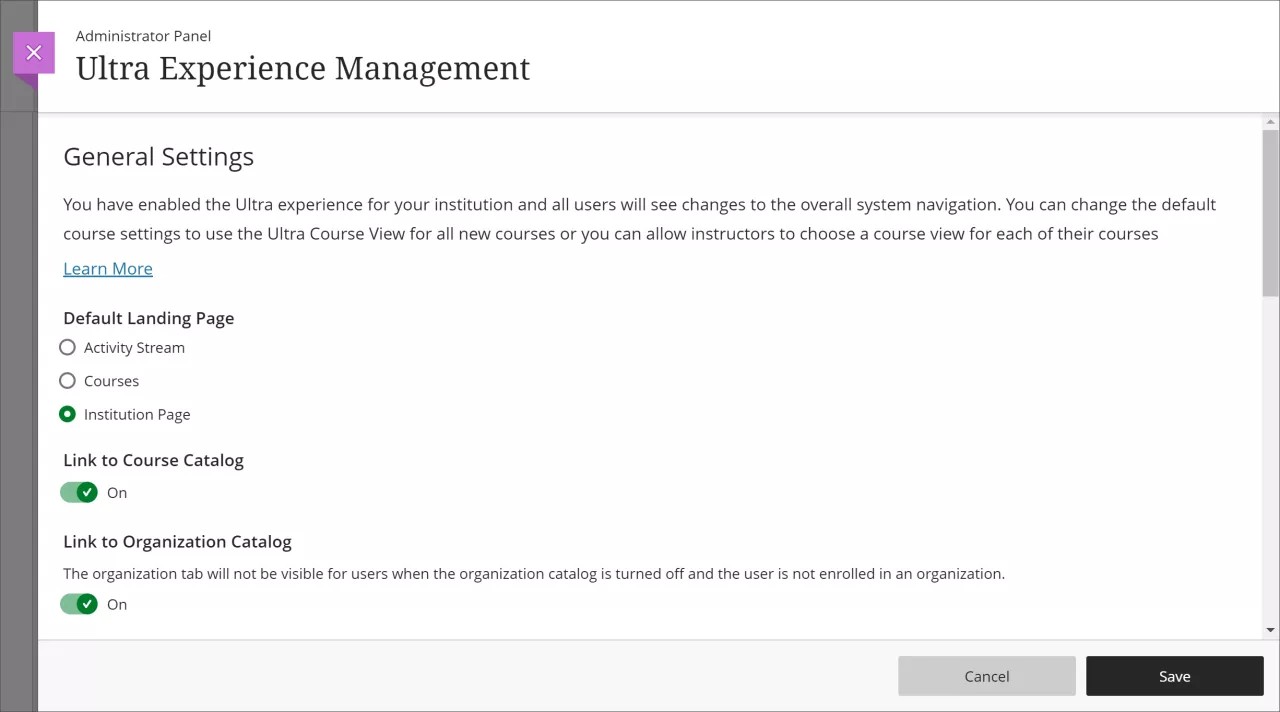
관리자 패널에서 울트라 익스피리언스가 여기 있습니다! 섹션에서 구성을 선택하십시오.
강의 목록 링크나 조직 카탈로그 링크 옆에 있는 Enabled를 선택하여 교육 기관의 강의 목록 하나 또는 두 개를 활성화하세요.
제출을 선택합니다. 카탈로그 링크는 울트라 베이스 내비게이션의 강좌 페이지와 조직 페이지에 표시됩니다.
게스트 접근
인증되지 않은 사용자가 교육 기관에서 제공하는 강좌를 탐색할 수 있게 하려면, 강의 카탈로그에 대한 손님 접근 권한을 설정할 수 있습니다. 손님들은 카탈로그를 보기 위해 로그인할 필요가 없습니다.
게스트 접근은 Ultra 코스 보기에서 지원되지 않습니다. 이 코스가 이용 가능하도록 설정되면, 방문객은 코스 카탈로그에서 오리지널 코스 뷰와 울트라 코스 뷰에서 이용할 수 있는 코스를 확인할 수 있습니다. 손님들은 원래 코스가 이용 가능한 상태라면 추가로 접근할 수 있습니다. 강좌가 게스트 접근을 허용하지 않으면, 게스트는 목록에서 강의를 볼 수 있으나 열람할 수는 없습니다.
관리자 패널의 '보안'섹션에서 '게이트웨이 옵션'을 선택하십시오.
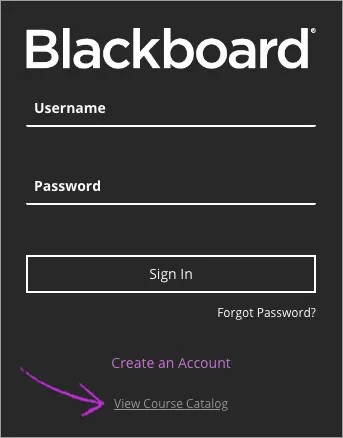
게이트웨이 기능 섹션에서 활성화를 선택하세요. 이 설정은 로그인 페이지에서 강의 목록으로 연결되는 링크를 표시합니다.
Guest Access Defaults 섹션에서 강좌에 대한 게스트 접근 허용 옆에 있는 활성화를 선택하세요. 게스트 접근이 비활성화된 상태에서는 강의 카탈로그를 둘러볼 수 있으나, 강의 콘텐츠는 볼 수 없습니다. 접근 거부 메시지가 표시됩니다.
제출을 선택하여 변경 사항을 저장합니다.
강좌 목록 보기 링크가 제대로 표시되는지 확인하려면 로그아웃하십시오.
학생들과 교수진은 무엇을 보나요?
강사와 학생은 ‘Courses’ 페이지에서 강좌 카탈로그에 접근할 수 있습니다. 사용자는 카탈로그에서 연관 카테고리나 학기별로 원본 코스 뷰와 울트라 코스 보기에서 이용 가능한 코스를 탐색할 수 있습니다. 검색 기능을 사용하여 ID, 설명, 교수자 이름, 학기별로 강좌를 찾을 수 있습니다. 인증된 사용자는 자가 등록을 지원받을 수 있습니다.
게스트가 코스 카탈로그에 접근할 수 있도록 설정하면, 사용 가능한 코스로 지정된 원래 코스 뷰에서만 게스트가 접속할 수 있습니다.