기업 설문조사 결과
기업 설문조사 결과
수신자가 설문조사에 응답하면 개별 응답을 확인하고 결과를 분석해 응답의 집계를 볼 수 있습니다. 응답 기간을 개별적으로 요약하거나 선택한 기준에 따라 구문 분석된 결과를 표시하는 보고서가 생성됩니다.
엔터프라이즈 설문조사 제출 현황
엔터프라이즈 설문조사 페이지로 이동해 모든 설문조사 목록을 확인하세요.
해당 반응 그룹의 수를 선택하는 경우 설문 조사를 진행합니다. 설문조사 메뉴를 열어 응답 기간을 선택할 수도 있습니다.
응답 기간 페이지에서 제출 수신 번호를 선택하세요.
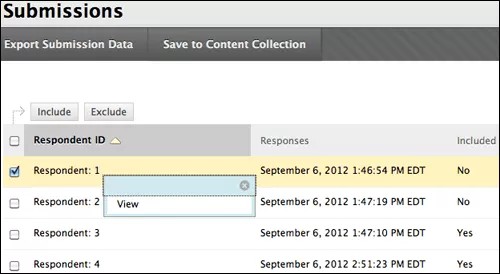
제출 페이지에는 모든 응답자 목록이 표시됩니다. 응답자 ID는 설문조사가 익명일 경우 숫자로 표시됩니다. 응답자가 익명이 아닐 경우 이름으로 식별됩니다.
응답자 ID 메뉴를 엽니다.
새 창에서 응답을 표시하려면 보기를 선택하세요.
기업 설문조사 결과 분석
엔터프라이즈 설문조사 페이지로 이동해 모든 설문조사 목록을 확인하세요.
설문 조사에서는 결과 분석을 선택해 응답을 확인합니다.
응답 기간을 하나 이상 선택하세요.
분석에서 제외할 필요가 있는 질문을 선택하세요.
응답 비교 기준 영역에서 비교 불필요를 선택하면 각 응답 기간의 요약 및 집계된 세부 질문 결과를 볼 수 있고, 비교 기준을 선택하면 해당 기준에 따라 분석된 결과를 확인할 수 있습니다.
결과 보기를 선택합니다.
응답 비교
선택한 다양한 기준에 따라 설문조사 응답을 비교할 수 있습니다.
응답 기간 - 다양한 응답 기간을 선택하세요. 응답 기간마다 보고서에 별도의 막대로 표시됩니다. 응답 기간이 다른 방법으로 수신자를 선택할 경우 비교가 불가능할 수 있습니다. 예를 들어, 설문조사에 업로드된 이메일 주소를 기반으로 한 응답 기간과 코스 등록을 기반으로 한 응답 기간이 있는데, 이메일 주소에는 해당 정보가 포함되어 있지 않아 인구 통계학적 비교를 할 수 없습니다.
인구통계 - 인구통계에 따른 설문조사 응답 비교를 위해서는 응답 기간 동안 익명성을 유지할 수 없습니다. 시스템에서 사용 가능한 인구통계학적 정보가 있어야 합니다. 교육 기관이 사용자 계정에서 인구 통계 정보를 수집할 경우, 익명이 아니면 그 정보를 응답 분석에 사용할 수 있습니다.
코스 및 조직 - 코스와 조직별 설문조사 응답을 비교하려면, 응답 기간에 해당 정보가 포함되어야 합니다. 가을 학기에 진행된 과정에 등록한 학생 전원에게 학부 과정 평가를 보낼 수 있습니다. 모든 과정 및 조직의 응답을 비교하거나 특정 과정을 선택할 수 있습니다. 교육 기관에서 커뮤니티 참여에 라이선스를 부여한 경우, 해당 장소가 생성되고 과정이 제휴되어 있다면 사업부 평균도 포함될 수 있습니다. 교육 기관은 계층 구조와 관련된 사용자 및 '노드'라고 불리는 계층 구조 내 장소나 위치에 대한 코스를 생성해야 합니다. 사업부(노드) 이름은 응답 기간 동안 포함되어야 합니다.
지정된 설문조사 질문 - 질문별로 설문조사 응답을 비교하려면 사용할 질문을 선택하세요.
기업 설문조사 결과 확인하기
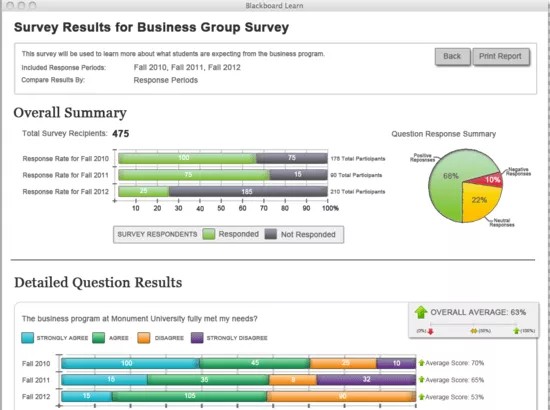
설문조사 결과는 보고서에서 생성됩니다. 보고서 상단에는 포함된 응답 기간과 결과 비교 방법이 요약되어 있습니다. 응답 기간 동안의 응답률에 대한 전체 요약은 다음과 같습니다. 원형 차트에 긍정적 및 부정적 응답의 백분율이 표시됩니다.
각 질문에 대한 자세한 결과를 제공합니다. 각 질문에 대한 응답에 점수를 추가했다면, 각 응답의 평균을 확인할 수 있습니다.
보고서 하단에 공개 응답 질문이 표시됩니다. 각 응답을 읽기 위해 섹션을 확장하세요.
새 창에서 열리는 보고서의 PDF 버전을 생성하려면 보고서 인쇄를 선택하세요. PDF 파일을 저장하거나 인쇄할 수 있습니다. 미해결 항목 질문이 있는 경우, 해당 질문이 포함된 보고서나 제외된 보고서를 인쇄할 수 있습니다.
제출 데이터 내보내기
.csv 파일로 제출 데이터를 내보내어 타사 분석 도구로 가져올 수 있습니다. 응답 기간에 제출된 데이터를 내보내고, 그 데이터를 타사 도구로 가져와 다양한 설문조사 결과를 비교할 수 있습니다.
엔터프라이즈 설문조사 페이지에서 원하는 설문조사를 찾으십시오.
응답 그룹 열에서 숫자를 선택하세요.
응답 기간 페이지에서 내보낼 응답 기간을 선택하세요.
제출 데이터 내보내기를 선택하십시오.
데이터 필드를 구분하기 위해 구분 기호를 선택하세요. 탭이나 쉼표를 선택할 수 있습니다.
설문조사 결과에 제외된 응답을 포함시킬 수 있습니다.
다운로드를 선택합니다.
강사가 결과를 공개하는 중
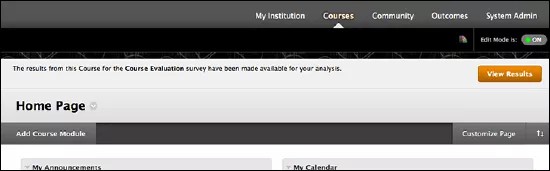
설문조사 응답 기간을 설정할 때 위치 옵션을 사용해 수신자를 선택함으로써, 결과를 교수자와 공유해야 할 경우가 있습니다. 설문조사 결과는 설문조사 예약 탭에 나타나는 섹션입니다. 설문조사 결과 공개를 선택하면 교수자가 결과를 볼 수 있습니다. 교수자에게 결과가 공개되면, 해당 교수자가 결과를 볼 수 있는 결과 보기 버튼이 포함된 배너가 코스에 표시됩니다.
참고
수신자를 선택하지 않을 경우 'Places' 옵션을 사용하여 모든 보고서를 저장한 후 수동으로 배포할 수 있습니다.