Microsoft OneDrive LTI
OneDrive LTI 1.3 도구 통합
OneDrive 도구를 연결하여 Blackboard 코스 콘텐츠에서 읽기 전용 및 공동 작업 파일을 사용하려면 다음 단계를 따라야 합니다.
자세한 내용은 Microsoft Integrations for Blackboard와 Microsoft Education에 대한 정보를 확인할 수 있습니다.
OneDrive LTI 1.3 도구 등록
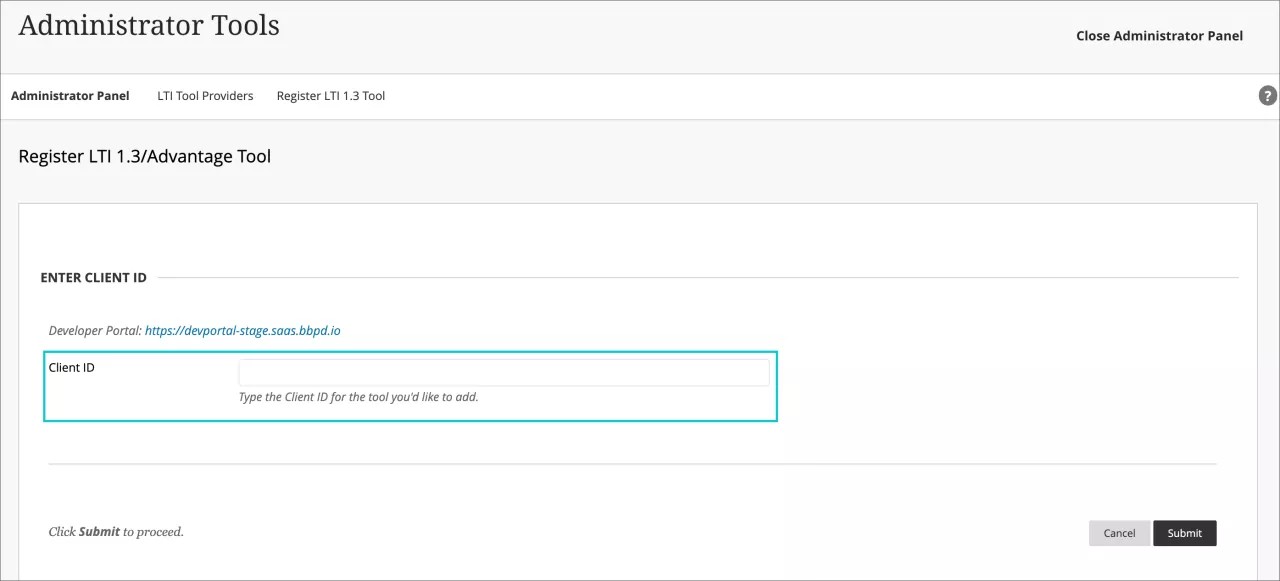
관리자 패널에서 LTI 도구 공급자를 선택하세요.
LTI 1.3 도구 등록을 선택하십시오.
클라이언트 ID 필드에 78cd1b1c-ccbd-4318-9f90-22241f63b1f5를 입력하세요. 이 클라이언트 ID가 필요하며, 이 ID는 Register LTI 1.3 필드에 입력됩니다.
제출을 선택합니다.
도구 상태 보기에서 미리 채워진 모든 설정을 검토하고 도구 상태가 승인됨으로 설정되었는지 확인합니다.
교육 기관 정책에서 코스 역할 및 이름을 보낼 사용자 필드를 활성화합니다. 다른 모든 사용자 필드는 선택 사항이지만 나중에 OneDrive가 설치되어 있는지 증명하기 위해 이 필드를 켠 상태로 두는 것이 좋습니다.
성적 서비스 접근 허용 및 멤버쉽 서비스 접근 허용은 선택 사항이지만 켜 두는 것이 좋습니다.
클라이언트 ID를 제출한 후 생성된 배포 ID를 복사합니다. Microsoft OneDrive를 Blackboard에서 작동하게 하려면 이 배포 ID가 필요합니다.
제출을 선택합니다.
이 클라이언트 ID를 추가하면 다음과 같이 두 가지의 다른 배치가 구성됩니다.
콘텐츠 마켓, 도서 및 도구, 리치 콘텐츠 편집기에서 도구에 접근할 수 있습니다.
이를 통해 Ultra 코스에 대한 코스 윤곽의 콘텐츠 추가 메뉴에서 도구에 접근할 수 있습니다.
사이트에서 작동하도록 Microsoft LTI 도구 구성
https://onedrivelti.microsoft.com/admin로 이동하십시오. Microsoft LTI 도구 전역 관리자로 로그인해야 합니다.관리자 동의를 선택해 Active Directory에서 LTI 적용을 위한 접근 권한을 부여합니다.
새 LTI 테넌트 만들기를 선택하고 지침을 따르세요. 클라이언트 ID를 입력한 후 Blackboard에서 생성된 배포 ID를 붙여넣으라는 메시지가 나타납니다. 여러 테넌트를 연결할 때 Blackboard에서 생성된 배포 ID를 복사하여 Microsoft 애플리케이션에 붙여넣어야 합니다.
교수자는 이 단계를 마치면 코스 콘텐츠 페이지의 항목 생성 메뉴에서 포함된 문서(읽기 전용) 및 클라우드 협업 두 가지 옵션을 사용할 수 있게 됩니다.
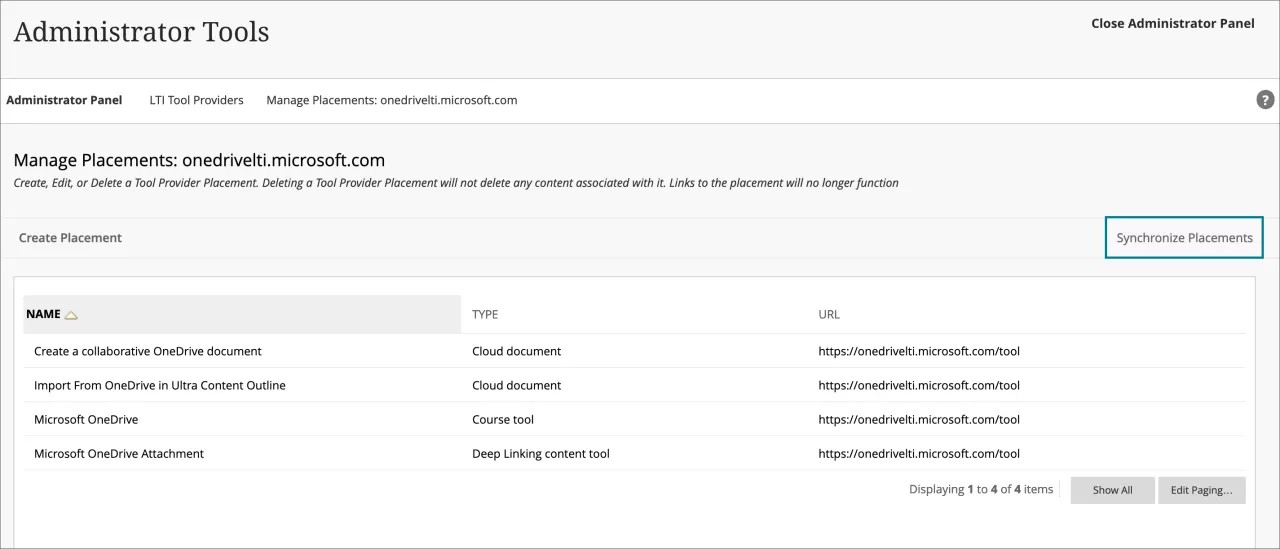
OneDrive 도구를 이미 설치한 경우, 이 통합과 관련된 모든 배치가 설정되도록 배치를 동기화해야 합니다. 배치 관리를 선택한 후 탭 패널 오른쪽 끝에 있는 배치 동기화를 클릭하세요.
권장 브라우저 설정
권장되는 브라우저 설정은 다음과 같습니다.
Microsoft OneDrive에 대해 쿠키를 활성화해야 합니다.
Microsoft OneDrive에 대해 팝업이 차단되어 있지 않아야 합니다.
쿠키는 Chrome 브라우저의 시크릿 모드에서 기본적으로 활성화되어 있지 않으므로 활성화해야 합니다. Microsoft OneDrive LTI는 Microsoft Edge 브라우저의 비공개 모드에서 작동합니다. 기본적으로 활성화되어 있는 쿠키를 차단하지 않았는지 확인하십시오.