성적 내보내기 v1에서 성적 내보내기 v2로 마이그레이션하는 중
성적 내보내기 v1과 성적 내보내기 v2의 주요 차이점은 관리자와 최종 사용자에게 보이지 않는 백엔드 변경사항이다. 이러한 백엔드 변경은 성적 내보내기 기능을 더 확장 가능하고, 지속 가능하며, 성능이 우수한 해결책으로 만드는 데 필요했습니다. 두 버전 사이의 변경 사항이 원활하게 비교되기를 바랍니다.
성적 내보내기 v1에서 성적 내보내기 v2로 마이그레이션하는 과정에 도움이 필요하다면 Blackboard 계정 관리자에게 연락하여 추가 마이그레이션 지원 계약에 대해 상의하십시오.
성적 내보내기 v1 설정 기록
첫 번째이자 가장 중요한 단계는 성적 내보내기 v1 설정을 기록하는 것이다. 설정의 대부분이 v2로 정확히 전송되었음을 확인할 수 있습니다. 이러한 설정을 가장 간단한 방식으로 기록할 수 있지만, 선택한 기록 보관 방법을 백업하기 위해서는 각 화면 설정의 스크린샷을 찍는 것이 좋습니다.
Grade Export v2 구독
Blackboard 관리자 패널에서 플랫폼 연장을 선택하십시오. 구독을 성적 내보내기 v2 메뉴에서 선택하세요. 사용 가능 토글을 선택해 활성화합니다.
성적 내보내기 v2 역할 구성 중
Blackboard 관리자 패널의 도구 및 유틸리티 영역에서 성적 내보내기 v2 설정을 선택하세요. 사용자가 성적 승인 및 이전 도구를 시작할 수 있도록 필요한 역할을 선택하십시오.
관리 인터페이스에서 성적 승인자 관리자 역할이 도구를 시작할 수 있습니다.
코스 내에서 도구를 실행할 수 있는 사용자 역할은 성적 승인자입니다.
전송 설정
Blackboard 관리자 패널에서 플랫폼 연장을 선택하십시오. 설정 편집을 '성적 내보내기 v2' 메뉴에서 선택합니다. 탭 4개를 차례대로 설정하세요.
등급추출설정
채용 추출 설정 탭을 선택하세요. 각 섹션을 확장하고 성적 내보내기 v1 구성에 사용된 레코드를 참조하여 설정을 구성하세요. v2가 개선되면서 v1 환경에서는 없었던 성적 내보내기 설정을 일부 찾을 수 있게 되었습니다. 이러한 설정에 대한 자세한 내용은 추출 채점 페이지에서 확인 가능합니다. 변경 사항을 저장하려면 제출을 선택합니다.
수신 설정
수신 설정 탭을 선택하세요. v1 구성에 설정된 설정을 성적 내보내기에 다시 한 번 입력하세요.
코스 복사 설정 섹션이 REST 보안 설정 섹션을 대체했음을 확인할 수 있습니다. REST API를 사용하여 성적부 데이터를 프로비저닝하는 경우 이제 기본적으로 OAuth2를 통해 이 작업을 진행합니다. 성적 내보내기 v2 API 인증은 핵심 Learn REST API와 동일한 OAuth2 인증 프로세스를 준수합니다. Anthology Developer Portal의 REST API를 적용해야 합니다. (적용 설정 및 OAuth2 인증에 대한 자세한 내용은 Anthology 개발자 문서를 참조하세요.)
코스 복사 과정에서 확장 데이터 포함 설정이 그대로 유지됩니다.
참고
성적 내보내기 v2는 자체 버전별 웹서비스 엔드포인트를 가지고 있습니다.
제출을 선택하여 변경사항을 저장하세요.
알림 설정
알림 설정 탭을 선택하세요. v1 구성에 설정된 성적 내보내기 설정을 입력하세요. 변경 사항을 저장하려면 제출을 선택합니다.
관리 도구
설정을 이월할 관리 도구 탭이 없습니다.
성적 내보내기 v1 끄기
Blackboard 관리자 패널에서 플랫폼 연장을 선택하십시오.
성적 내보내기 v1을 사용할 수 없도록 토글을 끕니다.
등급 내보내기 v1 메뉴에서 설정 편집 을 선택합니다.
추출 설정 채점 지정 탭에서 사용하시겠습니까? 등급 내보내기 추출 프로세스를 비활성화하려면 토글을 사용하세요.
승인 워크플로 변경 사항
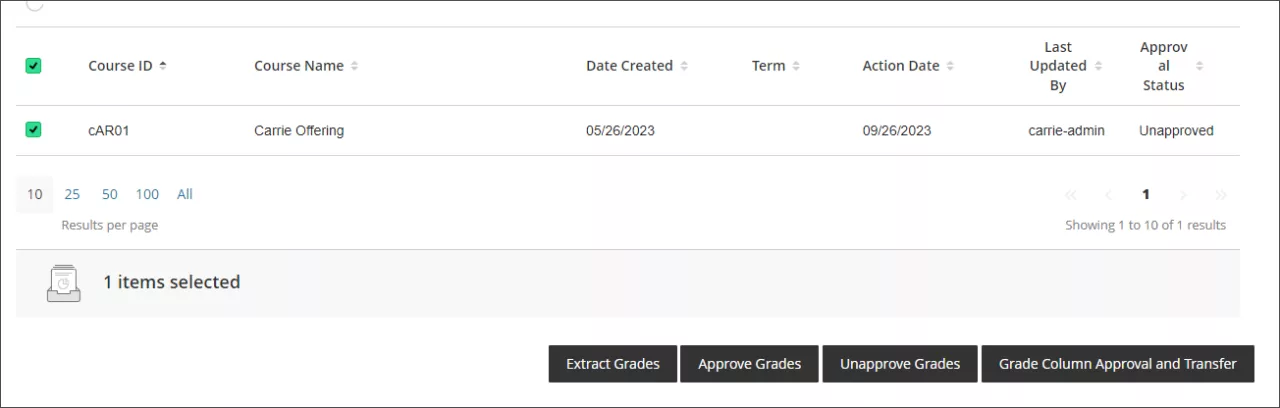
승인 워크플로 인터페이스에 변경 사항이 있으나 기능은 그대로입니다. 모든 조각은 여전히 존재하지만 모양이 업데이트되었습니다.
성적 내보내기 v2의 승인 워크플로 작업 버튼은 화면 왼쪽에 위치하고 UI는 더욱 간결하다.

작업 버튼은 성적 내보내기 v1에서 화면 오른쪽에 위치해 있습니다.