포트폴리오
포트폴리오는 학업 및 전문성 개발에 있어 매우 소중한 도구입니다. 사용자가 시간이 흐르면서 완성된 작업을 대표하는 작품을 효율적으로 수집하고 구성할 수 있는 강력한 도구를 제공합니다. 포트폴리오는 형성적 및 총괄적 진행 상황과 성취도를 입증하는 수단을 제공합니다. 포트폴리오 작성자는 정보를 응집력 있고 개인화된 형식으로 효과적으로 제시할 수 있는 도구를 갖게 됩니다.
참고
울트라 코스에는 포트폴리오 과제 유형이 포함되어 있지 않습니다.
포트폴리오 설정 편집
관리자는 관리자 패널에서 포트폴리오 설정을 수정할 수 있습니다. 관리자는 이러한 설정을 통해 포트폴리오 접근 안내 및 시스템 가용성을 설정할 수 있습니다.
관리자 패널에서 도구 및 유틸리티 섹션으로 이동하여 포트폴리오를 선택하세요.
포트폴리오 설정을 선택하십시오. 다음 표는 사용 가능한 필드를 설명합니다.
표 124. 포트폴리오 설정 및 설명필드
설명
일반 포트폴리오 이용 가능성
시스템 가용성
예 또는 아니요를 선택해 시스템에서 포트폴리오 사용 여부를 설정하세요. 사용자가 포트폴리오를 만들 수 있도록 해당 사용자 역할을 선택합니다.
사용 가능 대상
모든 사용자가 옵션을 선택하면 시스템의 사용자 모두가 포트폴리오를 사용할 수 있습니다.
선택한 역할의 경우 포트폴리오 접근 권한이 있는 역할을 선택하십시오. 화살표를 사용하여 선택한 역할 목록에서 들어오고 나가는 역할을 이동합니다.
사용자 포트폴리오 관리
관리자 패널의 도구에서 포트폴리오를 선택하세요.
포트폴리오 관리를 선택하십시오.
사용자 이름을 제공하거나 찾아보기를 클릭하세요.
제출을 선택합니다.
내 포트폴리오 페이지가 표시되며, 관리자는 여기에서 해당 사용자의 모든 포트폴리오를 관리할 수 있습니다.
관리자는 포트폴리오 템플릿을 생성할 수 있습니다. 포트폴리오 템플릿은 구조와 스타일을 정의하여 사용자가 적절한 작품으로 포트폴리오를 채울 수 있게 해줍니다. 템플릿은 사용자의 포트폴리오가 교육 목표를 충족하는지 확인하기 위한 표준 구조를 적용하는 데 유용합니다.
사용자는 포트폴리오를 만들 때 템플릿을 선택해 시작점으로 삼을 수 있습니다.
개인 포트폴리오 템플릿 제작하기
관리자 패널에서 도구 섹션의 포트폴리오를 선택하세요.
템플릿 만들기를 선택하십시오.
포트폴리오 제목을 입력하세요. 포트폴리오의 맨 위에 제목이 나타납니다. 설명 및 지침을 선택적으로 제공합니다.
템플릿 콘텐츠 설정 및 가용성을 선택하십시오.
제출을 선택합니다. 템플릿이 편집을 위해 열립니다.
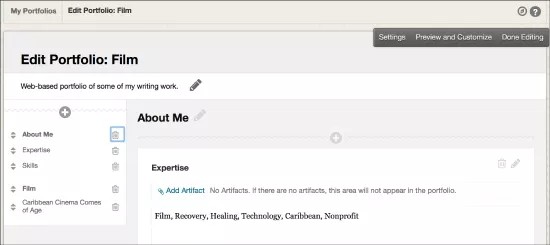
포트폴리오를 처음 만들 때는 포트폴리오 작성 캔버스에 대한 간단한 안내를 볼 수 있습니다. 나침반 아이콘을 선택하면 둘러보기를 건너뛰거나 재생을 선택한 후에도 나중에 볼 수 있습니다.
연필 아이콘을 클릭하여 포트폴리오 템플릿의 머리글과 바닥글을 사용자 정의하세요.
포트폴리오는 페이지와 섹션으로 구성되어 있습니다. 페이지를 활용해 포트폴리오에 구조를 부여하세요. 각 페이지에는 적어도 하나의 섹션이 있어야 합니다. 페이지 콘텐츠에 구조를 제공하기 위해 섹션을 사용하세요.
메뉴에는 포트폴리오의 모든 페이지와 섹션이 표시되어 관리에 활용할 수 있습니다. 페이지와 섹션을 추가하려면 메뉴 상단에 있는 더하기 아이콘을 선택하세요. 페이지를 삭제하려면 오른쪽에 있는 휴지통 아이콘을 클릭하세요.
참고
해당 페이지를 삭제하면 모든 섹션과 콘텐츠도 함께 삭제됩니다. 섹션과 연결된 작품은 내 작품 저장소에 남아 있어 재사용할 수 있습니다.
메뉴의 페이지 및 섹션을 재정렬하기 위해 드래그 앤 드롭 기능을 사용하세요. 페이지 사이를 이동하며 편집하는 중 메뉴를 사용하세요.
섹션 제목 옆에 있는 연필 아이콘을 클릭해 편집하세요. 각 섹션에는 자유로운 형식의 콘텐츠를 만들기 위한 콘텐츠 편집기가 있습니다. 콘텐츠 편집기 상자를 선택하면 해당 편집기가 나타납니다. 각 섹션에 하나 이상의 작품을 연관시킬 수 있습니다. 섹션에 작품을 추가한 후 콘텐츠 편집기를 사용하여 해당 작품을 성찰하는 것이 일반적입니다.
설정 옵션을 사용하면 포트폴리오 제목 및 설명 등 포트폴리오 생성 시 내린 결정들을 변경할 수 있습니다.
미리보기 및 사용자 지정 옵션을 통해 포트폴리오의 모습을 확인하고 최종 설계에 영향을 주는 레이아웃 및 색상 팔레트를 결정할 수 있습니다.
완료되면 편집 완료를 선택하세요. 새 콘텐츠와 업데이트된 콘텐츠를 저장하지 않고 종료하려고 하면 저장되지 않은 변경 사항에 대한 경고가 표시됩니다.