스토리지 및 사용 보고서
관리자는 저장 공간 및 사용량에 대한 정보에 적시에 접근해야 합니다. 실제 사용량을 계약된 한도와 비교하는 데 이를 사용합니다. 관리자에게 최대 사용량 지표에 대한 월별 보고서를 전송합니다. 관리자는 인사이트 보고서를 활용해 시간이 지남에 따라 다양한 일일 지표를 검토하고 정점을 찾을 수 있습니다. 이제 Blackboard Home에서 최신 최대 사용량 메트릭을 제공합니다. 보고서에는 구성 가능한 개월 수에 따른 최대 사용량이 표시됩니다. 이러한 지표에는 청구 가능한 스토리지와 사용자가 포함되어 계약된 한도와 함께 표시됩니다. 로그인 횟수와 현재 스토리지 사용량을 파일 유형별로 분류한 보고서도 있습니다. 블랙보드 홈은 아직 인사이트 보고서를 대체하지 않았습니다. 두 보고서는 현재 표시되고 있습니다. Blackboard 홈은 전체 시스템 관리자를 위한 관리자 패널에 나타납니다.
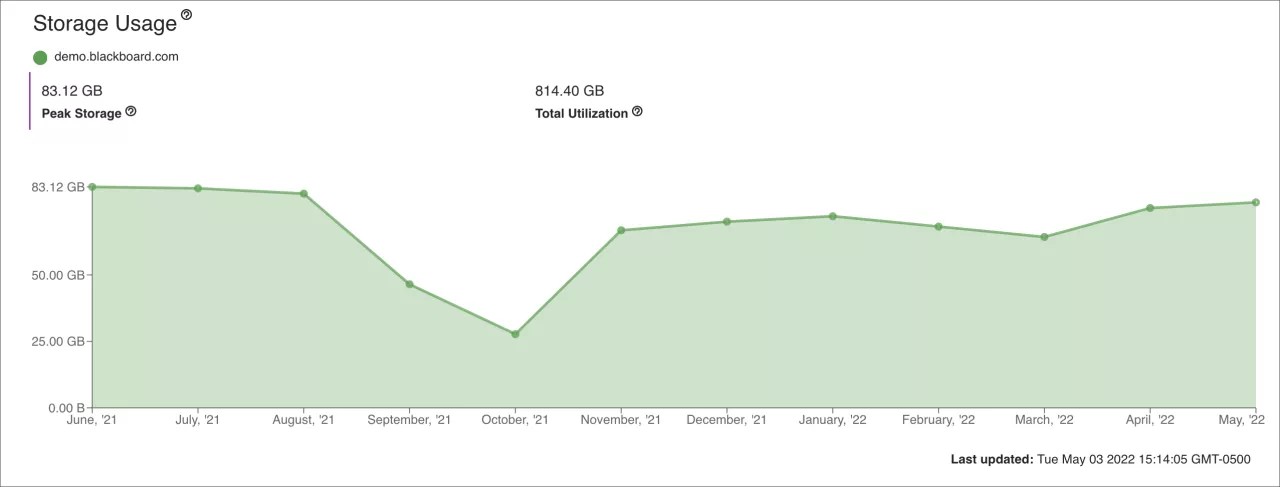
이미지 1. 최대 저장 공간 사용량
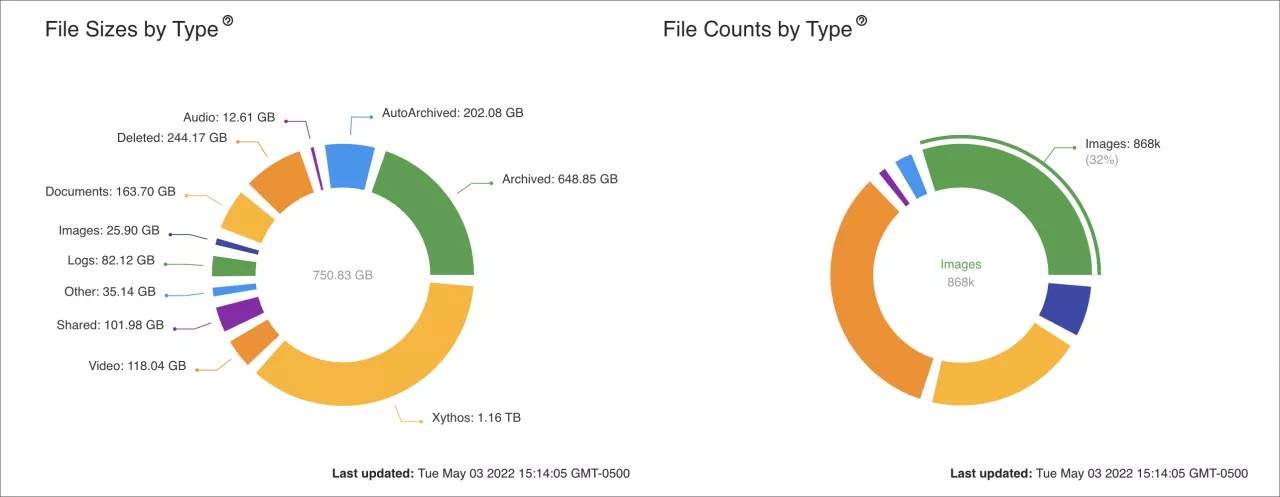
이미지 2. 파일 형식 분석 중
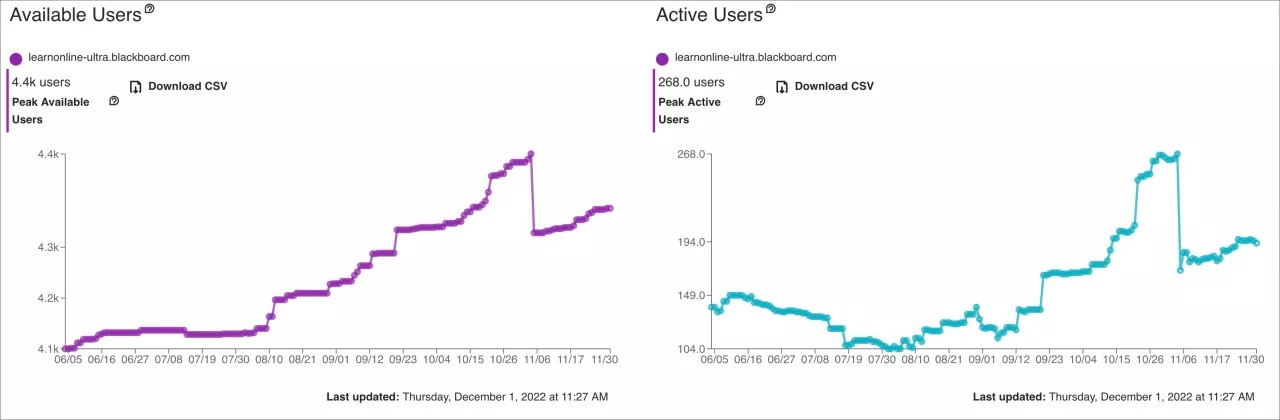
이미지 3. 최대 사용자 수
중요
이 기능은 LTI 1.3에 적용되며 DevPortal을 통해 관리됩니다.
응용 프로그램은 관리자 패널 > LTI 도구 공급자 > Blackboard Home을 통해 활성화해야 합니다. LTI 적용 시 "코스의 역할"이라는 사용자 필드를 전송하도록 설정해야 합니다. 관리자는 더 이상 액세스를 제한할 수 없습니다.
애플리케이션이 없는 경우 LTI 도구 공급자 > 관리자 패널 > LTI 1.3 도구 동기화 > 제출을 통해 LTI 도구 공급자를 다시 동기화해야 할 수 있습니다.
인사이트 읽기 - 보고서
보관
스토리지 사용량 | Blackboard 인스턴스별로 선택된 저장소 사용량을 표시합니다. 기가바이트는 1,073,741,824바이트와 동일합니다. |
디스크 사용량별 파일 형식 | 모든 Blackboard 인스턴스에서 유형별로 집계된 디스크 사용량을 표시합니다. |
파일 형식별 파일 개수 | Blackboard 인스턴스별로 선택된 집계 파일 유형의 수를 표시합니다. |
사용자
사용 가능한 사용자 | Blackboard 인스턴스별로 사용 가능한 사용자 수를 표시합니다. |
활성 사용자 | 선택한 모든 Blackboard 인스턴스에서 사용할 수 있는 코스에 접근할 수 있는 활성화된 사용자 수를 보여줍니다. |
로그인
고유 로그인 30/60/90일 | Blackboard 인스턴스별 고유 로그인 횟수를 표시합니다. 고유 로그인은 지정된 기간 동안 성공적으로 로그인한 모든 사용자로 정의됩니다. 각 고유 사용자는 한 번만 계산된다. |
총 성공적인 로그인 횟수 | Blackboard 인스턴스별 성공적인 로그인 횟수를 표시합니다. |
총 로그인 실패 횟수 | Blackboard 인스턴스별로 선택된 실패한 로그인 횟수를 표시합니다. |
일일 세션 | Blackboard 인스턴스별 선택된 일일 세션 수를 표시합니다. |
코스
과정의 시간 경과 | Blackboard 인스턴스별로 선택된 코스 수를 표시합니다. |
활성화 과정 | 선택한 모든 Blackboard 인스턴스에서 활성 코스 수를 코스 유형별로 분류하여 보여줍니다. |
전체 강좌 | 선택한 모든 Blackboard 인스턴스에 대한 총 강좌 수를 강좌 유형별로 분류하여 표시합니다. |
계약 권한
스토리지 사용량 | Blackboard 인스턴스별 선택된 저장소 사용량입니다. 기가바이트는 1,073,741,824바이트와 동일합니다. |
건강
가동 | 합성 검사에 성공한 비율을 확인하세요. |
앱덱스 | Apdex는 웹 애플리케이션과 서비스의 응답 시간에 대한 사용자 만족도를 측정하는 업계 표준입니다. 0에서 1까지의 점수로 표시됩니다. |
분당 요청 횟수 | 처리량은 이 서비스가 분당 처리하는 요청의 수를 측정합니다. |
Learn플랫폼 사용자 | Blackboard 사용자 수를 표시합니다. |
로그인 | 인증 서비스가 응답 처리를 한 횟수를 보여줍니다. |
Blackboard 홈에서 볼 수 있는 저장소 및 사용률 보고서에 대한 비디오 시청
내레이션이 있는 다음 비디오는 이 페이지에 포함된 일부 정보를 시각적, 청각적으로 표현한 것입니다. 비디오에 묘사된 내용에 대한 자세한 설명을 보려면 YouTube에서 비디오를 열고, 추가 동작으로 이동한 다음, 자막 열기를 선택합니다.
비디오: Blackboard 홈의 저장소 및 사용률 보고서에서 Blackboard 홈이 최신 최대 사용량 메트릭을 제공하는 방법을 보여줍니다.