앤솔로지 마일스톤 및 블랙보드
Blackboard에서 Anthology Milestone을 활용하면, Milestone에 정의된 배지를 Blackboard Ultra 코스 및 조직의 성취도 도구에 연결할 수 있습니다. Blackboard의 수행 및 성과 기준에 따르면, 학생이 배지 요구 사항을 충족하면 마일스톤 배지가 자동으로 발급된다.
마일스톤 및 블랙보드 정보
Blackboard에서 마일스톤 기능을 사용하면 성취도 탭에 ‘배지 열기 사용’ 버튼이 추가됩니다.
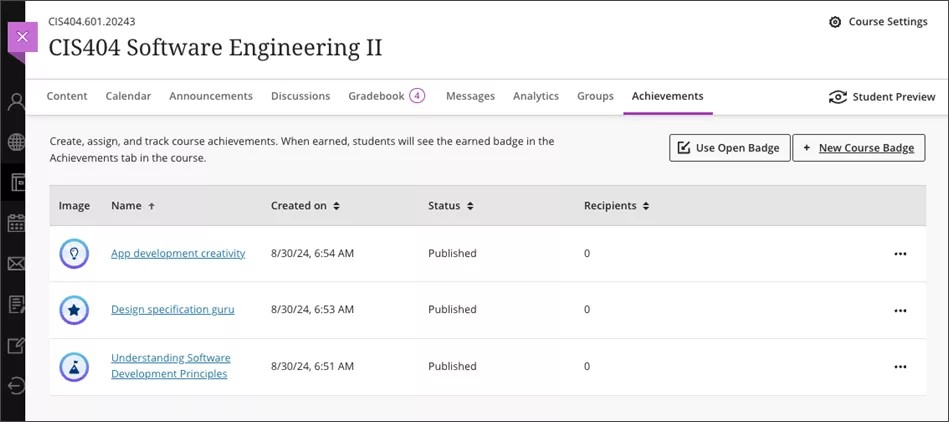
권한 있는 사용자는 도전 과제를 관리하고 오픈 배지 사용을 허용할 수 있는 이 옵션을 사용할 수 있습니다. 사용자가 버튼을 실행하려면 유효한 이메일 주소를 가지고 있어야 합니다. 사용자가 버튼을 실행하면 마일스톤 배지 선택기 인터페이스가 표시됩니다.
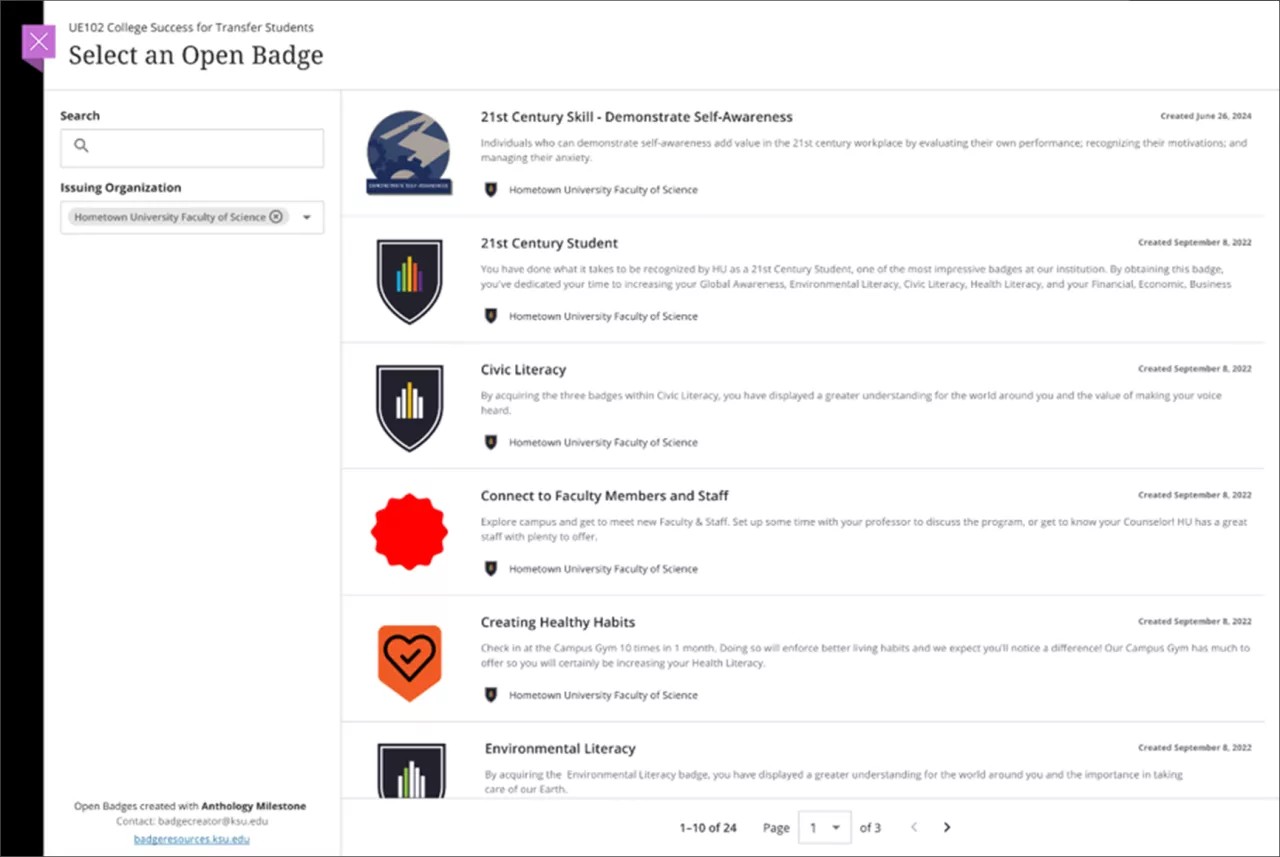
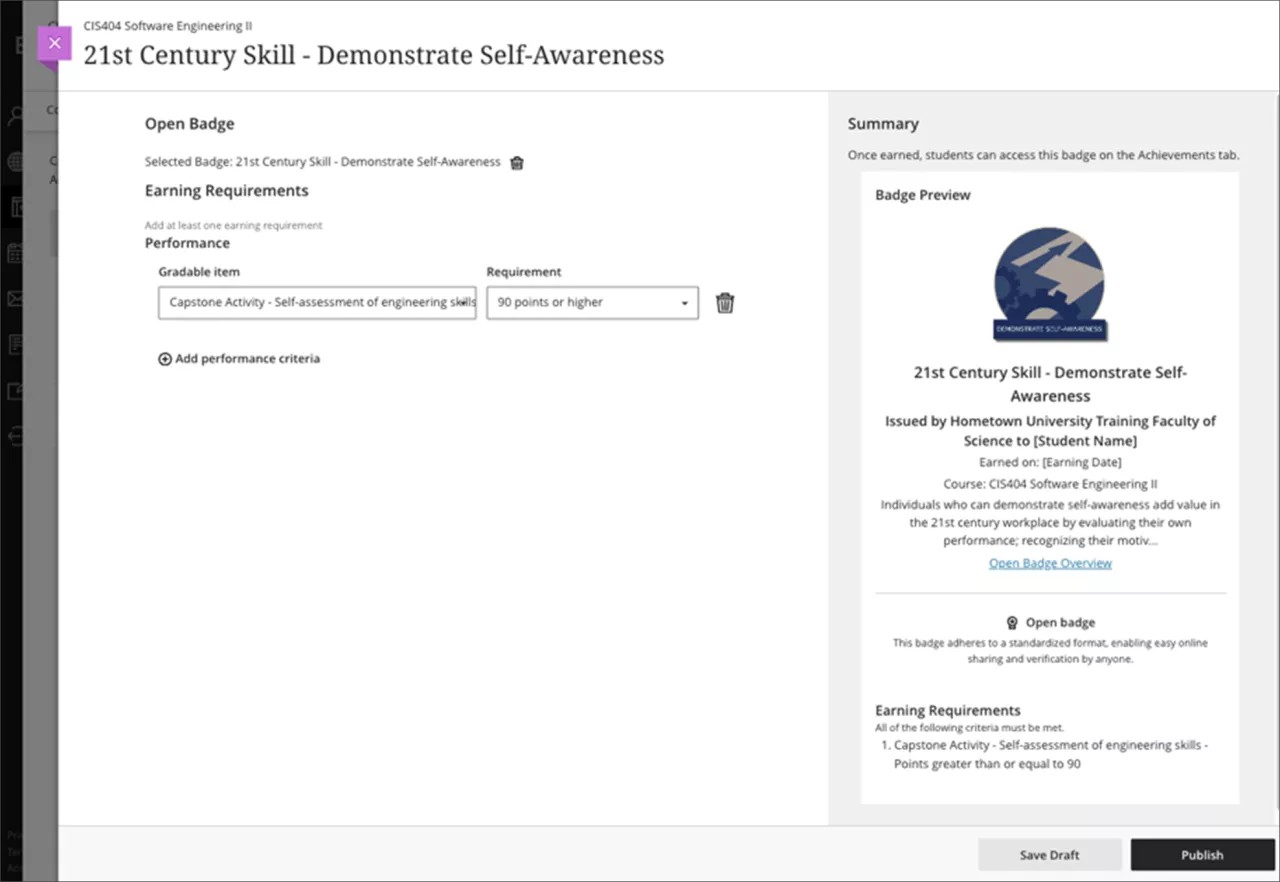
마일스톤 배지를 선택하면 정보가 Blackboard의 성취도 도구로 전송되어 수행 기준 및 성과 기준을 설정하게 됩니다.
설립 중
중요
Milestone 제품 지원은 통합 구성의 첫 번째 단계를 완료해야 합니다. 지원팀은 요청에 제공된 테넌트 ID와 연결된 Blackboard 인스턴스에 맞게 Milestone 인스턴스를 설정합니다(아래 단계 참조).
Anthology Milestone과 Blackboard 간 통합은 1EdTech의 LTI 표준을 활용합니다. 통합 설정은 다른 LTI Advantage(LTI 1.3) 도구 구성과 비슷합니다.
Milestone에는 별도의 프로덕션 및 테스트/스테이지 인스턴스가 없습니다. Blackboard의 프로덕션 인스턴스와만 통합하는 것이 Milestone에게 권장됩니다. 테스트 환경에서 실수로 정품 오픈 배지가 발급되는 것을 방지하기 위한 조치입니다.
제품 지원 요청에서 Milestone에 대해 다음 사항을 제공해 주세요.
Blackboard에 Milestone을 통합해 달라는 요청을 명시합니다.
프로덕션 Blackboard 인스턴스의 테넌트 ID를 제공합니다.
관리자 패널에 접속합니다.
통합 모듈에서 빌딩 블록을 선택하십시오.
설치된 빌딩 블록을 선택하십시오.
Foundations Connector의 컨텍스트 메뉴에서 설정을 선택하세요.
테넌트 ID는 목록에서 두 번째입니다.
LTI 도구 구성 단계는 표준 설정 절차를 따릅니다. 블랙보드 제품 지원은 질문이 발생할 경우 해당 프로세스를 지원할 수 있습니다.
관리자 패널에서 통합을 선택하고 LTI 도구 공급자를 찾습니다.
LTI 1.3/Advantage 도구 등록을 선택하세요.
클라이언트 ID (적용 ID): 993349c0-b9d7-451f-8ab4-bf18fdb50e7c
제출을 선택하십시오. 개발자 포털의 적용 구성 설정이 페이지에 표시됩니다.
도구가 승인됨으로 설정되었는지 확인합니다.
In 교육기관 정책에서 선택하며, 그 코스 역할, 이름 및 이메일 주소는 세 개의 상자를 모두 체크하여 전송됩니다.
멤버십 서비스 설정을 아니오로 설정합니다.
제출을 선택하여 LTI 1.3/Advantage 도구를 추가하세요.
마일스톤 도구 공급자는 배치 관리를 선택하십시오.
배치 만들기를 선택합니다.
label을 Milestone과 같은 적절한 이름으로 설정하세요. 이 이름은 현재 사용자 인터페이스에 나타나지 않지만, 나중에는 나타날 수 있습니다.
handle을 anthology_milestone과 같은 고유한 값으로 설정하세요. 데이터베이스에서 추적 가능한 값입니다.
가용성을 예로 설정합니다.
type OpenBadge 공급자로 설정합니다.
새 창에서 실행 설정을 기본값으로 유지합니다.
대상 링크 URI를 다음과 같이 설정하세요: https://lti.성취도studio.com/deepLinkOptions
선택적으로 다음을 사용자 정의 매개변수로 설정하세요. 사용자의 Open Badge 선택기 인터페이스에서 이러한 값이 표시됩니다. 기관에서 중요한 현지 지원 정보를 제공하는 데 사용됩니다.
기관정보Url=
기관정보 디스플레이=
기관연락처이메일=
교육기관이 Open Badges나 마이크로 자격 증명 이니셔티브에 대한 자세한 정보를 공유하는 웹사이트를 나타내는 경우 URL을 사용합니다.
URL에 제공된 링크에 대해 사용자에게 표시되는 텍스트 문자열을 입력하세요.
교육기관의 배지 및 마이크로 자격 증명 이니셔티브와 관련된 질문을 위한 연락처 이메일은 교육기관에서 사용하는 이메일이나 배포판이어야 합니다.
인터페이스에 추가 지원 정보를 표시하려면 이러한 값을 제공해야 합니다.
예시는 서식 지정을 위해서만 제공됩니다.
기관정보Url=https://www.knowledgestate.edu/badges교육기관 정보 표시=지식주립대학 배지institutionContactEmail=badgecreator@knowledgestate.edu제출을 선택해 배치를 생성합니다.
주목할 만한 행동
사용자가 이메일 주소를 가지고 있지 않으면 Open Badge 선택기를 사용할 수 없습니다. 학생이 오픈 배지를 획득하려면 Blackboard 프로필에 이메일 주소를 등록해야 합니다.
Open Badges를 사용할 수 있는 권한이 있는 사용자는 도전 과제를 관리하고 Open Badges에 연결할 수 있습니다.
모든 성취도, 오픈 배지를 포함하여 소급 적용되지 않습니다. 학생은 성취도를 만들기 전에 받은 성적으로는 성취도를 얻을 수 없습니다. 성과 게시 후 발생하는 채점 활동만 고려됩니다.
강사가 학습자의 성적을 변경해도 획득한 성취도가 취소되지 않습니다.
성취도는 한 번 게시되면 변경할 수 없습니다. 구성 오류가 발생할 경우 성취도를 삭제하고 다시 생성하면 합니다.
발급 조직과 배지는 Milestone에서 생성하고 관리하며, 배지 선택기 인터페이스에 표시됩니다.
성취도를 삭제해도 연결된 오픈 배지는 마일스톤에서 삭제되지 않습니다.
교수자가 학생 미리보기 기능을 사용할 때 성취도 탭을 볼 수 없으며, 성취도를 획득하거나 마일스톤에서 오픈 배지를 발급받을 수 없습니다.
원본 코스 보기의 성취도는 코스를 복사하거나 가져올 때 변환되지 않습니다.
Ultra 코스에서 다른 Ultra 코스로 도전 과제를 복사할 수 없습니다.