빌딩 블록 관리
빌딩 블록 지원 종료
2024년 1월부터 대부분의 타사 빌딩 블록은 더 이상 지원되지 않습니다. 일부 빌딩 블록은 제한적으로 지속적인 지원을 위해 연장이 승인되었습니다.
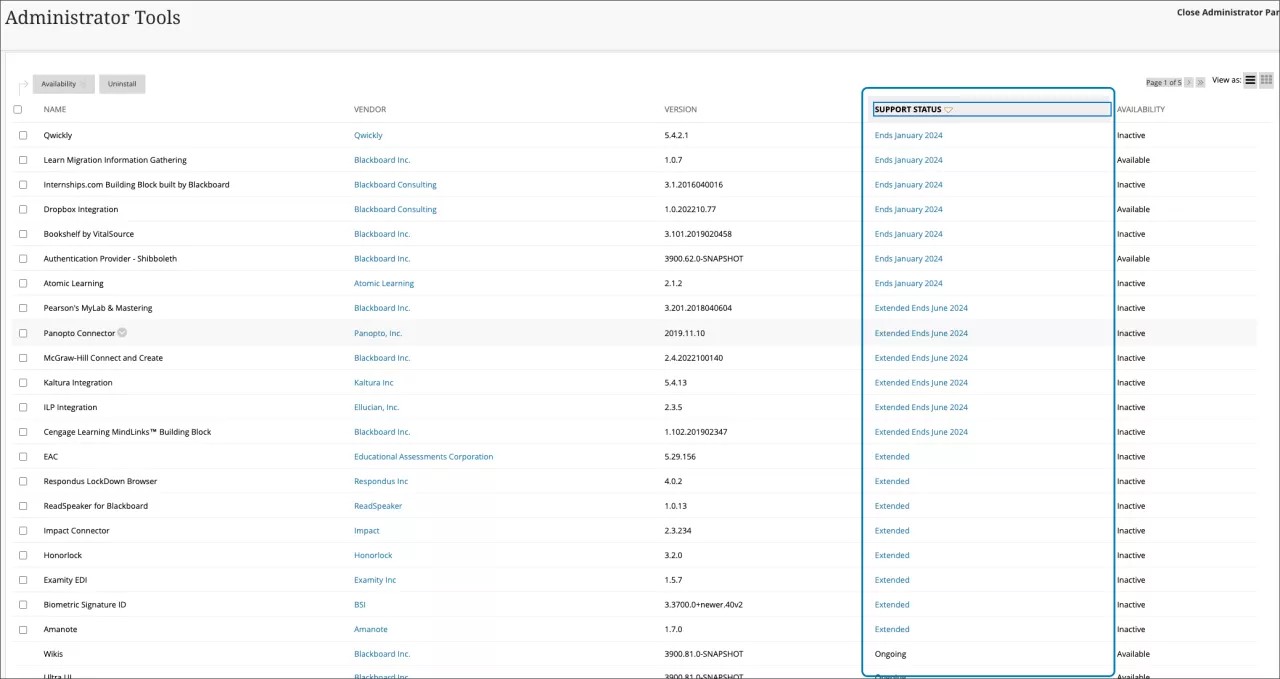
Blackboard의 빌딩 블록 관리 페이지에서 지원 표시기는 2024년 01월에 더 이상 작동하지 않는 타사 도구를 지정합니다. 빌딩 블록 관리 페이지의 헤더지원 상태 아래에 지원 표시기가 나타납니다.
관리자를 기본 탐색 또는 관리자 탭에서 선택합니다.
관리자 도구 페이지에서 통합의 빌딩 블록을 선택합니다.
설치된 도구를 선택하십시오.
지원 지표는 진행 중, 연장 및 종료 및 종료 날짜(예: 2024년 01월 01일)입니다.
지속적인. 이 빌딩 블록은 Blackboard의 일부로 타사 제품이 아닙니다. Anthology는 계속해서 이러한 빌딩 블록을 지원합니다.
확장 중. 타사에서 제공하는 승인된 확장 지원 빌딩 블록입니다. 지원은 향후 언젠가 종료될 예정입니다. 여기에는 다음과 같이 지원 종료 날짜가 발표되거나 알려지지 않은 빌딩 블록이 포함됩니다.
예외 또는 현재 알려진 지원 종료 날짜가 없는 경우.
Anthology 글로벌 지원에 게시된 특정 날짜까지 지원이 연장되었습니다. 앞으로 제공될 Blackboard 릴리스에서 해당 빌딩 블록의 지원 상태를 계속 업데이트할 예정입니다.
[종료 날짜]를 설정합니다. 이러한 타사 빌딩 블록은 해당 릴리즈 날짜부터 더 이상 사용할 수 없습니다. 예를 들어 2024년 1월 종료 레이블이 지정된 빌딩 블록은 2024년 1월 릴리즈(3900.82) 이후에는 사용할 수 없습니다.
빌딩 블록 설치 및 업데이트
중요
빌딩 블록이 설치되거나 업데이트되면 클라우드 서비스가 새로 고쳐집니다. 프로덕션 환경에서는 새로 고침 중에도 사용자 접근이 가능하지만, 사용률이 낮은 시간대에 빌딩 블록 설치를 권장합니다. 환경 테스트 및 스테이지 작업을 진행하는 중에는 몇 분간 해당 환경에 접근할 수 없게 됩니다.
새 버전의 빌딩 블록을 설치하려면 기존 버전을 제거한 후 새 버전을 설치해야 할 경우가 있습니다. 빌딩 블록을 덮어쓰는 것이 작동하지 않을 경우 이 방법을 시도해 보세요.
빌딩 블록을 설치하려면 먼저 기존 빌딩 블록을 다운로드하거나 새로운 빌딩 블록을 생성해야 합니다.
참고
로드 밸런싱이나 분산 환경에서 Blackboard는 정보를 다른 모든 노드에 자동으로 배포합니다.
관리자 도구 페이지에서 통합의 빌딩 블록을 선택합니다.
설치된 도구를 선택한 다음 빌딩 블록 업로드를 선택하고 빌딩 블록
.war파일을 찾습니다. 이 파일은 .zip 또는 파일일 수도 있습니다.제출을 클릭해 파일을 Blackboard에 업로드하고 확인을 클릭해 빌딩 블록 페이지로 돌아갑니다.
빌딩 블록을 사용 설정하려면 가용성 목록에서 사용 가능을 선택하세요. Blackboard에는 빌딩 블록에 필요한 권한이 나열되어 있습니다. Blackboard를 위험한 콘텐츠로부터 보호하기 위한 보안 기능입니다. 공급업체에 문의하여 빌딩 블록에 부여된 권한이 우려될 경우 권한 부여 전에 확인하십시오.
빌딩 블록을 사용할 수 있도록 하고 나열된 권한을 허용하려면 승인을 선택하세요.
공급업체 지침에 따라 빌딩 블록을 업데이트하십시오. 대부분의 업그레이드는 이전 버전의 빌딩 블록을 제거하고 새로운 버전으로 교체합니다.
참고
브라우저 업데이트에는 타사 쿠키 처리 방법에 대한 변경 사항이 포함될 수 있습니다. 이러한 변경 사항은 LTI(Learning Tools Interoperability) 표준, B2(Building Blocks) 및 REST API를 활용해 Blackboard와 통합되는 도구에 영향을 미칠 수 있습니다. Blackboard 도구에 접근하는 데 문제가 있으면 브라우저 설정에서 사이트가 쿠키 데이터를 저장하고 읽을 수 있도록 허용하세요. 자세한 지침은 브라우저의 도움말 문서를 참조하십시오. 브라우저 변경 사항이 Blackboard에 미치는 영향은 Anthology 글로벌 지원에서 검색할 수 있습니다.
빌딩 블록 설치 및 업데이트
중요
빌딩 블록이 설치되거나 업데이트되면 클라우드 서비스가 새로 고쳐집니다. 프로덕션 환경에서는 새로 고침 중에도 사용자 접근이 가능하지만, 사용률이 낮은 시간대에 빌딩 블록 설치를 권장합니다. 환경 테스트 및 스테이지 작업을 진행하는 중에는 몇 분간 해당 환경에 접근할 수 없게 됩니다.
새 버전의 빌딩 블록을 설치하려면 기존 버전을 제거한 후 새 버전을 설치해야 할 경우가 있습니다. 빌딩 블록을 덮어쓰는 것이 작동하지 않을 경우 이 방법을 시도해 보세요.
빌딩 블록을 설치하려면 먼저 기존 빌딩 블록을 다운로드하거나 새로운 빌딩 블록을 생성해야 합니다.
참고
로드 밸런싱이나 분산 환경에서 Blackboard는 정보를 다른 모든 노드에 자동으로 배포합니다.
관리자 도구 페이지에서 통합의 빌딩 블록을 선택합니다.
설치된 도구를 선택하고 빌딩 블록 업로드를 선택한 후 빌딩 블록
.war파일을 찾으세요. 이 파일은 .zip 형식일 수도 있습니다.제출을 클릭해 파일을 Blackboard에 업로드하고 확인을 클릭해 빌딩 블록 페이지로 돌아갑니다.
빌딩 블록을 사용 설정하려면 가용성 목록에서 사용 가능을 선택하세요. Blackboard에는 빌딩 블록에 필요한 권한이 나열되어 있습니다. Blackboard를 위험한 콘텐츠로부터 보호하기 위한 보안 기능입니다. 공급업체에 문의하여 빌딩 블록에 부여된 권한이 우려될 경우 권한 부여 전에 확인하십시오.
빌딩 블록을 사용할 수 있도록 하고 나열된 권한을 허용하려면 승인을 선택하세요.
공급업체 지침에 따라 빌딩 블록을 업데이트하십시오. 대부분의 업그레이드는 이전 버전의 빌딩 블록을 제거하고 새로운 버전으로 교체합니다.
참고
브라우저 업데이트에는 타사 쿠키 처리 방법에 대한 변경 사항이 포함될 수 있습니다. 이러한 변경 사항은 LTI(Learning Tools Interoperability) 표준, B2(Building Blocks) 및 REST API를 활용해 Blackboard와 통합되는 도구에 영향을 미칠 수 있습니다. Blackboard 도구에 접근하는 데 문제가 있으면 브라우저 설정에서 사이트가 쿠키 데이터를 저장하고 읽을 수 있도록 허용하세요. 자세한 지침은 브라우저의 도움말 문서를 참조하십시오. 브라우저 변경 사항이 Blackboard에 미치는 영향은 Anthology 글로벌 지원에서 검색할 수 있습니다.
빌딩 블록 제거
관리자는 빌딩 블록이 더 이상 필요하지 않을 경우 삭제하거나 사용 중지를 선택할 수 있습니다. 빌딩 블록을 사용할 수 없게 설정하면 Blackboard에는 여전히 존재하지만 사용자가 사용할 수는 없습니다. 블록을 삭제하면 Blackboard에서 제거됩니다.
참고
나중에 빌딩 블록을 다시 사용하려면 사용할 수 없게 설정하는 것이 좋습니다.
관리자 패널에서 빌딩 블록으로 이동한 후 설치된 도구로 이동하세요.
빌딩 블록을 비활성화하려면 빌딩 블록 메뉴에서 사용 불가 설정을 선택하세요.
빌딩 블록을 제거하려면 삭제를 선택한 후 확인을 선택하여 작업을 승인하세요.
교수자가 빌딩 블록으로 추가된 콘텐츠 도구를 사용하여 다양한 유형의 콘텐츠를 생성하고 사용자에게 제공할 수 있습니다. 사용자가 콘텐츠 도구를 사용할 수 없게 되면, 그 도구로 만든 콘텐츠에 접근할 수 없게 됩니다. 학생은 해당 콘텐츠 항목의 링크를 볼 수 없습니다. 교수자는 링크는 볼 수 있으나 콘텐츠를 열거나 볼 수는 없습니다. 빌딩 블록을 재사용할 수 있게 되면 링크가 표시되어 모든 사람이 이용할 수 있습니다.
빌딩 블록 관리
관리자 패널에서 빌딩 블록을 관리할 수 있습니다.
기본 탐색에서 관리자를 선택합니다
관리자 도구 페이지에서 통합의 빌딩 블록을 선택합니다.
설치된 도구를 선택하십시오.
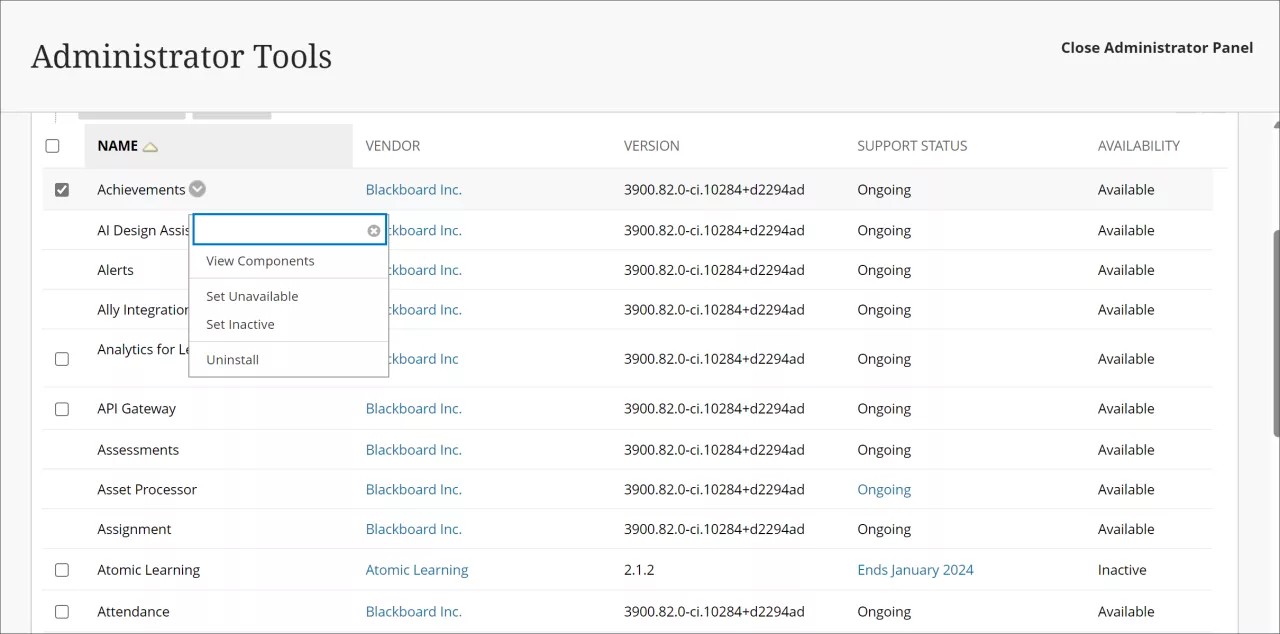
구성요소 보기. 이 페이지에는 건물 블록을 이루는 구성 요소들과 그 설명, 버전 번호, 공급업체 정보, 기본 및 사용 가능 언어가 나열되어 있습니다.
설정을 사용할 수 없게 합니다. 이 빌딩 블록은 등록되어 코드 실행이 가능하지만 사용자가 사용할 수는 없습니다.
사용 가능하도록 설정합니다. 이 건물 블록은 사용자가 사용할 수 있습니다.
설정을 비활성으로 변경합니다. 이 건물 블록은 등록되어 있지만, 구성 스크립트를 포함한 코드 실행이 불가능합니다.
활성 상태로 설정합니다. 이제 이 빌딩 블록에서 코드 실행이 가능합니다.
설정. 이 옵션은 구성 가능한 빌딩 블록이 있을 때만 나타납니다.
빌딩 블록 지원
주의
2024년 1월부터 대부분의 타사 빌딩 블록은 더 이상 지원되지 않습니다. 일부 빌딩 블록은 제한적으로 지속적인 지원을 위해 연장이 승인되었습니다.
Blackboard에서는 SaaS 배포 옵션에서 사전에 정의된 빌딩 블록 집합을 모든 고객에게 제공합니다. Blackboard SaaS Plus 및 Advantage 고객은 전체 빌딩 블록을 지원받을 수 있습니다. 블랙보드는 다른 공급업체나 오픈 소스 커뮤니티에서 개발한 사전 설치된 빌딩 블록에 대해 기술적 제품 지원을 제공하지 않습니다. 이러한 빌딩 블록에 대한 지원은 해당 공급업체 또는 커뮤니티를 통해 제공됩니다.
SaaS 관리자는 Blackboard Support에 의존하지 않고 SaaS 인스턴스에 빌딩 블록을 설치하거나 제거할 수 있다. 설치된 도구 페이지에서 빌딩 블록을 설치 및 제거할 수 있습니다.
기본 탐색에서 관리자를 선택합니다
관리자 도구 페이지에서 통합의 빌딩 블록을 선택합니다.
설치된 도구를 선택하십시오.
중요
테스트 또는 스테이징 서버에 빌딩 블록을 설치하면 재시작이 트리거됩니다. 요청할 필요가 없습니다. 테스트와 스테이징 사이트의 경우 서버 접근이 불가능한 몇 분간 발생할 수 있습니다. 프로덕션 사이트는 롤링 방식으로 재시작되기 때문에 영향을 받지 않습니다.
Ultra 환경에서 통합 지원을 보장하기 위해서는 REST API 및 LTI 조합이 선호됩니다.
참고
브라우저 업데이트에는 타사 쿠키 처리 방법에 대한 변경 사항이 포함될 수 있습니다. 이러한 변경 사항은 LTI(Learning Tools Interoperability) 표준, B2(Building Blocks) 및 REST API를 활용해 Blackboard와 통합되는 도구에 영향을 미칠 수 있습니다. Blackboard 도구에 접근하는 데 문제가 있으면 브라우저 설정에서 사이트가 쿠키 데이터를 저장하고 읽을 수 있도록 허용하세요. 자세한 지침은 브라우저의 도움말 문서를 참조하십시오. 브라우저 변경 사항이 Blackboard에 미치는 영향은 Anthology 글로벌 지원에서 검색할 수 있습니다.