관리자 도구
성적 여정 관리 도구 탭을 통해 성적 여정 연장 기능을 관리하는 관리 도구에 접근할 수 있습니다.
관리 도구 탭에 접근하려면:
관리자 패널에 접속하십시오.
클라우드 관리에서 플랫폼 확장을 선택하세요.
Grade Export v2 메뉴에서 설정 편집을 선택하세요.
관리자 도구 탭을 선택하세요.
성적 인정 및 이전
실행을 선택하여 성적 승인 및 전송 도구를 실행합니다. 그 후 고급 검색 버튼을 선택하여 다음 조건을 사용하여 강의를 검색할 수 있습니다:
코스 ID
코스명
코스 설명
교수자
학기
날짜 생성
승인 상태
성적 상태를 삭제합니다.
성적 상태를 승인에서 미승인으로 다시 초기화할 수 있고, 작업 날짜와 마지막으로 업데이트된 기준 값을 이 도구를 사용하여 지울 수 있습니다. 입력한 시간 및 날짜 매개변수에 따라 설정된 날짜 이전의 활동이 있는 열은 초기화됩니다.
경사 기둥 수리 중
성적 칼럼 수리 도구는 성적 열을 설정한 후 삭제하는 과정에서 사용할 수 있습니다. 이 열은 코스에서 수동으로 다시 생성하여 프로비저닝된 열처럼 재설정할 수 있습니다. 열을 재설정하려면 Course ID와 Grade Column Name을 입력한 후 제출을 클릭하세요.
코스 잠금 해제
Course Unlock 도구를 사용하면 원래 강좌의 잠긴 성적 센터를 해제할 수 있습니다. 강좌 하나를 잠금 해제하려면 강의 ID제출을 선택하십시오. 여러 강좌의 잠금을 해제하려면 탐색에서 필요한 모든 강좌 ID가 포함된 CSV 파일을 업로드하세요. (템플릿 파일을 다운로드하면 파일 형식을 확인할 수 있습니다.) 선택적으로 알림 이메일 주소를 입력하면 배치 잠금 해제가 완료되었을 때 알림을 받을 수 있습니다. 제출을 선택합니다.
인은 보안을 강화하는 중요한 과정입니다.
관리자 로그에는 성공적인 이벤트, 오류, 디버그 메시지에 대한 정보가 담겨 관리자에게 제공됩니다. 로그에 접근하려면 콘텐츠 관리 섹션의 관리자 패널에서 콘텐츠 관리를 선택한 후 교육 기관, 로그, 플랫폼 확장, 성적 내보내기를 선택하세요. 로그는 매시간 업데이트되며 데이터는 5일간 유지됩니다.
쇼의 역사
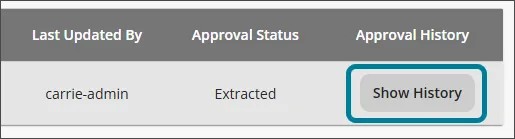
과목 수준의 성적 승인 및 이전 화면에서 역사 보기 버튼이 관리자에게 나타납니다. 강의에서 이루어진 모든 제출, 승인 및 추출 조치의 상세 기록을 확인하려면 이 버튼을 선택하세요. 이 기록에는 각 행동을 취한 사용자 정보가 포함되어 있습니다.
감사 기록 화면에서 검색 결과 필드를 통해 기록을 찾거나, 작업 상태 메뉴에서 하나 이상의 상태를 선택하여 결과를 좁힐 수 있습니다.