교육기관 브랜딩
커스텀 브랜드
브랜드는 시스템의 색상, 이름, 그래픽을 포함한 집합체입니다. 여러 브랜드가 같은 가상 설치에 존재할 수 있습니다. 브랜드는 기본 기관 역할)을 기반으로 표시됩니다. 그러므로 같은 콘텐츠를 공유하는 사용자들에게 시스템이 다르게 보일 수 있습니다.
브랜드는 스타일 관리를 위해 별도의 호스트 이름을 사용합니다.
사용자가 어떤 브랜드를 볼까요?
브랜드는 호스트명 및 주요 교육 기관 내 주요 역할에 따라 표시됩니다.
조건 | 결과 |
|---|---|
사용자는 브랜드 호스트네임을 통해 시스템에 접속하지만, 역할은 필요하지 않다. | 브랜드와 연관된 호스트명을 표시하세요. |
사용자는 호스트명을 통해 시스템에 접근하며 필요한 역할을 주요 교육기관의 1차 역할로 사용한다. | 호스트 이름과 관련된 역할을 나타내는 브랜드를 표시하십시오. |
사용자는 기본 호스트명을 사용하여 시스템에 접속하고, 주요 교육 기관에서의 사용자의 1차 역할에는 브랜드가 할당되어 있다. | 브랜드와 관련된 역할을 표시하세요. |
호스트명 및 주요 교육기관에서의 주된 역할에 대한 브랜드와 정의가 명시되어 있지 않습니다. | 브랜드 기본값을 표시하십시오. |
브랜드 생성
사용자가 로그인 페이지의 로고와 색상을 직접 설정할 수 있습니다. 선택한 역할과 호스트 이름에 맞게 기본 브랜드를 커스터마이즈하거나 새로운 브랜드를 만들 수 있습니다.
관리자 패널에서 울트라 체험을 해보세요!브랜드를 선택하십시오.
브랜드 페이지가 표시됩니다. 시스템에서 사용 가능한 모든 브랜드에 접근할 수 있습니다.
브랜드 메뉴에서 편집을 선택하여 기본 브랜드를 커스터마이즈하세요. 기본 브랜드의 이름, 역할 또는 호스트 이름은 편집할 수 없습니다.
새 브랜드를 만들고 싶다면 새 브랜드 만들기를 클릭하세요.
맞춤형 브랜드 이름을 지정하고 옵션을 사용자 설정하십시오.
역할 및 호스트 이름
로그인 페이지
로그인 및 내비게이션 로고
색상 테마
교육기관 페이지
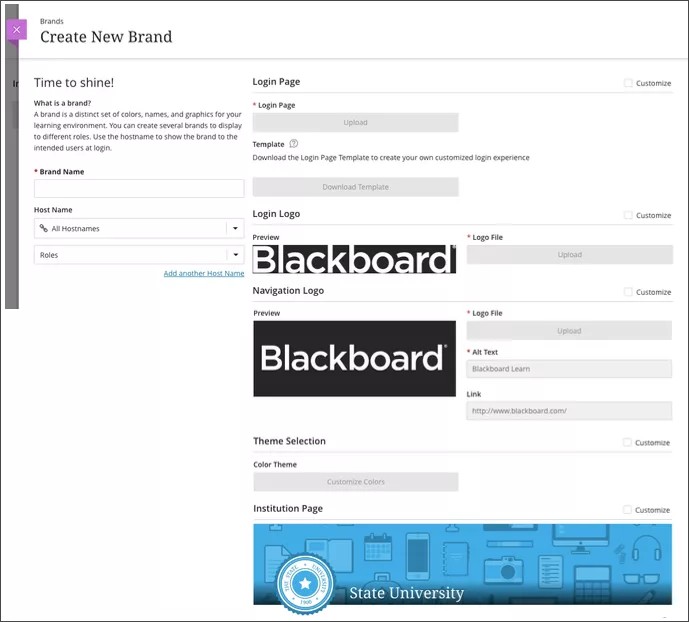
역할 및 진행자 이름
교육기관이나 교육기관 네트워크는 Blackboard Learn 도메인 내에서 호스트 이름을 사용하여 구분할 수 있습니다. 교육 기관은 학과, 학위 프로그램 및 지역 캠퍼스에 호스트 명칭을 사용할 수 있다. 예를 들어, nursing.monument.edu, 대학원.monument.edu 및 springfield.monument.edu 등이 있습니다. 브랜드를 이 호스트 이름들을 기반으로 설정하여 사용할 수 있습니다.
새 브랜드 만들기 페이지에서 원하는 호스트 이름을 해당 브랜드에 입력하세요. 기본 호스트네임에 브랜드가 표시될 수 있으므로 호스트네임을 비워두지 마십시오. Anthology 글로벌 지원에 문의하여 블랙보드 환경에 추가 호스트명을 요청하십시오.
이 브랜드를 볼 수 있는 역할을 선택하십시오. 브랜드는 주요 교육기관에서의 1차 역할에 따라 표시됩니다.
각 브랜드는 고유한 역할과 호스트명 조합을 가져야 합니다. 이미 다른 브랜드에서 사용 중인 역할 및 호스트명을 선택하면 새 브랜드를 저장할 때 오류 메시지가 표시됩니다.
참고
브랜드명, 역할, 호스트명은 편집이 불가능합니다.
로그인 페이지 사용자 지정
맞춤형 로그인 페이지를 만들어 브랜드를 확장할 수 있습니다. 또한 맞춤형 브랜드와 별개로 사용자 정의 로그인 페이지를 생성할 수 있습니다.
관리자 패널에서 울트라 체험을 해보세요!브랜드를 선택하십시오.
새 브랜드를 생성하거나 기존 브랜드 옆에 있는 '편집'을 선택하십시오.
로그인 페이지에서 템플릿 다운로드를 선택하십시오. 파일이 컴퓨터에 다운로드됩니다.
텍스트 편집기로 파일을 여십시오. 색상, 텍스트 스타일, 텍스트 내용은 편집 가능합니다. 이미지를 통해 연결되는 링크 생성도 가능합니다.
로컬 컴퓨터에 로그인 파일을 저장하세요.
브랜드 상세 페이지에서 로그인 페이지로 이동한 다음 업로드를 선택하여 로컬 시스템에 저장된 JSP 로그인 페이지를 찾으세요.
변경 사항을 저장하려면 저장을 클릭하세요.
로그인 페이지를 테스트하려면 로그아웃하십시오.
참고
로그인 페이지가 일부 사용자에게 표시되지 않을 수 있습니다. 로그인 페이지가 표시되지 않는 원인과 변경해야 할 설정에 대한 설명이 나타납니다.
사용자 로그인 페이지 문제 해결 방법
페이지 로드에 실패하고 로그인이 불가능할 경우, 웹 브라우저에 다음 주소를 입력하여 기본 로그인 페이지를 열어보세요:
http://domain_name.host_name/webapps/login?action=default_login.브랜드의 관리자 패널>로 로그인 후 돌아가세요.
로그인 페이지 옆에 있는 커스터마이징 옵션을 해제하면 기본 로그인 페이지가 복원됩니다. 이 브랜드를 본 사용자는 로그인할 수 있습니다.
커스텀 로고 추가
로그인 페이지의 로고를 교육기관의 브랜드에 맞게 변경할 수 있습니다.
로그인 로고 아래에서 업로드를 클릭하여 컴퓨터에서 새 이미지 파일을 선택하십시오. 업로드한 이미지가 로그인 화면에 원형으로 표시됩니다. 정사각형이나 원형 이미지를 선택하여 왜곡을 방지하세요.
작은 정보
모든 기기에서 로고가 고화질로 보이도록 최소 200x200픽셀 크기의 이미지를 선택하세요.
이미지는 사용자에게 어떻게 보일지 보여주기 위해 미리보기 영역에 로드됩니다.
로고를 변경하려면 로고 파일 아래의 파일 메뉴를 열고 파일 삭제 를 선택합니다. 새 파일을 선택할 수 있습니다.
로고 사본을 저장하려면 로고 파일 아래의 파일 메뉴를 열고 파일 다운로드 를 선택합니다.
로고를 기본 내비게이션에서 학교 브랜드에 맞게 변경할 수 있습니다.
탐색 로고 에서 업로드 를 선택하여 컴퓨터에서 새 이미지 파일을 선택합니다. 업로드한 이미지는 기본 내비게이션에서 직사각형으로 표시됩니다.
작은 정보
모든 기기에서 로고가 고화질로 보이기 위해 최소 102x68픽셀 크기의 이미지를 선택하십시오.
이미지는 사용자에게 어떻게 보일지 보여주기 위해 미리보기 영역에 로드됩니다.
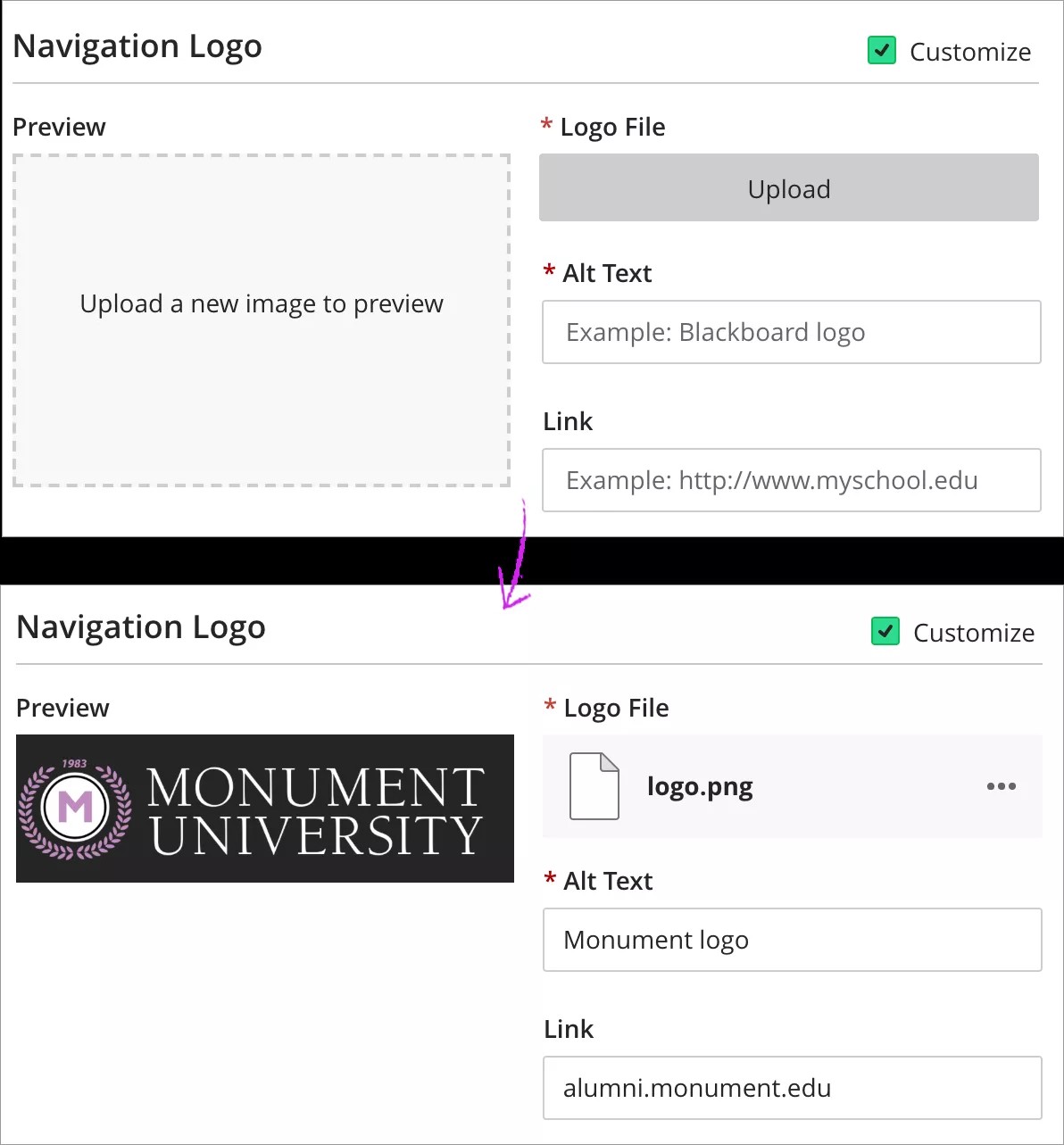
Alt Text 필드에 화면 읽기 등의 보조 기술을 사용하는 사용자를 위한 이미지 설명을 입력하십시오. 활동 스트림 알림에서도 대체 텍스트를 주제로 사용합니다.
링크 필드에 URL을 입력하거나 붙여넣습니다. 사용자가 이미지를 클릭하면 지정된 페이지로 이동하게 됩니다. 링크가
http://로 시작하도록 포맷해 주세요.로고를 변경하려면 로고 파일 아래의 파일 메뉴를 열고 파일 삭제 를 선택합니다. 새 파일을 선택할 수 있습니다.
로고 사본을 저장하려면 로고 파일 아래의 파일 메뉴를 열고 파일 다운로드 를 선택합니다.
색상 테마를 사용자 설정하세요.
컬러 브랜딩을 통해 기관의 Blackboard Learn 버전을 WCAG의 AA 접근성 기준을 준수하면서 한두 가지 색상으로 브랜드화할 수 있습니다.
테마 선택 아래에서 커스터마이징 체크박스를 선택하십시오.
색상 맞춤 버튼을 선택하십시오.
기본 색상의 헥스 코드를 입력하거나 색상 선택기에서 하나를 선택하십시오. 업데이트된 색상 선택의 미리보기가 미리보기 섹션에 표시됩니다.
기지 내비게이션의 모든 버튼에 색상을 적용하려면 기지 내비게이션 채우기를 선택하세요.
기본 색상으로 초기화하려면 리셋을 선택하세요.
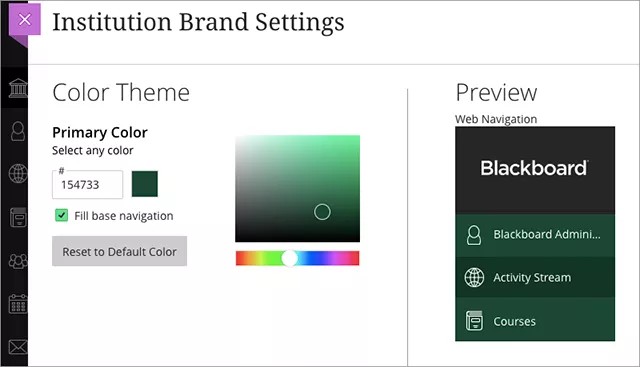
저장 을 선택한 다음 게시 를 선택하여 색상 테마를 사용할 수 있도록 합니다.
참고
현재 모바일 앱에서 색상 변경 기능을 제공하지 않습니다. 우리는 그 기능을 개발하는 중이며, 앞으로 출시될 예정이니 기대해 주세요!
기관 페이지 추가
사용자 지정 브랜드를 위한 기관 페이지를 생성할 수 있습니다 해당 브랜드에 접근 권한이 있는 개인은 사용자 지정 기관 페이지에 접근할 수 있습니다. 따라서 이 페이지는 해당 대상 그룹을 위한 커뮤니케이션을 게시하기에 이상적인 장소가 됩니다.
관리자 패널의 브랜드 영역에서 또는 기본 탐색의 기관 페이지 에서 직접 브랜드의 기관 페이지에 접근할 수 있습니다.
신규 브랜드 생성 페이지에서 기관 페이지 섹션으로 이동합니다.
커스터마이징 체크박스를 선택하십시오.
저장하려면 '저장'을 선택하세요.
브랜드 페이지로 돌아가서 브랜드 메뉴를 열고 교육기관 페이지 보기를 선택하세요.
교육기관 페이지에서 브랜드에 맞는 모듈과 로고를 추가할 수 있습니다.
교육 기관 페이지를 방문하면 모든 브랜드 변형을 접근할 수 있습니다. 창 상단의 브랜드 교육기관 페이지 메뉴에서 브랜드와 관련된 페이지를 보고 사용자 설정할 수 있는 옵션을 선택하십시오.
브랜드 편집 및 삭제하기
기존 브랜드를 편집하거나 삭제하려면 관리자 패널> 브랜드로 이동하세요.
브랜드 페이지가 표시됩니다. 시스템에서 사용 가능한 모든 브랜드에 접근할 수 있습니다.
브랜드 메뉴에서 편집을 선택해 옵션을 맞춤 설정하거나 변경하십시오.
브랜드 메뉴에서 삭제를 선택하면 영구적으로 삭제되며, 이 작업은 되돌릴 수 없습니다.
참고
브랜드 기본값은 삭제할 수 없습니다.