Google Workspace
관리자를 위한 Google Workspace 통합 소개
Google Workspace는 Blackboard 통합될 수 있습니다. 교육기관에서 Google Workspace를 사용 설정하면 교수자는 Google Drives에서 파일에 접근하고 파일을 Ultra 코스에 연결할 수 있습니다. 파일에는 Google Drive에서 만든 문서, 슬라이드, 시트가 포함됩니다.
교수자는 Google Workspace 파일을 강의 콘텐츠 영역, 학습 모듈, 폴더에 연결할 수 있습니다. 교수자가 Google Workspace 파일을 변경한 내용은 교수자가 추가한 모든 링크에 적용됩니다.
참고
교수자의 내 드라이브 폴더에 있는 파일만 Google Workspace를 통해 강의에 연결할 수 있습니다.
Google Workspace를 통합하려면 다음을 수행해야 합니다
Google 클라우드에서 Google Workspace 구성
Google 개발자 계정이라고도 하는 Google 클라우드에서 교육기관의 설정을 구성해야 합니다. Google 클라우드는 Blackboard 외부에 있으며, Google 사용자 인증 정보를 사용하여 액세스해야 합니다. Google 클라우드에서 Google Workspace 구성(PDF)에 제공된 단계를 따릅니다. 링크된 PDF에는 Google 클라우드 구성에 대한 작업 예제가 포함되어 있습니다.
이 표를 사용하여 리디렉션 URI를 확인합니다. Google 클라우드 구성을 완료하려면 이 URI가 필요합니다.
클라이언트 ID | 부위 | 리디렉션 URI |
|---|---|---|
57dfd374-a957-4352-a6f8-9cf398a554eb | us-east-1 | us.prod.bb-google-service.api.blackboard.com/google-service/api/v1/googleCallback |
136cad97-f53f-4719-a320-be308424864b | eu-central-1 | eu.prod.bb-google-service.api.blackboard.com/google-service/api/v1/googleCallback |
4f3043a9-2687-4f2b-8014-7d662142f3eb | ca-central-1 | ca.prod.bb-google-service.api.blackboard.com/google-service/api/v1/googleCallback |
43dcf283-7e70-4594-9caa-30a16ce2b605 | ap-southeast-2 | au.prod.bb-google-service.api.blackboard.com/google-service/api/v1/googleCallback |
c4cb2aff-2f3f-4cc3-93a4-2fa7dd317d0d | ap-southeast-1 | sg.prod.bb-google-service.api.blackboard.com/google-service/api/v1/googleCallback |
b863c2bb-2b80-45d1-af82-1a3e152eaaa8 | ap-northeast-2 | kr.prod.bb-google-service.api.blackboard.com/google-service/api/v1/googleCallback |
5cf09ba6-60be-4b5b-aaf9-61f7f3c0be9c | af-south-1 | sa.prod.bb-google-service.api.blackboard.com/google-service/api/v1/googleCallback |
교육기관과 Google의 통합을 완료하려면 Google 클라우드에서 다음 정보를 생성해야 합니다.
클라이언트 ID
API 키
클라이언트 암호
서비스 계정 이름
서비스 계정 자격 증명 파일
공유 드라이브 ID
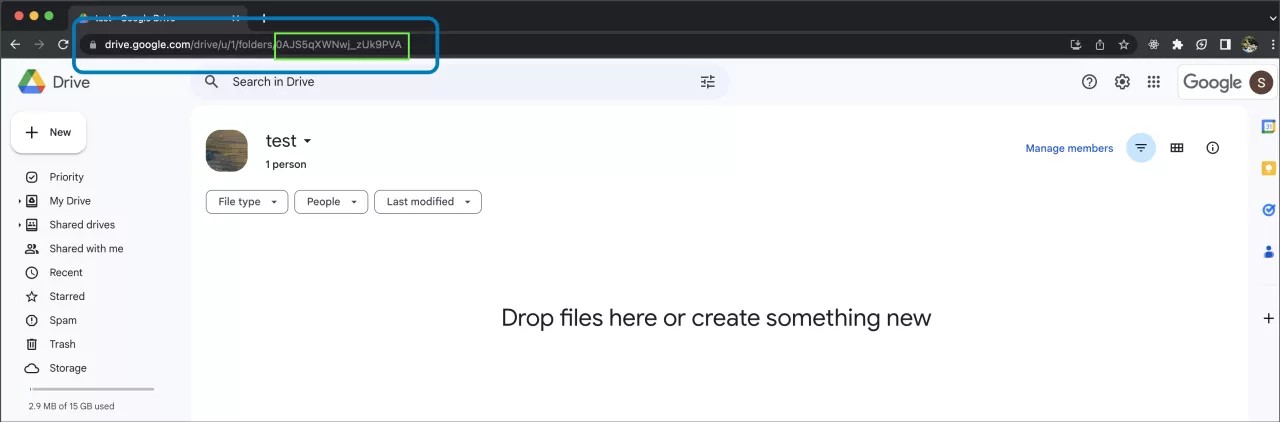
교육기관의 워크스페이스에 대한 폴더 ID를 복사하여 공유 드라이브 ID를 가져올 수 있습니다. 폴더에 액세스할 때 브라우저의 URL 필드에 표시되는 내용을 복사하여 폴더 ID를 찾을 수 있습니다. drive.google.com/drive/u/1/folders/ 다음에 나타나는 모든 것을 복사합니다.
APP 라이브러리에서 API를 사용하도록 설정합니다. Google 도움말 사이트를 방문하여 Google API를 사용 설정합니다. 다음 API를 선택해야 합니다.
구글 드라이브 API
구글 피커 API
Google Workspace 등록 Blackboard
교육기관의 관리자 패널 Blackboard, 통합 범주에서 LTI 도구 제공자의 통합 범주에 있습니다.
LTI 1.3 도구 등록을 선택합니다.
클라이언트 ID 필드에 해당 지역의 클라이언트 ID를 입력하거나 복사하여 붙여넣습니다.
부위
클라이언트 ID
us-east-1
57dfd374-a957-4352-a6f8-9cf398a554eb
eu-central-1
136cad97-f53f-4719-a320-be308424864b
ca-central-1
4f3043a9-2687-4f2b-8014-7d662142f3eb
ap-southeast-2
43dcf283-7e70-4594-9caa-30a16ce2b605
ap-southeast-1
c4cb2aff-2f3f-4cc3-93a4-2fa7dd317d0d
ap-northeast-2
b863c2bb-2b80-45d1-af82-1a3e152eaaa8
af-south-1
5cf09ba6-60be-4b5b-aaf9-61f7f3c0be9c
제출을 선택합니다.
공구 상태 보기에서 자동으로 채워진 모든 설정을 검토합니다. 도구 상태 버튼이 승인됨으로 설정되어 있는지 확인합니다.
교육기관 정책에서는 모든 설정이 기본적으로 켜져 있습니다. 교육기관에서 나중에 더 많은 설정을 사용하기로 결정한 경우를 대비하여 모든 설정을 켜 두는 것이 좋습니다.
제출을 선택하여 LTI 1.3 등록을 완료합니다. Google 통합는 이제 관리자 패널의 도구 및 유틸리티 범주 아래에 옵션으로 표시됩니다.
클라이언트 ID를 추가하면 기본적으로 Blackboard에서 다른 Google 통합 게재위치가 구성됩니다.
콘텐츠 개요의 Google LTI 링크
관리자 설정
콘텐츠 마켓의 Google LTI 링크
Google Workspace 통합 사용 설정 Blackboard
의 관리자 패널 Blackboard 에 있는 도구 및 유틸리티 아래의 Google 통합 페이지를 선택합니다.
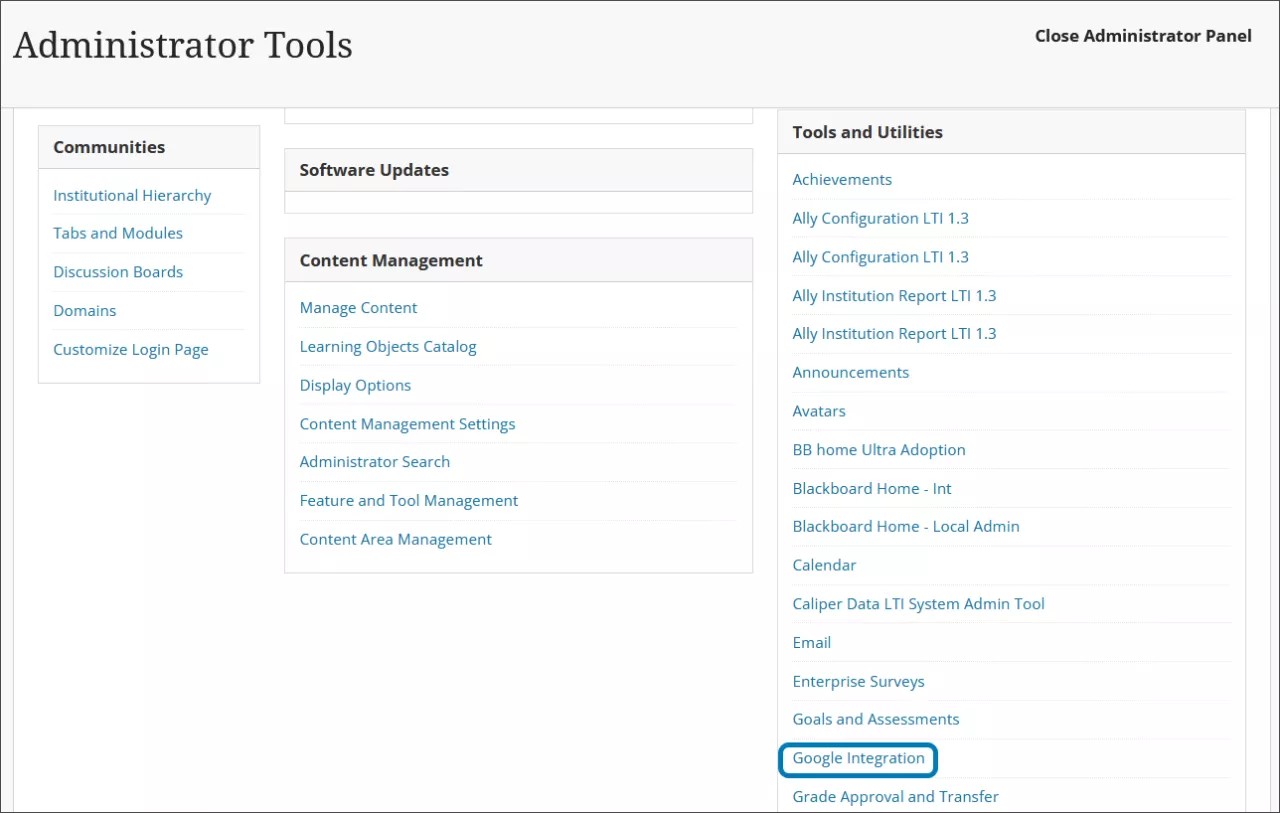
Workspace를 구성할 때 Google 클라우드에서 가져온 정보로 모든 필수 입력란을 작성합니다. 교육기관에 두 개의 Google Workspace가 있는 경우 다른 Google Workspace 연결을 선택하여 두 번째 Google Workspace에 대한 정보를 입력합니다.
참고
모든 학생은 교수자가 강의에 추가한 Google 콘텐츠에 액세스할 수 있도록 학생의 교육기관 역할을 가지고 있어야 합니다.
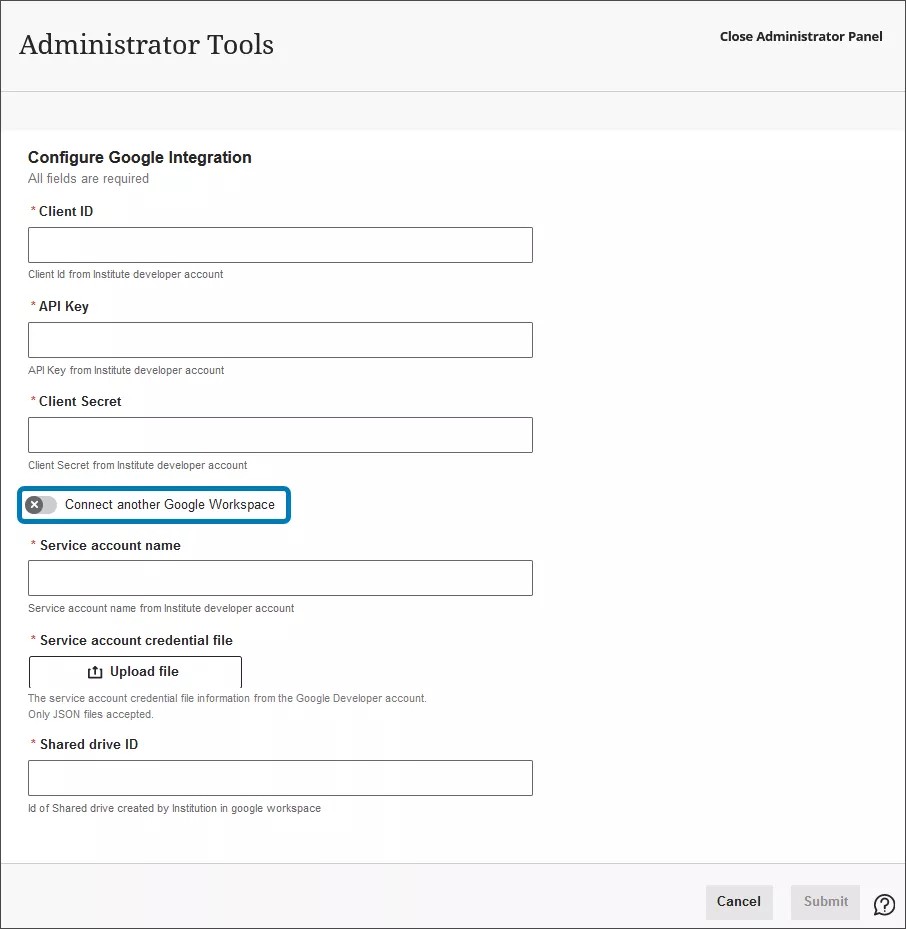
제출을 선택하여 교육기관에 Google Workspace 통합을 사용 설정합니다.