기업 설문조사 생성 및 설계
기업 설문조사 작성하기
새 설문조사를 만드는 것은 여러 단계로 구성된 과정입니다. 현장 조사에 대한 설명적 정보를 제공하면 다른 사용자와 현장 조사를 공유하고, 그들이 콘텐츠와 목적을 이해하는 데 도움이 됩니다.
설문조사 만들기를 선택하십시오.
설문조사 이름을 입력하세요.
현장조사 이름 옆에 선택적으로 표시되는 설명을 사용 가능한 현장조사 목록에 입력하세요.
수신자가 이전 질문으로 돌아가지 못하게 하려면 역추적 허용 안 함을 선택하세요.
제출을 선택합니다. 설문조사 설계 페이지가 표시됩니다. 다음으로, 질문을 생성하고 설문조사의 형태를 사용자가 지정하도록 합니다.
제출 후 엔터프라이즈 설문조사를 편집하려면 엔터프라이즈 설문조사 페이지로 이동하여 메뉴를 열고 설문조사 정보 편집 을 선택합니다.
수신자에게 표시되는 방식을 고려하여 엔터프라이즈 설문조사를 만듭니다. 질문을 추가하고, 머리글이나 바닥글을 사용자 정의하며, 지침 및 섹션 나누기, 페이지 나누기와 같은 시각적 요소를 삽입하십시오. 모든 측량 요소는 드래그 앤 드롭 기능을 사용하여 정렬할 수 있습니다. 미리 보기를 선택해 설문 조사가 수신자에게 어떻게 보이는지 확인하세요.
헤더 및 푸터 편집
헤더는 현장 조사의 모든 페이지 상단에 표시됩니다. 모든 현장조사 페이지 하단에 있는 바닥글은 저작권 정보, 저작 정보, 개인정보 보호 및 데이터 수집 정책에 대한 링크를 확인하기에 좋은 위치입니다.
현장조사 메뉴를 열고 현장조사 설계를 선택하세요.
설문 조사 페이지의 설계에서 머리글 편집 또는 바닥글 추가 메뉴를 엽니다.
편집 또는 추가를 선택하십시오.
콘텐츠 편집기를 사용하여 텍스트 서식을 지정하며 이미지를 삽입하고 링크를 추가하며 미디어를 포함합니다.
제출을 선택합니다.
질문 작성하기
질문 만들기를 클릭하고 질문 유형을 선택하세요. 선택하는 추가 질문 유형에 이 요소들을 고려하십시오.
측정하려는 것은 무엇입니까?
설문조사 완료까지 걸리는 시간은 얼마인가요?
제출한 데이터를 어떻게 비교하고 보고할 예정입니까?
모든 질문 유형의 모든 답변 선택에 점수 값을 지정하여 평가 척도를 구성할 수 있습니다. 각 답변에 대한 숫자 등급이 점수에 기여합니다. 등급은 모든 응답의 평균으로 산출되어 분석 보고서에 표시됩니다. 등급은 응답을 순위 매기고 비교하는 데 사용할 수 있습니다.
질문을 그룹화하기 위해 분석하는 중에 질문에 태그를 추가할 수 있습니다. 예를 들어, 코스 설문조사에서 한 질문 세트는 '학생 만족도'라는 태그로 지정될 수 있으며, 다른 질문 세트는 '교사 수행 및 성과'로 태그될 수 있습니다. 그런 다음 이 질문 세트를 태그에 따라 그룹화하여 비교할 수 있습니다.
질문 유형
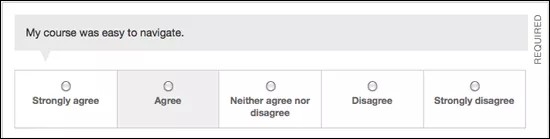
리커트 척도
리커트 척도 질문은 응답자가 제공된 척도 범위 내에서 자신의 응답이 어디에 속하는지 표시하도록 요청합니다. 리커트 척도 질문을 만드는 것은 2단계 과정입니다. 기존 척도 중 하나를 선택하거나 새로 만든 후 질문을 입력하세요.
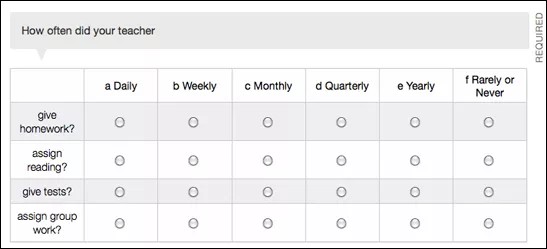
매트릭스
매트릭스 질문은 동일한 척도를 사용하여 일련의 관련 작업을 측정하도록 설계되었습니다. 매트릭스 질문은 여러 질문을 결합하여 설문조사 완료 시간을 단축합니다. 척도를 선택하고 일반 질문을 입력한 후 관련 작업 세트를 추가하여 질문을 생성합니다.
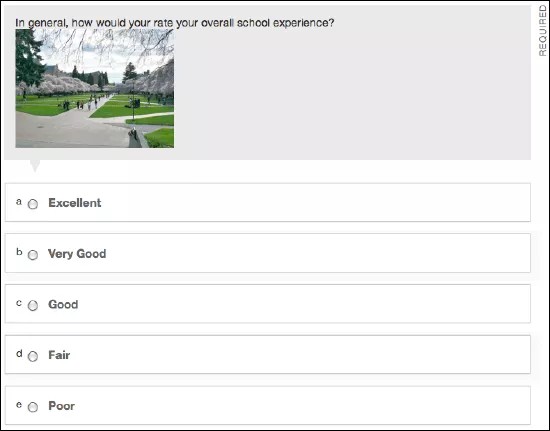
객관식(정답 하나)
객관식 질문은 많은 유연성을 제공합니다. 수신자가 둘 이상의 답변을 선택할 수 있는 옵션을 제공하고 싶을 때 언제든지 사용하세요. 질문에는 서식이 지정된 텍스트, 링크, 첨부 파일, 이미지 및 멀티미디어가 포함될 수 있습니다.
중요
기업 현장 조사에 사용되는 이미지 및 파일은 공개적으로 접근할 수 있습니다. 민감한 정보나 개인정보가 담긴 파일이나 이미지를 포함하지 않도록 주의하세요.
둘 중 하나 또는
응답자가 '예' 또는 '아니오', '참' 또는 '거짓', '동의' 또는 '동의하지 않음'과 같은 두 가지 옵션 중 하나를 선택하도록 요구하는 질문입니다. 직접 만들거나 기본 답안 세트 중 하나를 사용합니다.
오픈 엔트리
응답자가 제공된 텍스트 상자에 답변을 입력하도록 요청하는 공개 입력 질문입니다. 답변은 최대255자까지의 짧은 응답이나 최대1000자까지의 긴 응답으로 설정할 수 있습니다.
현장조사 양식을 시각적 요소로 구성
시각적 요소 만들기를 가리킨 후 다음 요소 중 하나를 선택하십시오.
지침: 응답자가 질문 또는 질문 그룹에 답할 때 도움이 되도록 필요한 만큼의 지침을 제공합니다. 콘텐츠 편집기를 사용하여 텍스트 서식을 지정하며 이미지를 삽입하고 링크를 추가하며 미디어를 포함합니다. 설문조사 하단에 새로운 지침이 표시됩니다. 드래그하여 제자리에 놓으세요.
섹션 나누기: 섹션 나누기를 삽입하면 질문 그룹에 레이블이 추가되어 응답자가 질문의 맥락을 이해할 수 있습니다. 응답자는 설문조사가 다양한 주제를 다룰 경우 양질의 답변을 제공할 수 있다. 섹션 나누기를 페이지 나누기로도 사용하려면 새 페이지에서 섹션 시작을 선택하세요. 새로운 섹션 나누기가 현장 조사 하단에 표시됩니다. 드래그하여 제자리에 놓으세요.
페이지 나누기: 설문조사에 페이지 나누기를 추가하면 응답자가 스크롤을 적게 하고 한 번에 몇 개의 질문에 집중할 수 있습니다. 페이지 나누기를 추가하면 현장조사 하단에 다음 페이지 버튼이 생성됩니다. 현장 조사 정보에서 역추적을 허용한 경우 이전 페이지 버튼도 표시됩니다. 새 페이지 나누기가 설문조사 하단에 표시됩니다. 드래그하여 제자리에 놓으세요.